
LINEメッセージを完全に消去する方法|削除・復元・バックアップ手順解説

LINEのメッセージを完全に消去する方法について、この記事では詳しく解説します。削除、復元、バックアップの手順を順を追って説明し、誤って消去してしまった場合の対処法も紹介します。メッセージを消去する際の注意点や、チャット履歴全体をクリアする方法、さらにはアプリケーションキャッシュやバックアップデータの削除手順についても触れます。バックアップデータを活用すれば、誤って削除したメッセージを復元できる可能性がありますが、必ずしも保証されるわけではありません。また、複数のメッセージや特定のチャットルーム全体を一度に削除する方法も解説します。この記事を読むことで、LINEのメッセージ管理がよりスムーズになるでしょう。
イントロダクション
LINEは、日本をはじめ世界中で広く利用されているメッセージングアプリです。日常のコミュニケーションやビジネスの場でも活用されることが多く、重要な情報がやり取りされることも少なくありません。しかし、プライバシー保護やストレージ管理の観点から、メッセージを完全に消去したいと考える場面も出てくるでしょう。
この記事では、LINEのメッセージを完全に削除する方法や、削除後の復元やバックアップに関する手順を詳しく解説します。メッセージを消去する際には、誤って削除してしまわないよう注意が必要です。また、削除後に後悔しないためにも、事前にバックアップを取っておくことが重要です。
さらに、チャット履歴全体の削除や、アプリのキャッシュデータをクリアする方法についても触れていきます。これらの手順を理解することで、LINEをより安全かつ快適に利用できるようになるでしょう。
メッセージの削除手順
LINEでメッセージを削除する手順は非常にシンプルです。まず、削除したいメッセージが含まれるチャットルームを開きます。次に、削除したいメッセージを長押しし、表示されるメニューから「削除」を選択します。これにより、そのメッセージは自分のデバイスから完全に消去されます。ただし、相手のデバイスにはまだメッセージが残っている場合があるため、注意が必要です。
また、複数のメッセージを一度に削除したい場合は、メッセージを長押しした後、「複数選択」をタップし、削除したいメッセージを選択してから「削除」を実行します。これにより、効率的に複数のメッセージを消去できます。ただし、削除したメッセージは復元できないため、慎重に操作することをおすすめします。
さらに、特定のチャットルーム全体のメッセージを消去したい場合は、チャットルームの設定画面から「チャット履歴を削除」を選択します。これにより、そのチャットルーム内のすべてのメッセージが削除されます。ただし、この操作も完全に元に戻すことはできないため、事前にバックアップを取るなどの対策を検討しましょう。
チャット履歴全体のクリア方法
LINEのチャット履歴全体をクリアする方法について解説します。まず、LINEアプリを開き、ホーム画面から「設定」をタップします。次に、「チャット」を選択し、「チャット履歴の管理」をタップします。ここで、「チャット履歴をクリア」を選択すると、すべてのチャット履歴が削除されます。この操作は一度行うと元に戻せないため、事前にバックアップを取っておくことをお勧めします。
チャット履歴をクリアすると、トーク画面に表示されるメッセージがすべて消去されます。ただし、グループチャットやトークルームのメンバーには影響がなく、他のユーザーのチャット履歴には変更はありません。また、バックアップデータが残っている場合、後で復元することが可能です。しかし、バックアップを取っていない場合、削除したデータは完全に失われるため、注意が必要です。
さらに、アプリケーションキャッシュやバックアップデータも削除したい場合は、端末の設定からLINEアプリのデータをクリアする必要があります。これにより、端末内に残っているデータも完全に消去されます。ただし、この操作を行うと、アプリの再設定が必要になるため、慎重に行ってください。
アプリケーションキャッシュの削除
アプリケーションキャッシュの削除は、LINEのメッセージを完全に消去するための重要なステップです。キャッシュとは、アプリが一時的に保存しているデータのことで、これが残っていると、削除したメッセージが痕跡として残る可能性があります。キャッシュを削除することで、より徹底的にデータを消去することができます。
キャッシュを削除するには、まずスマートフォンの設定画面を開き、「アプリ」または「アプリケーション管理」を選択します。次に、LINEアプリを探してタップし、「ストレージ」または「ストレージとキャッシュ」を選択します。ここで「キャッシュを削除」をタップすると、アプリのキャッシュデータが消去されます。ただし、この操作はアプリの設定やアカウント情報には影響を与えませんので、安心して行うことができます。
キャッシュを削除することで、デバイスのストレージ容量を解放する効果もあります。特に、長期間LINEを使用していると、キャッシュが蓄積されてストレージを圧迫することがあるため、定期的にキャッシュを削除することをおすすめします。これにより、デバイスのパフォーマンスが向上し、LINEの動作もスムーズになるでしょう。
ただし、キャッシュを削除しても、バックアップデータやサーバー上のデータには影響がないため、完全にデータを消去したい場合は、他の手順も併せて行う必要があります。キャッシュ削除は、あくまでデータ消去の一環として行うべき操作であることを覚えておきましょう。
バックアップデータの削除手順
バックアップデータの削除手順について解説します。LINEのメッセージを完全に消去するためには、単にチャット履歴を削除するだけでなく、バックアップデータも削除する必要があります。バックアップデータが残っていると、後から復元される可能性があるため、完全な消去を目指す場合はこの手順が重要です。
まず、LINEアプリを開き、設定画面に移動します。設定画面では「トーク」や「バックアップと復元」といった項目が表示されます。ここで「バックアップと復元」を選択し、現在のバックアップ状況を確認します。バックアップデータが存在する場合、GoogleドライブやiCloudに保存されていることが一般的です。
次に、バックアップデータを削除するためには、該当するクラウドストレージサービスにアクセスする必要があります。例えば、Googleドライブを使用している場合は、Googleドライブアプリまたはウェブサイトにログインし、LINEのバックアップファイルを探して削除します。同様に、iCloudを使用している場合は、iCloudの設定からLINEのバックアップデータを削除します。
最後に、デバイス内のキャッシュデータも削除することで、より完全な消去が可能です。これにより、バックアップデータだけでなく、端末内に残っている一時データも消去され、メッセージが復元されるリスクをさらに低減できます。これらの手順を踏むことで、LINEのメッセージを完全に消去することが可能となります。
削除したメッセージの復元方法
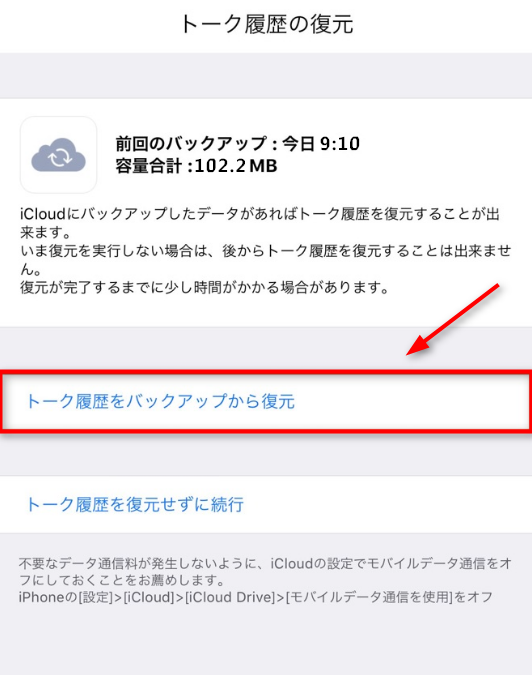
LINEで誤って削除してしまったメッセージを復元する方法について解説します。まず、バックアップデータを利用する方法があります。LINEには定期的にバックアップを取る機能があり、このデータを利用して削除したメッセージを復元することが可能です。ただし、バックアップが最新の状態でない場合、完全に復元できないこともあるため、注意が必要です。
次に、デバイスのリセットを利用する方法もあります。この方法は、スマートフォンを工場出荷時の状態に戻すことで、以前のデータを復元しようとするものです。ただし、この方法は他のデータも消去されるリスクがあるため、慎重に行う必要があります。また、復元が保証されるわけではないため、重要なデータは常にバックアップを取っておくことが推奨されます。
最後に、クラウドサービスを利用する方法もあります。LINEのデータをクラウド上に保存している場合、そこから削除したメッセージを復元できる可能性があります。ただし、これもバックアップデータと同様に、最新の状態でないと完全な復元は難しい場合があります。これらの方法を試しても復元できない場合、専門のデータ復旧サービスに相談するのも一つの手です。
まとめ
LINEのメッセージを完全に消去するためには、いくつかの重要な手順を理解しておく必要があります。まず、個別のメッセージを削除するには、該当するメッセージを長押しして「削除」を選択します。この操作は簡単ですが、一度削除したメッセージは復元できないため、慎重に行うことが重要です。
また、チャット履歴全体をクリアする方法もあります。これを行うと、特定のチャットルーム内のすべてのメッセージが消去されます。さらに、アプリケーションキャッシュやバックアップデータを削除することで、デバイス上のLINEデータをより徹底的に消去することが可能です。
誤って削除してしまった場合、バックアップデータやデバイスのリセットによって復元できる可能性がありますが、これは保証されていないため、事前にバックアップを取っておくことが推奨されます。複数のメッセージや特定のチャットルーム全体を一度に削除する方法も用意されており、効率的にデータ管理を行うことができます。
これらの手順を理解し、適切に実行することで、LINEのメッセージを完全に消去し、プライバシーを保護することができます。
よくある質問
LINEメッセージを完全に消去する方法は?
LINEメッセージを完全に消去するためには、「トークの削除」機能を使用します。まず、消去したいトークを開き、右上のメニューから「トークの削除」を選択します。これにより、自分のデバイス上のメッセージが完全に削除されます。ただし、相手のデバイスにはメッセージが残っているため、完全に消去するためには相手にも削除を依頼する必要があります。また、バックアップを取っていない場合、削除したメッセージは復元できませんので注意が必要です。
削除したLINEメッセージを復元することは可能ですか?
削除したLINEメッセージを復元するためには、事前にバックアップを取っていることが前提です。バックアップを取っていない場合、復元は基本的に不可能です。バックアップを取っている場合は、LINEアプリの設定から「トークの復元」を選択し、バックアップファイルを利用して復元を行います。ただし、バックアップのタイミングによっては最新のメッセージが含まれていない可能性があるため、定期的なバックアップが推奨されます。
LINEメッセージのバックアップはどのように行いますか?
LINEメッセージのバックアップは、GoogleドライブやiCloudを利用して行います。まず、LINEアプリの設定画面から「トーク」を選択し、「トークのバックアップ」をタップします。その後、GoogleアカウントまたはApple IDを選択し、バックアップを実行します。バックアップは手動で行うことも、自動バックアップを設定することも可能です。自動バックアップを設定しておくと、定期的にメッセージが保存されるため、データ損失のリスクを軽減できます。
バックアップなしで削除したメッセージを復元する方法はありますか?
バックアップなしで削除したメッセージを復元するのは、非常に困難です。LINEの仕様上、サーバーにメッセージが保存されていないため、デバイスから削除されたメッセージは基本的に復元できません。ただし、一部の専門的なデータ復旧ソフトを使用することで、デバイス内に残っているデータからメッセージを復元できる可能性があります。しかし、この方法は必ずしも成功するとは限らず、データの完全性が保証されないため、注意が必要です。
コメントを残す
コメントを投稿するにはログインしてください。
関連ブログ記事