
「LINEストーリーの使い方ガイド 24時間限定投稿で友達とシェア」

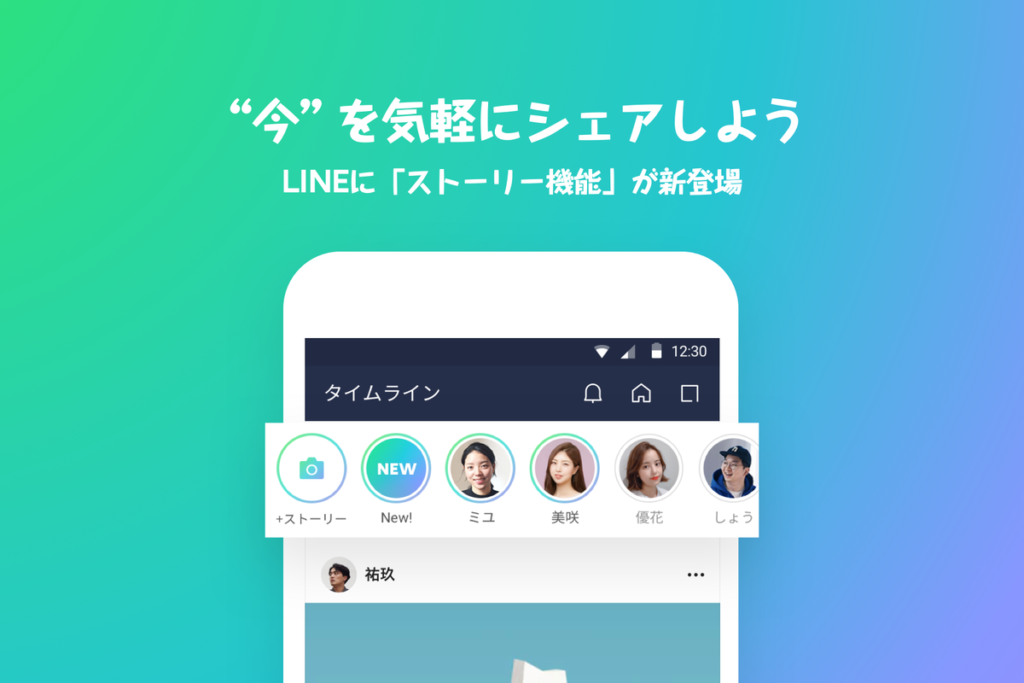
LINEストーリーは、LINEアプリ内で利用できる24時間限定投稿機能です。この機能を使えば、写真や動画を手軽に友達や家族と共有することができます。プライバシー設定を活用することで、誰に見せるかをコントロールできるため、安心して日常の瞬間をシェアできます。投稿は24時間後に自動的に削除されますが、アーカイブ機能を使えば後で見返すことも可能です。
さらに、テキストやスタンプ、フィルターを追加して、投稿をより個性的にカスタマイズできます。友達からの「いいね!」やコメントを通じて、交流を楽しむことも特徴の一つです。視聴者リストは個別に表示されませんが、反応の数で誰がどのくらい見てくれたかを確認できます。この記事では、LINEストーリーの基本的な使い方や便利な機能について詳しく解説します。
イントロダクション
LINEストーリーは、24時間限定で写真や動画を共有できる便利な機能です。日常生活の一瞬を切り取り、友達や家族とシェアすることで、より身近なコミュニケーションを楽しむことができます。プライバシー設定を活用すれば、視聴者を限定することも可能で、安心して投稿を楽しめます。
投稿は24時間後に自動的に削除されますが、アーカイブ機能を使えば、大切な思い出を保存しておくこともできます。さらに、テキストやスタンプ、フィルターを追加することで、投稿をより個性的にカスタマイズできます。友達からのリアクションやコメントを通じて、楽しい交流を深めることも可能です。
LINEストーリーは、視聴者リストが個別に表示されないため、誰が見たかを気にせずに投稿を楽しめるのも魅力の一つです。「いいね!」やコメント数で反応を確認できるので、気軽にコミュニケーションを楽しみましょう。
LINEストーリーとは?
LINEストーリーは、LINEアプリ内で利用できる24時間限定の投稿機能です。この機能を使うと、写真や動画を簡単に共有でき、24時間後に自動的に削除されるため、気軽に日常の瞬間をシェアできます。友達や家族とのコミュニケーションをより豊かにするためのツールとして、多くの人に親しまれています。
プライバシー設定を活用することで、視聴者を制限することも可能です。例えば、特定の友達だけに公開したり、非公開にしたりと、自分の投稿を誰に見せるかを自由にコントロールできます。これにより、安心して投稿を楽しむことができます。
また、投稿にはテキストやスタンプ、フィルターを追加して、より個性的な表現が可能です。友達からのリアクションやコメントを通じて、交流を深めることもできます。視聴者リストは個別には表示されませんが、「いいね!」やコメントの数から、誰がどのように反応したかを確認できるのも便利なポイントです。
さらに、アーカイブ機能を使えば、24時間経過した投稿を保存しておくこともできます。思い出の瞬間を残したい場合に役立つ機能です。LINEストーリーは、気軽に使えるながらも、使い方次第でさまざまな楽しみ方ができる便利な機能です。
投稿の基本操作
LINEストーリーの投稿は、アプリのホーム画面から簡単に行えます。画面左上の「ストーリー」アイコンをタップし、カメラロールから写真や動画を選択するか、その場で撮影して投稿できます。24時間限定で表示されるため、気軽に日常の一コマをシェアできるのが魅力です。投稿時には、テキストやスタンプ、フィルターを追加して、より個性的な内容に仕上げることができます。
投稿後は、プライバシー設定で視聴者を制御できます。全友達に公開するか、特定の友達のみに限定するかを選択可能です。また、投稿した内容は24時間後に自動的に削除されますが、アーカイブ機能を使えば、自分だけが見られる形で保存しておくこともできます。これで、思い出を残しながらも、タイムラインを整理しやすくなります。
さらに、友達からの反応も楽しめるのがLINEストーリーの特徴です。「いいね!」やコメントを通じて、投稿に対する感想を確認できます。視聴者リストは個別に表示されませんが、反応の数や内容から、誰がどの投稿に興味を持ったかを推測することも可能です。これにより、友達とのコミュニケーションがより活発になります。
プライバシー設定の方法
LINEストーリーでは、プライバシー設定を活用することで、誰に自分の投稿を見せるかを自由にコントロールできます。まず、投稿画面の右上にある設定アイコンをタップし、「公開範囲」を選択します。ここでは、「すべての友達」や「特定の友達のみ」といった選択肢から、自分の投稿を見られる人を選ぶことが可能です。特に、「特定の友達のみ」を選ぶと、個別に視聴者を指定できるため、より細かいプライバシー管理が実現できます。
また、「非表示にする友達」を設定することで、特定の友達にだけ投稿を見せないようにすることもできます。これは、仕事関係の友達や家族など、シーンに応じて使い分けたい場合に便利です。さらに、投稿後に設定を変更することも可能なので、状況に応じて柔軟に対応できます。プライバシー設定を活用して、安心してLINEストーリーを楽しみましょう。
投稿のカスタマイズ
LINEストーリーでは、写真や動画にテキストやスタンプ、フィルターを追加して、投稿をより個性的にカスタマイズできます。テキストは色やフォントを自由に変更できるため、メッセージを強調したり、雰囲気を演出したりすることが可能です。また、スタンプを使うことで、気軽に感情や状況を表現できます。さらに、フィルターを活用すれば、写真や動画の雰囲気を一変させることができ、より魅力的な投稿を作成できます。
投稿のカスタマイズは、24時間限定で共有されるストーリーをより楽しむための重要な要素です。友達や家族とシェアする際に、自分の個性を反映させた投稿を作成することで、より深い交流が生まれます。また、コメントやリアクションを通じて、視聴者とのやり取りも楽しめるため、カスタマイズされた投稿はコミュニケーションのきっかけにもなります。
視聴者との交流
LINEストーリーでは、友達との交流がより活発になります。投稿した写真や動画に対して、友達が「いいね!」やコメントを残すことができます。これにより、リアルタイムな反応を楽しむことが可能です。特に、コメント機能を使えば、直接的な会話が生まれ、より深いコミュニケーションが図れます。
また、リアクションも重要な要素です。友達がどのように感じたかを簡単に伝えられるため、短い時間で多くの反応を得ることができます。視聴者リストは個別に表示されませんが、「いいね!」の数やコメントの内容から、誰が興味を持っているかを推測することも可能です。
さらに、プライバシー設定を活用することで、特定の友達だけに投稿を公開することもできます。これにより、より親しい人たちとのみシェアしたい内容を安心して投稿できます。LINEストーリーは、24時間限定という制約があるからこそ、気軽に投稿しやすく、友達とのつながりを深めるのに最適な機能です。
まとめ
LINEストーリーは、24時間限定で写真や動画を共有できる便利な機能です。この機能を使うことで、友達や家族と日常生活の瞬間を簡単にシェアできます。プライバシー設定を活用すれば、視聴者を制御することも可能です。投稿は24時間後に自動で削除されますが、アーカイブ機能を使えば後から見返すこともできます。
さらに、LINEストーリーではテキストやスタンプ、フィルターを追加して、投稿を自分らしくカスタマイズできます。友達からのリアクションやコメントを通じて、交流を楽しむこともできます。視聴者リストは個別に表示されませんが、「いいね!」やコメント数で反応を確認できるので、誰がどのくらい興味を持っているかがわかります。
LINEストーリーを使いこなすことで、より豊かなコミュニケーションが可能になります。ぜひこの機能を活用して、友達とのつながりを深めてみてください。
よくある質問
LINEストーリーとは何ですか?
LINEストーリーは、24時間限定で写真や動画、テキストを友達とシェアできる機能です。通常のチャットとは異なり、投稿した内容は24時間経過すると自動的に消えるため、気軽に日常の瞬間を共有することができます。友達のストーリーも同じように24時間限定で閲覧可能で、リアルタイムなコミュニケーションを楽しむことができます。
LINEストーリーに投稿する方法は?
LINEストーリーに投稿するには、まずLINEアプリを開き、ホーム画面の上部にある「ストーリー」アイコンをタップします。次に、「カメラ」アイコンを選択し、写真や動画を撮影するか、既存のメディアを選択します。テキストやスタンプ、フィルターを追加して編集した後、「投稿」ボタンを押すだけで、友達にシェアできます。投稿は24時間後に自動的に消えます。
LINEストーリーの投稿を削除するにはどうすればいいですか?
投稿したLINEストーリーを削除したい場合は、まず自分のストーリーを開きます。次に、削除したい投稿をタップし、画面右上にある「…」メニューを選択します。メニューの中から「削除」を選ぶと、その投稿が即座に削除されます。24時間経過前に削除することで、友達がまだ見ていない場合でも投稿を消すことが可能です。
LINEストーリーの投稿を特定の友達にだけ見せたい場合は?
LINEストーリーの投稿を特定の友達だけに公開したい場合は、投稿前に設定を変更できます。投稿画面で「公開範囲」をタップし、「友達を選択」を選びます。その後、見せたい友達を個別に選択することができます。これにより、プライバシーを守りつつ、特定の人だけに自分のストーリーをシェアすることが可能です。
コメントを残す
コメントを投稿するにはログインしてください。
関連ブログ記事