
シンプルなLINEアイコンの作り方|200x200ピクセルで印象的なデザイン

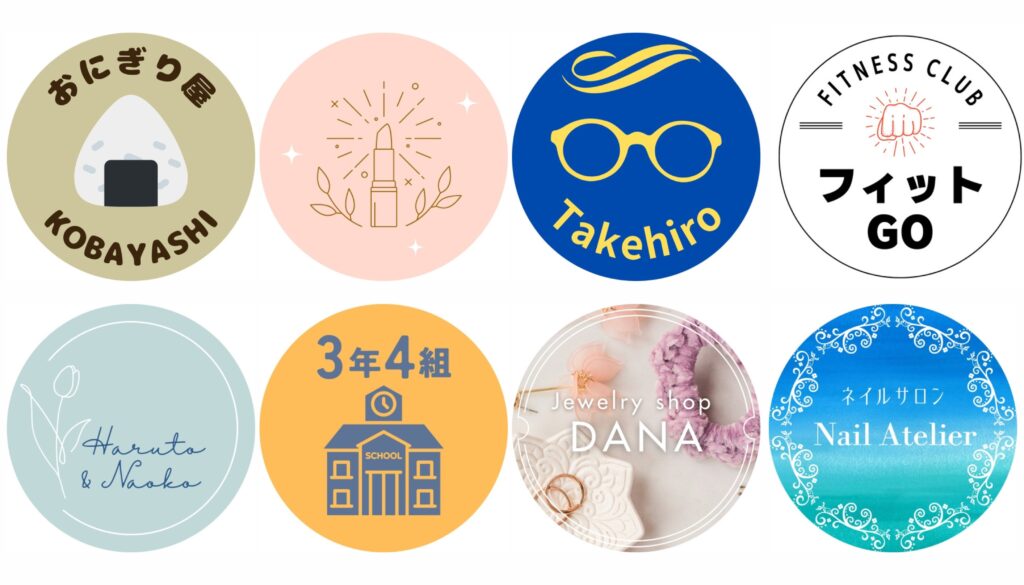
この記事では、シンプルで印象的なLINEアイコンを作成するための基本的な手順とポイントを解説します。200x200ピクセルというサイズに最適化されたデザインを作るために、アイコンの目的を明確にし、適切な画像選びから始めます。高解像度の画像を使用し、編集ツールで背景を透過させたり、不要な部分を削除したりすることで、シンプルで見やすいアイコンに仕上げます。保存形式はJPEGやPNGが推奨されており、特にPNGは透過背景を活かすのに適しています。最後に、完成したアイコンをLINEアプリにアップロードする方法も紹介します。シンプルなデザインには単色やモノトーンの色調、線画や幾何学的な形状が効果的で、個性を加えることで友達との差別化も図れます。
イントロダクション
LINEのアイコンは、あなたのプロフィールを一目で印象付ける重要な要素です。200x200ピクセルという小さなスペースの中で、どのようにしてシンプルでありながら印象的なデザインを作成するかが鍵となります。この記事では、初心者でも簡単に取り組める方法を紹介します。まず、アイコンの目的を明確にすることが大切です。友人向けのカジュアルなデザインか、ビジネス向けのプロフェッショナルなデザインかによって、使用する色や形状が変わってきます。
次に、高解像度の画像を選ぶことが重要です。低解像度の画像を使用すると、アイコンがぼやけて見えることがあるため、できるだけクリアな画像を選びましょう。編集ツールを使って、背景を透過させたり、不要な部分を削除したりすることで、シンプルで見やすいデザインに仕上げることができます。特に、単色やモノトーンの色調を使用すると、シンプルさが際立ちます。
最後に、完成したアイコンをJPEGやPNG形式で保存し、LINEアプリにアップロードして設定します。シンプルなデザインには、線画や幾何学的な形状が適していますが、個性を加えることで友達との差別化も可能です。この記事を参考に、あなただけのオリジナルなLINEアイコンを作成してみてください。
アイコンの目的を明確にする
アイコンの目的を明確にすることは、シンプルで印象的なLINEアイコンを作成するための最初のステップです。アイコンは、友人とのコミュニケーション用なのか、ビジネスアカウント用なのかによってデザインの方向性が大きく変わります。友人向けのアイコンであれば、個性や親しみやすさを重視し、ビジネス向けのアイコンであれば、信頼感やプロフェッショナルさを表現することが重要です。
目的が明確になると、次に適切な画像選びが重要になります。高解像度の画像を使用することで、200x200ピクセルという小さなサイズでもクリアで見やすいアイコンを作成できます。また、画像のテーマや色調も目的に合わせて選ぶことで、より一貫性のあるデザインを実現できます。
最後に、アイコンの目的に応じてデザインの要素を調整します。友人向けのアイコンでは、カラフルな色や遊び心のあるデザインを取り入れることで、親しみやすい印象を与えることができます。一方、ビジネス向けのアイコンでは、シンプルで洗練されたデザインを心がけ、ブランドイメージを強化することが求められます。目的を明確にすることで、効果的なアイコンデザインが可能になります。
適切な画像の選び方
適切な画像の選び方は、シンプルで印象的なLINEアイコンを作成する上で最も重要なステップの一つです。まず、アイコンの目的を明確にしましょう。友人向けのアイコンであれば、自分らしさを表現できる写真やイラストを選ぶことが大切です。一方、ビジネス向けのアイコンでは、プロフェッショナルな印象を与えるために、シンプルでクリーンなデザインを心がける必要があります。
次に、高解像度の画像を選ぶことが重要です。200x200ピクセルという小さなサイズでも、画像がぼやけたり、粗くなったりしないように、元の画像が十分な解像度を持っていることを確認しましょう。特に、顔や文字が含まれる場合は、細部までクリアに表示されることが求められます。
また、背景がシンプルな画像を選ぶことで、後々の編集が楽になります。複雑な背景や多くの要素が含まれる画像は、アイコンとして使用する際に不要な部分を削除する手間がかかります。単色やグラデーションの背景を持つ画像を選ぶことで、アイコンのデザインがより洗練されたものになります。
最後に、著作権に注意することも忘れずに。自分で撮影した写真や作成したイラストを使用するか、著作権フリーの画像を利用するようにしましょう。これにより、法的な問題を避けつつ、オリジナリティのあるアイコンを作成することができます。
編集ツールを使った加工方法
編集ツールを使った加工方法について説明します。まず、高解像度の画像を用意し、背景透過や不要な部分の削除を行います。これにより、シンプルで見やすいアイコンを作成できます。200x200ピクセルのサイズに合わせて画像をリサイズし、JPEGやPNG形式で保存しましょう。特にPNG形式は透過背景を保持できるため、アイコンに最適です。
次に、色調やデザインを調整します。単色やモノトーンの配色はシンプルさを保ちつつ、印象的な仕上がりを実現します。線画や幾何学的な形状を取り入れることで、さらに洗練されたデザインに仕上げることが可能です。編集ツールのフィルターやエフェクトを活用して、個性を加えることも忘れずに。
最後に、完成したアイコンをLINEアプリにアップロードし、設定します。これで、友人やビジネス相手に印象を与えるシンプルなLINEアイコンが完成します。
アイコンのサイズと保存形式
LINEアイコンを作成する際、最も重要なポイントの一つがサイズと保存形式です。LINEのアイコンは200x200ピクセルの正方形で表示されるため、このサイズに最適化することが必要です。サイズが小さすぎるとぼやけて見え、大きすぎると一部が切り取られてしまう可能性があります。そのため、編集ツールで正確に200x200ピクセルに調整することが重要です。
保存形式については、JPEGとPNGが一般的に推奨されます。JPEGは色の表現が豊かでファイルサイズが軽いため、写真やグラデーションを使ったデザインに適しています。一方、PNGは背景を透過させることができるため、シンプルでクリアなデザインを実現したい場合に最適です。特に、アイコンにロゴや文字を入れる場合、背景透過のPNG形式を選ぶことで、よりプロフェッショナルな仕上がりになります。
また、保存する際は高解像度を保つことが大切です。低解像度の画像を使用すると、アイコンがぼやけて見えることがあるため、編集ツールで解像度を確認し、適切な設定で保存するようにしましょう。これにより、LINE上で表示された際にも、クリアで印象的なアイコンを維持することができます。
デザインのポイントと個性の加え方
シンプルなデザインを作成する際には、まず色調と形状に注目することが重要です。単色やモノトーンの色調を使用することで、視覚的にすっきりとした印象を与えることができます。また、線画や幾何学的な形状を取り入れることで、デザインの統一感を保ちつつ、シンプルさを強調することが可能です。これらの要素を組み合わせることで、アイコンが持つメッセージを明確に伝えることができます。
さらに、個性を加えることで、友達やフォロワーとの差別化を図ることができます。例えば、自分の好きな色や形を取り入れたり、小さなアクセントを加えたりすることで、アイコンに独自の魅力を持たせることができます。ただし、過度な装飾は避け、あくまでシンプルさを保つことが大切です。これにより、一目で印象に残るアイコンを作成することができるでしょう。
最後に、デザインのバランスにも注意を払いましょう。200x200ピクセルの小さなスペースの中で、要素が偏らないように配置することが重要です。適切なバランスを保つことで、見た目の美しさと機能性を両立させることができます。これらのポイントを押さえることで、シンプルでありながら印象的なLINEアイコンを作成することができるでしょう。
まとめ
シンプルで印象的なLINEアイコンを作成するためには、まず目的を明確にすることが重要です。友人向けかビジネス向けかによって、デザインの方向性が大きく変わります。次に、高解像度の画像を選び、編集ツールを使って背景を透過させたり、不要な部分を削除したりしてシンプルに加工します。アイコンのサイズは200x200ピクセルに設定し、JPEGやPNG形式で保存することが推奨されています。
デザインの際には、単色やモノトーンの色調、線画や幾何学的な形状を活用することで、シンプルでありながら印象的なアイコンを作成できます。さらに、個性を加えることで、友達との差別化を図ることも可能です。最後に、完成したアイコンをLINEアプリにアップロードして設定すれば、あなただけのオリジナルアイコンが完成します。
これらのポイントを押さえることで、誰でも簡単にシンプルで印象的なLINEアイコンを作成することができます。ぜひ、自分だけのアイコンを作成して、LINEでのコミュニケーションをより楽しく、個性的なものにしてみてください。
よくある質問
1. 200x200ピクセルのLINEアイコンを作る際に、どのようなデザインが適していますか?
200x200ピクセルのLINEアイコンを作成する際には、シンプルで印象的なデザインが重要です。小さなサイズでも視認性を保つために、明るい色使いやクリアな輪郭を意識しましょう。また、文字やロゴを大きくし、細かいディテールを避けることで、アイコンがぼやけずに認識されやすくなります。さらに、背景とメイン要素のコントラストをしっかりとつけることもポイントです。
2. シンプルなデザインを作るための具体的なツールはありますか?
シンプルなデザインを作成するためには、Adobe IllustratorやPhotoshopのようなプロ向けツールが一般的ですが、初心者向けにはCanvaやFigmaのような使いやすいツールもおすすめです。これらのツールは、テンプレートやガイドラインが豊富で、200x200ピクセルのサイズに合わせたデザインを簡単に作成できます。また、無料のオンラインツールも多数あり、手軽に試すことができます。
3. アイコンの色選びで気をつけるべきポイントは何ですか?
アイコンの色選びでは、視認性とブランドイメージを考慮することが重要です。明るい色やコントラストの強い色を使うことで、小さなアイコンでも目立ちやすくなります。また、色の数を絞ることで、シンプルで統一感のあるデザインに仕上がります。さらに、LINEの背景色とのバランスも考え、アイコンが埋もれないようにすることがポイントです。
4. 200x200ピクセルのアイコンを保存する際のファイル形式は何が適していますか?
200x200ピクセルのアイコンを保存する際には、PNG形式が最も適しています。PNG形式は、透明背景をサポートしており、アイコンをどのような背景に配置しても自然に見えます。また、高画質を保ちながらファイルサイズを小さくできるため、LINEでの使用に最適です。ただし、JPEG形式は画質が劣化しやすいため、アイコン作成にはあまり向いていません。
コメントを残す
コメントを投稿するにはログインしてください。
関連ブログ記事