
「LINE通話の録音確認方法!手順と設定を徹底解説」

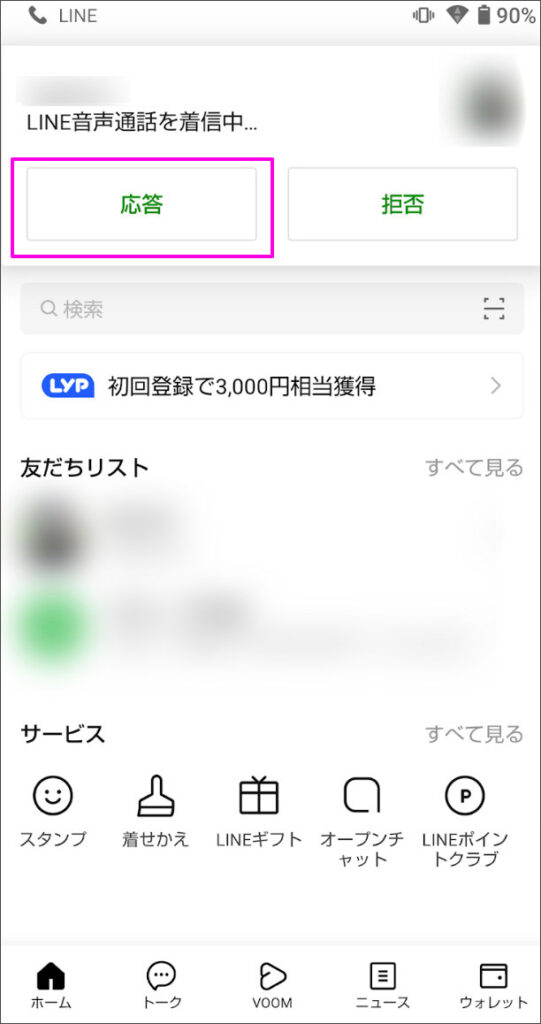
LINE通話の録音確認方法について、詳しく解説します。LINE通話が録音されているかどうかを確認するためには、いくつかの手順を踏む必要があります。まず、通話履歴を確認し、録音アイコンがあるかどうかをチェックします。録音アイコンが表示されている場合、その通話は録音されている可能性が高いです。
次に、通話設定から録音データを探し、再生することができます。録音されたファイルは、通話詳細からダウンロードすることも可能です。ダウンロードボタンをタップすることで、録音ファイルを端末に保存することができます。ただし、録音ファイルが削除された場合の復元は難しいため、定期的なバックアップが推奨されています。
さらに、プライバシー設定で録音許可設定を確認し、通知設定で録音通知をオンにすることで、録音が行われた際に通知を受け取ることができます。これらの設定を適切に行うことで、LINE通話の録音状況をしっかりと管理することが可能です。
イントロダクション
LINE通話の録音機能は、重要な会話を記録したり、後で聞き直したりする際に非常に便利です。しかし、録音が有効になっているかどうかや、録音データの確認方法がわからないという声も少なくありません。本記事では、LINE通話の録音確認方法や設定について詳しく解説します。
まず、通話履歴を確認することで、録音が行われたかどうかを簡単にチェックできます。録音アイコンが表示されている場合、その通話は録音されている可能性が高いです。さらに、通話設定を開くと、録音データの再生や管理が可能です。録音ファイルはダウンロードして保存することもできるため、重要な会話をバックアップしておきたい場合に役立ちます。
また、プライバシー設定や通知設定を確認することで、録音機能が正しく動作しているかを確認できます。録音機能は手動で開始する必要があるため、設定が正しく行われているかどうかも重要なポイントです。録音ファイルは削除されると復元が難しいため、定期的なバックアップを心がけましょう。
LINE通話の録音確認手順
LINE通話が録音されているかどうかを確認するためには、まず通話履歴をチェックすることが重要です。通話履歴には、録音が行われた場合に録音アイコンが表示されるため、これを確認することで録音の有無を簡単に判断できます。また、録音データは「通話設定」からも確認可能で、録音ファイルを再生することで内容を確認することができます。
録音ファイルをダウンロードしたい場合は、通話詳細画面からダウンロードボタンをタップすることで、ファイルを保存することが可能です。ただし、録音ファイルは一度削除されると復元が難しいため、定期的なバックアップを心がけることが推奨されます。さらに、録音機能を利用する際には、プライバシー設定で録音許可が有効になっているかどうかを確認し、必要に応じて設定を変更する必要があります。
また、録音が行われた際に通知を受け取りたい場合は、通知設定をオンにしておくことで、録音の開始や終了をリアルタイムで把握することができます。これらの手順を踏むことで、LINE通話の録音状況をしっかりと管理し、必要な時に録音データを活用することができるでしょう。
録音データの再生方法
LINE通話の録音データを再生する方法は非常に簡単です。まず、LINEアプリを開き、「通話」タブを選択します。次に、録音したい通話履歴をタップして詳細画面を表示します。ここで、録音アイコンが表示されているか確認しましょう。録音アイコンがある場合、その通話は録音されています。録音データを再生するには、詳細画面内の再生ボタンをタップするだけでOKです。再生中は、音量調整や一時停止も可能です。
録音データは、通話終了後に自動的に保存されますが、手動で録音を開始する必要がある点に注意してください。録音中は、通話画面に録音中の表示が現れます。録音が完了すると、データは「通話」タブ内に保存され、いつでも再生可能です。また、録音データは端末内に保存されるため、インターネット接続がなくても再生できます。
さらに、録音データを他のデバイスに転送したり、クラウドにバックアップしたりすることも可能です。ただし、録音データは削除されると復元が難しいため、重要な内容は定期的にバックアップすることをおすすめします。録音機能を活用する際は、相手の同意を得るなど、プライバシーに配慮した使い方を心がけましょう。
録音ファイルのダウンロード方法
LINE通話の録音ファイルをダウンロードするには、まず通話履歴を確認しましょう。録音された通話には、録音アイコンが表示されます。その通話をタップして詳細画面に進むと、ダウンロードボタンが表示されます。このボタンをタップすることで、録音ファイルを端末に保存することが可能です。
ダウンロードしたファイルは、端末のダウンロードフォルダや指定した保存先に保存されます。ファイル形式は一般的にMP3やM4A形式で、他のアプリで再生したり、クラウドストレージにアップロードしてバックアップすることもできます。ただし、録音ファイルは削除されると復元が難しいため、重要なデータは定期的にバックアップすることをおすすめします。
また、録音ファイルをダウンロードする際には、プライバシー設定や録音許可が正しく設定されているか確認しましょう。録音機能が有効になっていない場合、ダウンロードボタンが表示されないことがあります。設定を確認し、必要に応じて調整することで、スムーズに録音ファイルをダウンロードできるようになります。
プライバシー設定の確認
プライバシー設定は、LINE通話の録音に関する重要なポイントです。まず、LINEアプリを開き、設定メニューから「プライバシー管理」を選択します。ここで、録音許可の設定が有効になっているかどうかを確認しましょう。録音機能を使用するためには、この設定がオンになっている必要があります。もしオフになっている場合は、録音ができない状態ですので、設定を変更してください。
また、録音通知の設定も確認しておきましょう。録音通知がオンになっていると、通話中に録音が開始された際に相手に通知が送られます。これにより、相手も録音されていることを認識できるため、プライバシー保護の観点からも重要です。通知設定は「通知」メニューから変更可能ですので、必要に応じて調整してください。
最後に、録音データの保存場所も確認しておきましょう。録音されたファイルは、通常「通話」タブ内に保存されますが、端末のストレージ設定によっては別の場所に保存される場合もあります。定期的にバックアップを取ることで、万が一のデータ消失を防ぐことができます。これらの設定をしっかりと確認し、安全に録音機能を活用しましょう。
録音通知の設定方法
録音通知の設定方法について詳しく解説します。LINE通話の録音が行われた際に通知を受け取るためには、まずアプリの設定画面にアクセスする必要があります。設定画面では、「通知」または「プライバシー設定」の項目を選択し、録音通知を有効にするオプションを探します。この設定をオンにすることで、通話が録音された際に通知が届くようになります。
通知が有効になっているかどうかは、定期的に確認することが重要です。特に、アプリのアップデート後や設定のリセットが行われた場合には、再度確認することをおすすめします。録音通知が正しく設定されていることで、意図しない録音を防ぎ、プライバシーを守ることができます。
また、通知設定をカスタマイズすることで、録音通知の音や振動の有無を調整することも可能です。これにより、重要な通話の録音を見逃すことなく、適切に管理することができます。録音通知の設定は、LINE通話を安全に利用するための重要なステップですので、ぜひ活用してください。
まとめ
LINE通話が録音されているかどうかを確認する方法について、いくつかのポイントを押さえておきましょう。まず、通話履歴を確認し、録音アイコンが表示されているかどうかをチェックします。録音アイコンが表示されていれば、その通話が録音されていることがわかります。次に、通話設定から録音データを探し、再生することができます。録音ファイルをダウンロードしたい場合は、通話詳細からダウンロードボタンをタップすることで簡単に保存できます。
また、プライバシー設定で録音許可設定を確認することも重要です。これにより、録音が許可されているかどうかを確認できます。さらに、通知設定で録音通知をオンにしておくと、録音が開始された際に通知を受け取ることができるため、より安心して利用できます。
録音機能は手動で開始する必要があるため、録音を希望する場合は必ず設定を確認しておきましょう。録音ファイルは「通話」タブから確認できますが、削除された場合の復元は難しいため、定期的なバックアップを行うことをお勧めします。これにより、重要な通話内容を確実に保存しておくことができます。
よくある質問
LINE通話の録音は合法ですか?
LINE通話の録音に関しては、日本の法律では通話の当事者双方が同意している場合に限り合法とされています。ただし、相手の同意なしに録音を行うと、プライバシー侵害や通信の秘密に抵触する可能性があります。録音を行う際は、必ず相手に事前に通知し、同意を得ることが重要です。また、録音したデータの取り扱いにも注意が必要で、第三者への提供や公開は避けるべきです。
LINE通話の録音方法は?
LINE通話の録音方法は、スマートフォンの機能や外部アプリを利用する方法があります。まず、スマートフォンの内蔵録音機能を使用する場合、通話中に録音ボタンを押すことで録音が可能です。ただし、機種によってはこの機能が制限されている場合もあります。その場合は、サードパーティ製の録音アプリを利用することが一般的です。これらのアプリは、App StoreやGoogle Playで入手可能で、インストール後に設定を行うことで簡単に録音ができます。ただし、アプリの利用規約やプライバシーポリシーを確認し、信頼性の高いアプリを選ぶことが重要です。
録音したデータはどこに保存されますか?
録音したデータは、使用する録音アプリやスマートフォンの設定によって保存先が異なります。一般的には、スマートフォンの内部ストレージやSDカードに保存されます。録音アプリによっては、保存先を指定できるものもありますので、設定画面で確認してください。また、録音データはファイル管理アプリからアクセスできることが多いですが、データの紛失を防ぐため、定期的にバックアップを取ることをおすすめします。クラウドストレージに保存する場合も、セキュリティ設定を確認し、データの漏洩を防ぐことが重要です。
録音したデータを編集する方法は?
録音したデータを編集するには、音声編集アプリを利用する方法が一般的です。これらのアプリでは、不要な部分のカットや、音量の調整、ノイズリダクションなどの編集が可能です。編集アプリは、App StoreやGoogle Playで無料または有料で提供されており、使いやすいインターフェースを備えたものが多くあります。編集が完了したデータは、再度保存することができ、必要に応じてメールやクラウドストレージを通じて共有することも可能です。ただし、編集したデータを第三者に提供する際は、著作権やプライバシーに配慮し、適切な取り扱いを心がけてください。
コメントを残す
コメントを投稿するにはログインしてください。
関連ブログ記事