
「LINEで非表示にしたトークを再表示する方法|設定から簡単に復元」

LINEで非表示にしたトークを再表示する方法について解説します。非表示機能は、特定のトークをチャットリストから一時的に隠すことができる便利な機能ですが、再表示する方法を知らないと困ることもあります。この記事では、設定メニューから簡単に非表示トークを復元する手順を詳しく説明します。また、非表示にしたトークの履歴確認や、完全に削除する方法についても触れます。非表示機能を活用しながら、重要なメッセージを見落とさないためのポイントも紹介します。
イントロダクション
LINEでトークを非表示にした後、再び表示したいと思ったことはありませんか?非表示機能は、プライバシーを守るために便利ですが、誤って重要なメッセージを見逃してしまうこともあります。この記事では、非表示にしたトークを再表示する方法を詳しく解説します。設定メニューから簡単に復元できるため、ぜひ参考にしてください。
非表示にしたトークは、LINEアプリ内の「非表示リスト」から確認できます。この機能を使えば、一時的に隠したトークをいつでも元に戻すことが可能です。また、非表示にしたトークの履歴を確認したり、必要に応じて削除することもできます。定期的に管理することで、重要なメッセージを見落とすリスクを減らしましょう。
LINEでトークを非表示にする理由
LINEでトークを非表示にする理由は、主にプライバシーの保護やチャットリストの整理にあります。例えば、特定のトークを一時的に目立たなくすることで、重要なメッセージを見逃すリスクを減らすことができます。また、仕事用のトークやプライベートな会話を分けて管理したい場合にも、非表示機能が役立ちます。特に、複数のグループチャットや個人チャットが混在していると、必要な情報にすぐにアクセスしづらくなることがあります。非表示にすることで、不要な通知を減らし、集中力を保つことも可能です。ただし、非表示にしたトークを定期的に確認し、必要な情報を見落とさないように注意が必要です。
非表示にしたトークを再表示する手順
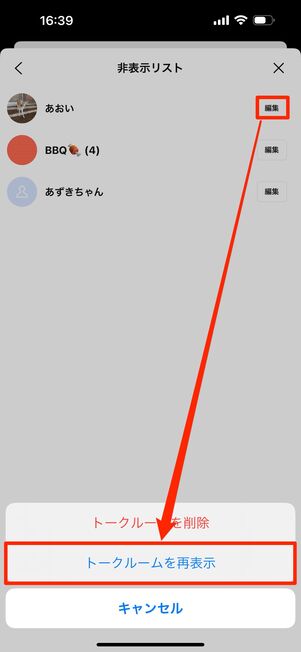
LINEで非表示にしたトークを再表示する手順は、非常にシンプルで誰でも簡単に行うことができます。まず、LINEアプリを開き、画面左上にあるメニューボタンをタップします。次に、表示されるメニューの中から「設定」を選択し、設定画面に進みます。設定画面の中には、「非表示のトークを表示」という項目がありますので、これをタップしてください。すると、非表示にしたトークの一覧が表示されます。
非表示にしたトークの一覧が表示されたら、再表示したいトークを選択します。選択したトークの詳細画面が開くので、そこにある「再表示」ボタンをタップします。これで、そのトークは通常のチャットリストに戻り、再びメッセージのやり取りができるようになります。この方法を使えば、誤って非表示にしてしまった重要なトークも簡単に復元することが可能です。
また、非表示にしたトークの履歴を確認したり、完全に削除することもできます。非表示機能はプライバシー保護に非常に役立ちますが、定期的に管理することで、重要なメッセージを見落とすリスクを減らすことができます。この手順を覚えておけば、LINEの使い勝手がさらに向上することでしょう。
非表示リストの確認方法
非表示リストを確認するには、まずLINEアプリを開き、画面左上にあるメニューボタンをタップします。次に、表示されるメニューの中から設定を選択し、さらに「非表示のトークを表示」という項目をタップします。これにより、非表示にしたトークの一覧が表示されます。ここでは、過去に非表示にしたトークがすべてリストアップされるため、必要なトークを簡単に見つけることができます。
非表示リストを確認することで、誤って非表示にしてしまった重要なトークを発見したり、定期的に非表示設定を管理したりすることが可能です。特に、プライバシー保護を重視するユーザーにとって、この機能は非常に便利です。ただし、非表示にしたトークを放置しておくと、重要なメッセージを見逃すリスクもあるため、定期的にチェックすることが推奨されます。
非表示リストからトークを再表示するには、該当するトークを選択し、再表示ボタンをタップするだけです。これにより、トークは通常のチャットリストに戻り、再びメッセージのやり取りが可能になります。この手順はシンプルで、誰でも簡単に実行できるため、LINEの使い勝手をさらに向上させることができます。
トークを再表示する際の注意点
LINEで非表示にしたトークを再表示する際には、いくつかの注意点があります。 まず、非表示にしたトークは、設定メニュー内の「非表示リスト」からしか再表示できないことを覚えておきましょう。このリストは、通常のチャット画面には表示されないため、見落としがちです。また、非表示にしたトークを再表示すると、そのトークが通常のチャットリストに戻りますが、メッセージの履歴はそのまま保持されます。つまり、非表示にしていた期間のメッセージもすべて確認できるため、重要な情報を見逃す心配はありません。
さらに、非表示機能は一時的なプライバシー保護のためのものであり、完全に削除するわけではない点にも注意が必要です。非表示にしたトークを再表示した後、必要であれば再度非表示にすることも可能です。ただし、誤って重要なトークを非表示にしてしまった場合、定期的に「非表示リスト」を確認することが推奨されます。これにより、必要な情報を見逃すリスクを最小限に抑えることができます。
最後に、非表示機能を活用する際は、目的を明確にしておくことが重要です。例えば、一時的に特定のトークを目立たなくしたい場合や、プライバシーを守りたい場合に適していますが、長期的な管理には向いていないことも覚えておきましょう。定期的に非表示リストをチェックし、必要に応じてトークを再表示することで、LINEの使い勝手を向上させることができます。
非表示トークの履歴と削除方法
非表示トークの履歴を確認するには、LINEアプリの設定メニュー内にある「非表示リスト」を活用します。このリストには、過去に非表示にしたすべてのトークが表示されます。履歴を確認することで、どのトークを非表示にしたのかを簡単に把握できます。また、非表示にしたトークの内容を再確認したい場合にも便利です。
非表示トークを削除する方法も簡単です。非表示リストから該当するトークを選択し、削除オプションをタップするだけで完了します。削除したトークは、通常のチャットリストからも完全に消去されるため、プライバシー保護に役立ちます。ただし、削除したトークは復元できないため、慎重に操作することが重要です。
非表示機能は、一時的にトークを隠すのに便利ですが、定期的に非表示リストを管理することで、誤って重要なメッセージを見落とすリスクを軽減できます。特に、ビジネスや重要な連絡にLINEを使用している場合、この機能を適切に活用することが推奨されます。
まとめ
LINEで非表示にしたトークを再表示する方法は、設定メニューから簡単に行うことができます。まず、LINEアプリを開き、左上のメニューボタンをタップします。次に、設定を選択し、「非表示のトークを表示」という項目をタップします。これにより、非表示にしたトークの一覧が表示されます。必要なトークを選択し、再表示ボタンをタップすることで、通常のチャットリストに戻すことが可能です。
非表示機能は、プライバシー保護や不要な通知を避けるために非常に便利ですが、誤って重要なメッセージを見落とすリスクもあります。そのため、定期的に非表示リストを確認し、必要なトークを再表示することが推奨されます。また、非表示にしたトークの履歴を確認したり、完全に削除することもできるため、メッセージ管理が容易になります。
この機能を活用することで、LINEの使用がより快適で効率的になるでしょう。定期的な確認と管理を行い、重要なメッセージを見逃さないように注意してください。
よくある質問
LINEで非表示にしたトークを再表示する方法は?
非表示にしたトークを再表示するには、まずLINEアプリを開き、画面下部の「ホーム」タブをタップします。次に、画面右上の「設定」アイコン(歯車マーク)をタップし、「トーク」を選択します。その後、「非表示のトーク」という項目をタップすると、非表示にしたトークの一覧が表示されます。再表示したいトークを選択し、「表示する」をタップすることで、トークが再表示されます。この方法で簡単に非表示にしたトークを復元できます。
非表示にしたトークはどこに保存されている?
非表示にしたトークは、LINEアプリ内の「設定」メニューからアクセスできる「非表示のトーク」という項目に保存されています。この項目は、トークの設定画面にあり、非表示にしたトークの一覧が表示されます。非表示にしたトークは、通常のトークリストには表示されないため、この設定画面からしかアクセスできません。ただし、トークを再表示すると、通常のトークリストに戻ります。
非表示にしたトークを再表示してもメッセージは消えない?
非表示にしたトークを再表示しても、メッセージは消えずにそのまま残っています。非表示機能はあくまでトークを一時的に隠すためのもので、メッセージ自体を削除するものではありません。再表示すると、非表示にしていた期間中のメッセージもすべて表示されますので、安心して利用できます。ただし、トークを削除した場合はメッセージも消えるので注意が必要です。
非表示にしたトークを再表示する際の注意点は?
非表示にしたトークを再表示する際には、いくつかの注意点があります。まず、非表示にしたトークは、再表示するまで他のユーザーには見えない状態になっています。そのため、再表示するとトークが通常のリストに戻り、他のユーザーにも見えるようになります。また、非表示にしたトークを再表示する際には、必ず「非表示のトーク」一覧から選択する必要があります。誤って削除してしまうと、メッセージが消えてしまうので注意が必要です。
コメントを残す
コメントを投稿するにはログインしてください。
関連ブログ記事