
「LINE音声通話が聞こえない原因と解決策|設定確認から再インストールまで」

LINEの音声通話が聞こえないという問題は、多くのユーザーが経験する悩みの一つです。この記事では、その原因と解決策について詳しく解説します。まずは、デバイスの音量設定やスピーカー・マイクの状態を確認することが重要です。これらの基本的なチェックを行うことで、問題の原因を特定しやすくなります。
次に、LINEアプリの設定やネットワーク接続の確認も欠かせません。アプリの設定が誤っている場合や、ネットワークが不安定な場合、音声通話が正常に機能しないことがあります。さらに、アプリの更新や再インストールも有効な対処法として紹介します。これらの手順を踏むことで、多くの問題が解決されるでしょう。
最後に、これらの対策を試しても問題が解決しない場合、LINEサポートへの連絡やコミュニティでの情報収集が推奨されます。他のユーザーの経験や専門家のアドバイスを参考にすることで、さらなる解決策を見つけることができるかもしれません。この記事を通じて、LINEの音声通話が聞こえない問題を解決するための手順を理解し、スムーズな通話を楽しんでください。
イントロダクション
LINEの音声通話が聞こえないという問題は、多くのユーザーが経験する悩みの一つです。この問題が発生すると、重要な会話ができなくなったり、コミュニケーションが途絶えてしまったりするため、迅速な解決が求められます。音量設定やスピーカー・マイクの状態、さらにはネットワーク接続など、さまざまな要因が考えられるため、原因を特定するためには慎重な確認が必要です。本記事では、これらの原因を詳しく解説し、効果的な解決策を提案します。
まず、最も基本的な確認として、デバイスの音量設定が適切であるかをチェックすることが重要です。音量が最小になっていたり、ミュートになっていたりすると、音声が聞こえない原因となります。また、スピーカーやマイクが正常に動作しているかも確認しましょう。特に、イヤホンやヘッドセットを使用している場合、接続不良や故障が原因で音声が聞こえないことがあります。
さらに、LINEアプリの設定も確認する必要があります。通知設定や通話設定が誤っていると、音声が正しく再生されない可能性があります。また、アプリが最新バージョンに更新されていない場合、不具合が発生することがあるため、定期的な更新が推奨されます。これらの基本的な確認を行っても問題が解決しない場合は、アプリの再インストールや、LINEサポートへの問い合わせを検討することが次のステップとなります。
音量設定とスピーカー・マイクの確認
LINEの音声通話が聞こえない場合、まず最初に確認すべきは音量設定とスピーカー・マイクの状態です。デバイスの音量が適切に設定されていないと、音声が聞こえない原因となります。スマートフォンやタブレットの音量ボタンを確認し、通話中に音量が最大になっているか確認しましょう。また、スピーカーやマイクが物理的に塞がれていないか、汚れや破損がないかもチェックする必要があります。特に、イヤホンやヘッドセットを使用している場合、接続が正しく行われているか、デバイスが適切な出力先を選択しているかを確認することが重要です。
さらに、通話中の音量設定も確認しましょう。LINEアプリ内で通話中の音量が調整可能な場合があります。通話中に音量ボタンを操作し、音声が聞こえるかどうかを確認してください。また、スピーカーモードとイヤホンモードの切り替えも試してみると良いでしょう。これにより、スピーカーやマイクの不具合が原因で音声が聞こえない問題が解決する場合があります。
LINEアプリの設定チェック
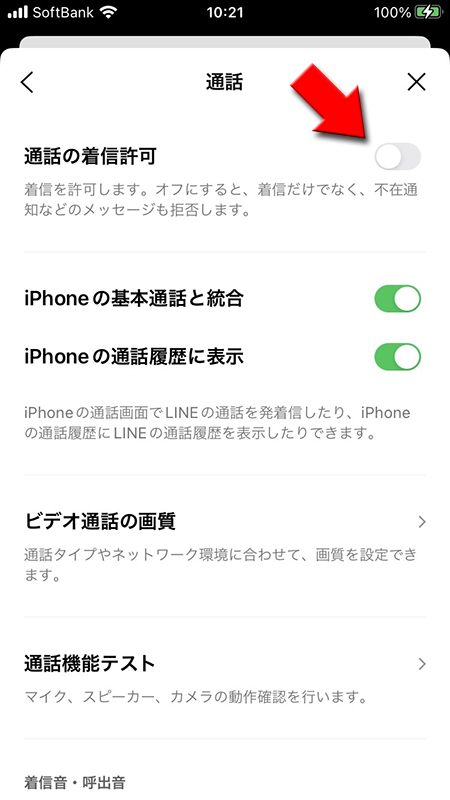
LINEアプリの設定が正しく行われていないと、音声通話が聞こえない原因となることがあります。まず、通知設定や音声通話の許可が有効になっているか確認しましょう。特に、通知がオフになっていると、着信音が鳴らないため、通話に気づかない可能性があります。また、マイクのアクセス許可が無効になっていると、相手の声が聞こえなかったり、自分の声が相手に届かなかったりする場合があります。
さらに、通話品質の設定も確認する必要があります。LINEアプリ内の設定メニューから、音声通話の品質を調整できる場合があります。低品質設定になっていると、音声が途切れたり、聞こえにくくなったりすることがあります。特に、ネットワーク環境が不安定な場合には、高品質設定に変更することで改善されることがあります。
最後に、バックグラウンドでの動作設定も重要です。バックグラウンドでアプリが動作しない設定になっていると、通話中にアプリが停止してしまうことがあります。これにより、音声が途切れたり、通話が切断されたりする可能性があるため、設定を確認し、必要に応じて変更しましょう。
ネットワーク接続の確認
ネットワーク接続の確認は、LINEの音声通話が聞こえない場合に最初にチェックすべきポイントの一つです。音声通話はインターネットを介して行われるため、安定したネットワーク環境が不可欠です。まず、Wi-Fiやモバイルデータが正常に接続されているかを確認しましょう。特に、通信速度が遅い場合や、接続が不安定な場合には、音声が途切れたり、まったく聞こえなくなったりすることがあります。
また、電波状況も重要な要素です。建物内や地下など、電波が届きにくい場所では、音声通話がうまく機能しないことがあります。その場合は、場所を移動して電波状態が改善されるか試してみてください。さらに、他のアプリやデバイスがネットワークを大量に使用していると、LINEの音声通話に影響が出る可能性があります。不要なアプリを閉じるか、デバイスの再起動を行い、ネットワークの負荷を軽減することも有効です。
最後に、VPNを使用している場合、それが原因で音声通話がうまく機能しないケースもあります。VPNを一時的に無効にして、問題が解消されるかどうかを確認してみることもおすすめです。
アプリの更新と再インストール
LINEの音声通話が聞こえない場合、アプリの更新や再インストールが有効な解決策となることがあります。まず、アプリが最新バージョンに更新されているか確認しましょう。古いバージョンでは不具合が発生しやすく、音声通話に影響を与える可能性があります。アプリストアから更新を確認し、必要に応じてアップデートを行ってください。
もし更新しても問題が解決しない場合、再インストールを試してみることをおすすめします。アプリを一度削除し、再度インストールすることで、キャッシュや設定の不具合が解消されることがあります。ただし、再インストール前に重要なデータやトーク履歴をバックアップしておくことを忘れないでください。これにより、データを失うことなく問題の解決を図ることができます。
再インストール後も問題が続く場合は、デバイスの再起動やネットワーク環境の確認も併せて行いましょう。これらの手順を踏むことで、多くの場合、音声通話の問題が改善されるはずです。
LINEサポートへの連絡とコミュニティ活用
LINEサポートへの連絡は、問題が解決しない場合の最終手段として有効です。LINEの公式サポートチームは、ユーザーが抱える技術的な問題に対応するための専門知識を持っています。サポートに連絡する際には、問題の詳細や試した対処法を明確に伝えることが重要です。これにより、サポートチームが迅速かつ正確に対応できるようになります。
また、LINEコミュニティを活用することも問題解決の一助となります。コミュニティには多くのユーザーが参加しており、似たような問題を経験した人からのアドバイスや解決策が得られる可能性があります。コミュニティでの情報収集は、公式サポートに連絡する前のステップとしても役立ちます。他のユーザーとの情報交換を通じて、自分では気づかなかった解決策が見つかることもあるでしょう。
さらに、コミュニティでの議論は、最新のアップデート情報やよくあるトラブルの対処法を知る上でも有用です。特に、新しいバージョンのリリース後には、不具合や設定変更に関する情報が多く共有されるため、定期的にチェックすることをお勧めします。これにより、問題の早期解決や未然の防止に繋がる可能性があります。
まとめ
LINEの音声通話が聞こえない問題は、さまざまな原因が考えられます。まず、デバイスの音量設定やスピーカー・マイクの状態を確認することが重要です。音量が最小になっていたり、スピーカーやマイクが物理的に故障している可能性もあります。また、LINEアプリの設定が正しく行われているかどうかも確認しましょう。特に、通話中の音量設定やマイクのアクセス許可が適切に設定されているかどうかは、音声通話の品質に直接影響します。
さらに、ネットワーク接続の状態も重要なポイントです。Wi-Fiやモバイルデータの接続が不安定だと、音声が途切れたり聞こえなくなったりすることがあります。特に、通信環境が悪い場所では、接続を改善するために別のネットワークに切り替えることを検討しましょう。また、アプリの更新や再インストールも有効な解決策です。アプリが古いバージョンのままでは、不具合が発生しやすくなります。最新バージョンに更新することで、問題が解消される場合もあります。
それでも問題が解決しない場合は、LINEサポートに連絡するか、コミュニティフォーラムで情報を収集することをおすすめします。他のユーザーが同じ問題を経験している場合、解決策が見つかる可能性があります。これらの手順を順番に試すことで、LINEの音声通話が聞こえない問題を解決できるでしょう。
よくある質問
LINEの音声通話で相手の声が聞こえない原因は何ですか?
LINEの音声通話で相手の声が聞こえない原因は、端末の音量設定やマイク・スピーカーの不具合、ネットワーク接続の問題などが考えられます。特に、着信音は聞こえるが相手の声が聞こえない場合は、スピーカーの設定やハンズフリー機能がオフになっている可能性があります。また、アプリのバグやキャッシュの蓄積が原因で音声が途切れることもあります。まずは、端末の音量設定やLINEアプリの設定を確認し、問題が解決しない場合は再起動や再インストールを試してみてください。
LINEの音声通話が聞こえない場合、どのように設定を確認すればよいですか?
まず、端末の音量設定を確認します。通話中に音量ボタンを押して、音量が最大になっているか確認してください。次に、LINEアプリ内の設定を確認します。設定メニューから「通話」を選択し、「ハンズフリー」機能がオンになっているか確認します。また、マイクとスピーカーのアクセス許可が有効になっているかも確認が必要です。さらに、ネットワーク接続が安定しているか確認し、Wi-Fiやモバイルデータの接続状態をチェックしてください。これらの設定を確認しても問題が解決しない場合は、アプリの再起動や再インストールを検討しましょう。
LINEの音声通話が聞こえない場合、再インストールは有効ですか?
再インストールは、LINEの音声通話が聞こえない問題を解決するための有効な手段の一つです。再インストールを行うことで、アプリの不具合やキャッシュのエラーが解消される可能性があります。ただし、再インストール前にバックアップを取ることを忘れないでください。再インストール後は、再度設定を確認し、マイクとスピーカーのアクセス許可が正しく設定されているか確認します。また、再インストール後も問題が続く場合は、端末自体の不具合やネットワーク環境に問題がある可能性も考えられます。
ネットワーク接続が原因でLINEの音声通話が聞こえない場合、どう対処すればよいですか?
ネットワーク接続が不安定な場合、LINEの音声通話が聞こえない原因となることがあります。まず、Wi-Fiやモバイルデータの接続状態を確認し、通信速度が十分かチェックしてください。特に、電波が弱い場所や混雑したネットワーク環境では、音声が途切れることがあります。この場合、通信環境の改善を試みるか、別のネットワークに切り替えることをおすすめします。また、機内モードを一度オンにしてからオフにすることで、ネットワーク接続をリセットすることも有効です。それでも問題が解決しない場合は、ルーターの再起動やキャリアのサポートに問い合わせることを検討してください。
コメントを残す
コメントを投稿するにはログインしてください。
関連ブログ記事