
「LINEで写真が送れない時の対処法|アプリ更新や再起動で解決」

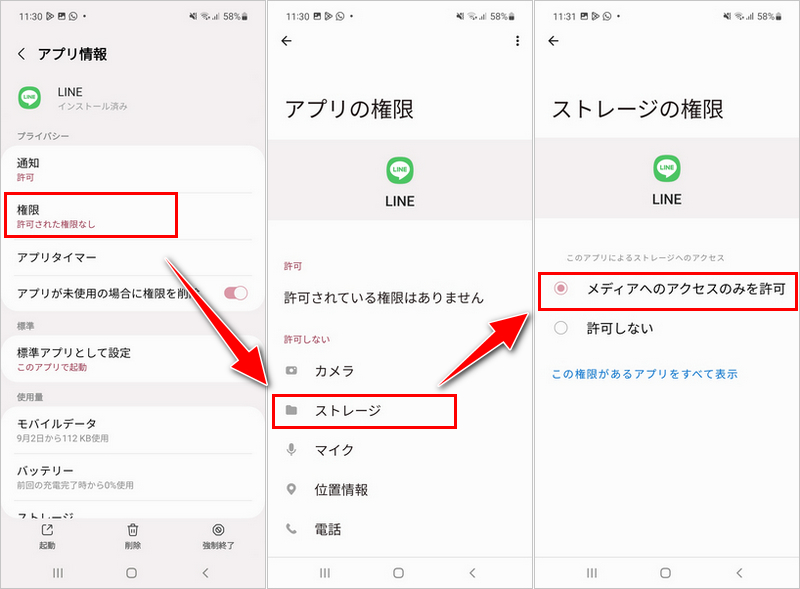
LINEで写真が送れないというトラブルは、多くのユーザーが経験する問題の一つです。この記事では、そのような状況に直面した際に役立つ対処法を紹介します。まず、アプリのバージョンが最新かどうかを確認し、必要であればアップデートを行いましょう。最新バージョンにすることで、不具合が解消されることがあります。
次に、ネットワーク接続が安定しているかどうかを確認します。Wi-Fiやモバイルデータの接続が不安定だと、写真の送信がうまくいかないことがあります。接続が不安定な場合は、一度再接続を試してみてください。また、他のデバイスで同じ操作を試すことで、問題が特定のデバイスに限定されているかどうかを確認することも重要です。
さらに、LINEアプリの再起動や再インストールも有効な手段です。アプリを再起動することで、一時的な不具合が解消されることがあります。それでも解決しない場合は、アカウント設定やプライバシー設定を確認し、写真送信に関する設定が正しく行われているかどうかを確認しましょう。これらの手順を試しても問題が解決しない場合は、LINEサポートに問い合わせることをお勧めします。
イントロダクション
LINEで写真が送れないと、大切な思い出や情報を共有する際に不便を感じることがあります。このようなトラブルが発生した場合、まずはアプリのバージョンを確認することが重要です。最新バージョンでない場合、不具合が発生している可能性があるため、アプリをアップデートすることで問題が解決するケースがあります。また、ネットワーク接続が不安定な場合も写真送信ができない原因となるため、Wi-Fiやモバイルデータの接続状態を確認し、必要に応じて再設定を行いましょう。
さらに、他のデバイスで同じアカウントを使って写真送信を試すことで、問題が特定のデバイスに限定されているかどうかを確認できます。もし他のデバイスで問題なく送信できる場合、そのデバイスの設定やアプリの状態に問題がある可能性が高いです。このような場合、LINEアプリの再起動や再インストールを行うことで、不具合が解消されることがあります。また、アカウント設定やプライバシー設定を確認し、写真送信に関する設定が正しく行われているかもチェックしましょう。これらの手順を試しても解決しない場合は、LINEサポートに問い合わせることをおすすめします。
アプリのバージョンを確認・更新
LINEで写真が送れない場合、まず最初に確認すべきはアプリのバージョンです。古いバージョンのアプリを使用していると、不具合が発生する可能性があります。アプリストアにアクセスし、LINEアプリが最新の状態であるかどうかを確認しましょう。もし更新が可能であれば、すぐにアップデートを行ってください。最新バージョンに更新することで、写真送信に関する問題が解決されることがあります。
また、アプリの更新後も問題が続く場合は、一度アプリを再起動してみることをおすすめします。再起動することで、一時的な不具合が解消されることがあります。再起動しても改善されない場合は、アプリを一度アンインストールし、再度インストールしてみることも有効です。ただし、アンインストールする前に、重要なデータがバックアップされているか確認しておきましょう。
これらの手順を試しても問題が解決しない場合、ネットワーク接続に問題がある可能性があります。Wi-Fiやモバイルデータの接続が不安定だと、写真の送信がうまくいかないことがあります。接続状況を確認し、必要に応じて再設定を行ってみてください。これにより、写真送信の問題が解消されることが期待できます。
ネットワーク接続の確認と再設定
ネットワーク接続の確認と再設定は、LINEで写真が送れない場合に最初に試すべき重要なステップです。写真の送信には安定したインターネット接続が不可欠であり、接続が不安定だとデータの送受信が正常に行われないことがあります。まず、Wi-Fiまたはモバイルデータが正しく接続されているか確認しましょう。Wi-Fiを使用している場合は、ルーターの再起動や接続先の変更を試みることで改善される場合があります。モバイルデータの場合は、電波状況が良好な場所に移動するか、機内モードを一時的にオン・オフして接続をリセットする方法も有効です。
さらに、ネットワーク設定の再設定も効果的です。スマートフォンの設定画面からネットワーク設定を確認し、必要に応じて再接続を行います。特に、プロキシ設定やVPNを使用している場合、これらが写真送信を妨げている可能性があるため、一時的に無効にしてみることも検討してください。これらの手順を試しても問題が解決しない場合は、他のデバイスで同じネットワークを使用して写真送信を試すことで、問題がネットワーク側にあるかどうかを特定できます。
他のデバイスで試す
他のデバイスで試すことは、LINEで写真が送れない問題を解決するための重要なステップです。この方法は、問題が特定のデバイスに限定されているかどうかを確認するのに役立ちます。例えば、スマートフォンで写真が送れない場合、タブレットや別のスマートフォンで同じLINEアカウントにログインして写真を送信してみます。これにより、問題がデバイス固有のものなのか、それともアカウントやネットワークに関連しているのかを判断できます。
もし他のデバイスで問題なく写真が送れる場合、元のデバイスに何らかの問題がある可能性が高いです。この場合、デバイスの再起動やアプリの再インストールなどの対策を試すことが有効です。逆に、他のデバイスでも同じ問題が発生する場合は、アカウント設定やネットワーク接続に問題がある可能性が考えられます。このような場合、アカウントの再認証やネットワークの再設定を行うことで問題が解決するかもしれません。
このように、他のデバイスで試すことで問題の原因を特定し、適切な対処法を見つけることができます。このステップは、問題解決のための重要な手がかりとなるため、ぜひ試してみてください。
LINEアプリの再起動・再インストール
LINEアプリの再起動や再インストールは、写真が送れないトラブルを解決するための有効な手段です。まず、再起動を行うことで、一時的な不具合やキャッシュの問題が解消される可能性があります。アプリを一度完全に終了し、再度起動することで、システムがリフレッシュされ、正常に動作する場合があります。特に、長時間アプリを使用していると、メモリの負荷が高くなり、不具合が発生しやすくなるため、定期的な再起動が推奨されます。
次に、再インストールも検討すべき方法です。アプリのデータが破損している場合や、アップデート時に問題が発生した場合、再インストールによって問題が解決することがあります。ただし、再インストールを行う際には、重要なデータやトーク履歴が失われないよう、事前にバックアップを取ることが重要です。LINEの設定メニューから簡単にバックアップが可能ですので、忘れずに行いましょう。
これらの方法を試しても問題が解決しない場合、LINEサポートに問い合わせることも一つの選択肢です。専門のサポートチームが、より詳細なトラブルシューティングを行い、問題の根本的な解決をサポートしてくれます。
アカウント・プライバシー設定の確認
LINEで写真が送れない場合、まず確認すべきはアカウント設定やプライバシー設定です。これらの設定が誤っていると、写真の送信が制限されることがあります。特に、「写真や動画の送信を許可する」といった項目が無効になっていると、写真を送ることができません。設定画面を開き、該当する項目が有効になっているか確認しましょう。
また、ブロック機能や制限モードが有効になっている場合も、写真の送信ができない原因となります。例えば、特定のユーザーとのやり取りが制限されていると、そのユーザーに対して写真を送ることができなくなります。設定画面でブロックリストや制限モードを確認し、必要に応じて解除することで問題が解決する場合があります。
さらに、アカウントの状態も確認が必要です。アカウントが一時的に制限されている場合、写真の送信ができないことがあります。LINEの公式サポートに問い合わせて、アカウントの状態を確認することも有効です。これらの設定を確認し、適切に調整することで、写真送信の問題が解決される可能性があります。
まとめ
LINEで写真が送れない場合、まずアプリのバージョンを確認し、最新版にアップデートすることが重要です。古いバージョンでは不具合が発生しやすく、写真送信ができない原因となることがあります。また、ネットワーク接続が不安定だと、写真の送信が失敗する可能性が高まります。Wi-Fiやモバイルデータの接続状況を確認し、必要に応じて再接続や再設定を行いましょう。
他のデバイスで同じアカウントを使って写真を送信してみることも有効です。これにより、問題が特定のデバイスに限定されているかどうかを確認できます。また、LINEアプリを再起動したり、一度アンインストールしてから再インストールしたりすることで、一時的な不具合が解消されることがあります。
さらに、アカウント設定やプライバシー設定を確認し、写真送信に関する設定が正しく行われているかチェックすることも忘れずに行いましょう。これらの手順を試しても問題が解決しない場合は、LINEサポートに問い合わせることをお勧めします。専門のサポートチームが問題の原因を特定し、適切な解決策を提供してくれるでしょう。
よくある質問
LINEで写真が送れない場合、まず何を試すべきですか?
写真が送れない場合、最初に試すべきことはアプリの再起動です。LINEアプリを一度完全に終了させ、再度起動することで、一時的な不具合が解消されることがあります。また、スマートフォンの再起動も有効です。これにより、端末全体の状態がリフレッシュされ、問題が解決する可能性があります。さらに、インターネット接続を確認し、Wi-Fiやモバイルデータが正常に動作しているかもチェックしましょう。
LINEアプリを更新しても写真が送れない場合、どうすればいいですか?
アプリを更新しても写真が送れない場合、キャッシュのクリアを試してみてください。LINEアプリの設定からキャッシュを削除することで、アプリの動作が改善されることがあります。また、ストレージの空き容量を確認し、十分な空き容量がない場合は不要なデータを削除してスペースを確保しましょう。それでも解決しない場合は、アプリの再インストールを検討してください。ただし、再インストール前にバックアップを取ることを忘れずに。
LINEで写真が送れない原因として考えられるものは何ですか?
写真が送れない原因として考えられるのは、アプリのバグや端末の不具合、インターネット接続の問題などです。また、ストレージの不足やキャッシュの蓄積も原因となることがあります。さらに、LINEのサーバー側の問題やメンテナンス中である可能性も考えられます。これらの原因を一つずつ確認し、適切な対処法を試すことが重要です。
LINEで写真が送れない問題を解決するために、再起動以外にできることはありますか?
再起動以外にも、アプリの設定を確認することが有効です。例えば、写真の送信設定が正しく設定されているか、データ通信の制限がかかっていないかを確認しましょう。また、端末の省電力モードが有効になっている場合、アプリの動作が制限されることがあるため、省電力モードを一時的に無効にすることも試してみてください。さらに、他のアプリや機能が正常に動作しているかも確認し、問題がLINEアプリに限定されているかを特定することも重要です。
コメントを残す
コメントを投稿するにはログインしてください。
関連ブログ記事