
「LINEメッセージが送れない原因と解決法|対処法を徹底解説」

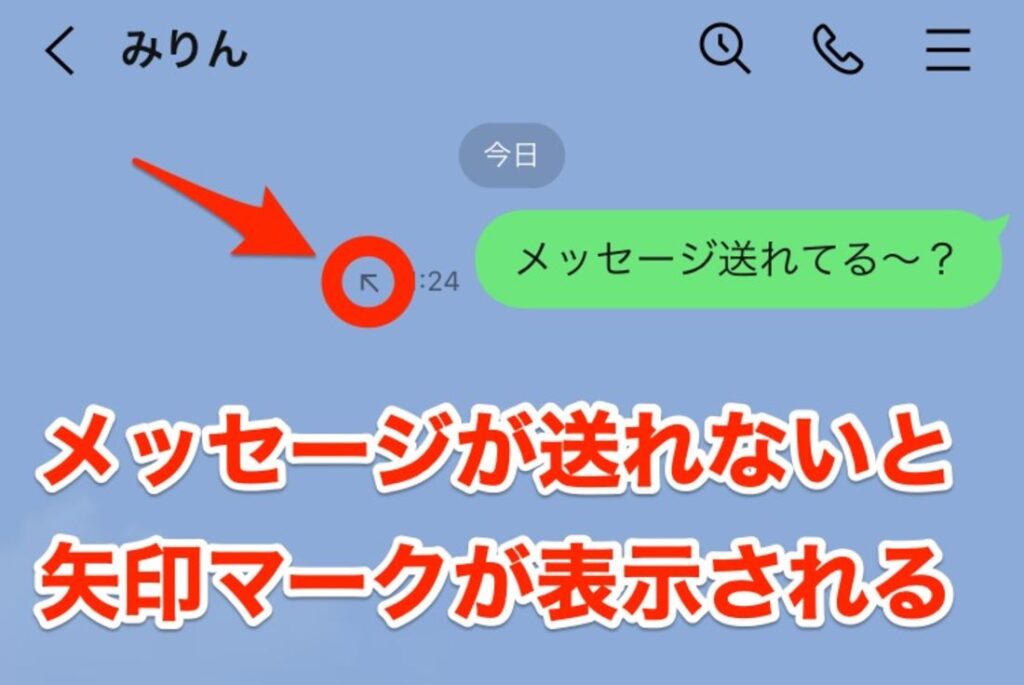
LINEメッセージが送れないと、日常のコミュニケーションに支障をきたすことがあります。この記事では、メッセージ送信ができない原因とその解決法について詳しく解説します。まず、インターネット接続の問題やアプリのバージョンが古いことなど、考えられる原因を探ります。次に、サーバー障害やアカウント情報の誤り、メッセージ容量が大きすぎる場合の対処法を紹介します。最後に、問題が解決しない場合のLINE公式サポートへの問い合わせ方法も説明します。この記事を読むことで、LINEメッセージ送信の問題を迅速に解決できるようになるでしょう。
イントロダクション
LINEでメッセージが送れないと、コミュニケーションに支障が出てしまいます。この問題は、インターネット接続やアプリの状態、さらにはサーバーの状況など、さまざまな要因によって引き起こされることがあります。例えば、Wi-Fiやモバイルデータの接続が不安定だと、メッセージが送信できないことがあります。また、LINEアプリのバージョンが古い場合も、正常に動作しない原因となることがあります。
さらに、LINEのサーバー障害が発生している場合、一時的にメッセージの送受信ができなくなることもあります。このような状況では、公式の情報を確認することが重要です。また、アカウント情報に誤りがある場合や、送信しようとしているメッセージの容量が大きすぎる場合も、送信エラーの原因となることがあります。これらの問題を解決するためには、適切な対処法を知っておくことが不可欠です。
この記事では、LINEメッセージが送れない原因を詳しく解説し、効果的な解決法を紹介します。問題が発生した際に、迅速に対応できるよう、ぜひ参考にしてください。
LINEメッセージが送れない主な原因
LINEメッセージが送れない主な原因として、まずインターネット接続の問題が挙げられます。Wi-Fiやモバイルデータが不安定な場合、メッセージの送信が失敗することがあります。特に、電波が弱い場所や混雑しているネットワーク環境では、この問題が発生しやすくなります。
次に、アプリのバージョンが古いことも原因の一つです。LINEは定期的にアップデートが行われており、古いバージョンを使用していると、メッセージの送信が正常に行えない場合があります。最新のバージョンに更新することで、この問題が解消されることが多いです。
また、サーバー障害が発生している可能性もあります。LINEのサーバーがダウンしていると、メッセージの送信が一時的にできなくなることがあります。この場合、LINEの公式サイトやSNSで障害情報が発表されることが多いので、確認してみると良いでしょう。
さらに、電話番号やアカウント情報の誤りも原因として考えられます。登録している電話番号やメールアドレスに誤りがあると、メッセージの送信ができなくなることがあります。アカウント情報を確認し、必要に応じて修正することで解決できる場合があります。
最後に、メッセージ容量が大きすぎることも原因の一つです。特に、画像や動画などの大きなファイルを送信しようとすると、送信が失敗することがあります。ファイルの容量を圧縮したり、別の方法で送信することを検討してみると良いでしょう。
インターネット接続の問題と確認方法
LINEメッセージが送信できない原因の一つとして、インターネット接続の問題が挙げられます。LINEはインターネットを介してメッセージを送受信するため、接続が不安定だと正常に機能しません。まず、Wi-Fiやモバイルデータが正しく接続されているか確認しましょう。スマートフォンの設定画面から、ネットワーク接続の状態をチェックすることができます。特に、Wi-Fiの場合はルーターの再起動や、接続先の変更を試してみることも有効です。
また、通信速度が遅い場合もメッセージ送信に支障をきたすことがあります。動画や画像の送信時に特に顕著で、通信環境が悪いと送信が失敗する可能性が高まります。このような場合、一度大きなファイルの送信を控え、テキストメッセージのみを試すことで問題を特定できます。さらに、モバイルデータを使用している場合は、データ通信の制限に達していないかも確認しましょう。
最後に、機内モードが誤って有効になっているケースもあります。機内モードがオンになっていると、インターネット接続が完全に遮断されるため、LINEの利用ができません。設定画面から機内モードをオフに切り替えることで、問題が解決する場合があります。これらの確認を行っても改善されない場合は、他の原因を探る必要があります。
アプリのバージョンアップと再起動
LINEメッセージが送信できない場合、まず確認すべきはアプリのバージョンです。古いバージョンのまま使用していると、不具合が発生する可能性があります。アプリストアを開き、LINEが最新バージョンに更新されているかを確認しましょう。更新が利用可能な場合は、すぐにアップデートを実行してください。これにより、既知のバグや不具合が修正されることがあります。
次に、アプリの再起動を試みてください。アプリを一度完全に終了させ、再度起動することで、一時的なエラーが解消されることがあります。スマートフォンの設定からアプリを強制終了し、再び起動するか、デバイス自体を再起動するのも有効です。これにより、メモリやキャッシュに蓄積された不要なデータがクリアされ、正常に動作する可能性が高まります。
これらの手順を試しても問題が解決しない場合は、さらに深い原因が考えられます。例えば、キャッシュデータのクリアや、アプリの再インストールも検討してみてください。ただし、再インストールを行う際は、事前にバックアップを取ることを忘れないようにしましょう。これにより、データを失うリスクを最小限に抑えることができます。
サーバー障害の確認と対処法
LINEメッセージが送信できない場合、サーバー障害が原因となっている可能性があります。LINEのサーバーは常に安定しているわけではなく、時々メンテナンスや障害が発生することがあります。このような状況では、ユーザー側でできることは限られていますが、まずはLINEの公式サイトやSNSアカウントを確認し、サーバー障害に関する情報がないかチェックすることが重要です。もしサーバー障害が発生している場合、復旧まで待つしかありませんが、情報を把握しておくことで無駄な操作を避けることができます。
サーバー障害が発生している場合、アプリの再起動や端末の再起動を試しても解決しないことがほとんどです。そのため、焦らずに状況を確認し、公式からのアナウンスを待つことが最善の対処法となります。また、サーバー障害が長引く場合、他の通信手段を一時的に利用するなど、代替策を検討することも有効です。サーバー障害は一時的なものであることが多いため、適切な情報収集と冷静な対応が求められます。
アカウント情報とメッセージ容量のチェック
LINEメッセージが送信できない場合、まずアカウント情報の確認が必要です。電話番号やメールアドレスが正しく登録されているか、パスワードが間違っていないかをチェックしましょう。特に、最近アカウント情報を変更した場合、設定が反映されていない可能性があります。また、メッセージ容量が大きすぎると送信に失敗することがあります。写真や動画、長文のテキストを送信する際は、データ量が大きくなりがちです。必要に応じてファイルを圧縮したり、テキストを分割したりすることで、送信が成功する場合があります。
さらに、アカウントの状態も確認しましょう。アカウントが一時的に制限されている場合や、不正アクセスの疑いがある場合、メッセージの送信がブロックされることがあります。LINEの設定画面からアカウントの状態を確認し、問題があれば早急に対処することが重要です。これらのチェックを行っても問題が解決しない場合は、LINEの公式サポートに問い合わせることをお勧めします。
公式サポートへの問い合わせ方法
LINEメッセージが送信できない問題が解決しない場合、公式サポートに問い合わせることが有効です。まず、LINEアプリ内の「設定」メニューから「ヘルプ」を選択し、よくある質問やトラブルシューティングを確認しましょう。それでも解決しない場合は、「お問い合わせ」フォームから詳細な問題を報告することができます。問い合わせの際には、エラーメッセージや発生している問題の詳細、使用しているデバイスの情報などを正確に記載することが重要です。
また、LINEの公式ウェブサイトからもサポートにアクセスできます。ウェブサイトの「サポート」セクションには、さまざまなトラブルに対する解決策が掲載されているため、まずはこちらを参照するのも良いでしょう。電話サポートやチャットサポートが提供されている場合もありますが、利用可能なサービスは地域によって異なるため、公式サイトで確認してください。
問い合わせ後は、サポートチームからの返信を待ちます。返信には数日かかる場合もあるため、返信が遅れる可能性を考慮して問い合わせを行うことが望ましいです。問題が解決した後も、同じトラブルが再発しないように、アプリの定期的な更新やネットワーク環境の確認を心がけましょう。
まとめ
LINEメッセージが送信できない場合、まずはインターネット接続を確認することが重要です。Wi-Fiやモバイルデータが正しく接続されているか、通信状態が安定しているかをチェックしましょう。接続に問題がない場合、次にアプリのバージョンが最新かどうかを確認します。古いバージョンでは不具合が発生する可能性があるため、定期的に更新を行うことが推奨されます。
また、サーバー障害が発生している場合もメッセージが送れない原因となります。LINEの公式サイトやSNSで障害情報を確認し、サーバー側の問題であれば復旧を待つ必要があります。さらに、アカウント情報に誤りがないかも確認しましょう。電話番号やメールアドレスが正しく登録されているか、アカウントがロックされていないかを確認します。
メッセージが送れない原因として、メッセージ容量が大きすぎることも考えられます。特に画像や動画を送信する際は、ファイルサイズを圧縮するか、別の方法で共有することを検討しましょう。これらの対策を試しても問題が解決しない場合は、LINEの公式サポートに問い合わせることをおすすめします。
よくある質問
LINEメッセージが送れない原因は何ですか?
LINEメッセージが送れない原因は、主にネットワーク接続の問題、アプリの不具合、端末の設定ミス、またはLINEサーバーの障害が考えられます。まずは、Wi-Fiやモバイルデータの接続状況を確認し、インターネットに接続されているかどうかをチェックしましょう。また、LINEアプリが最新バージョンに更新されているか、端末の再起動が必要かどうかも確認してください。さらに、LINEのサーバーがダウンしている場合もメッセージが送れなくなることがあります。
メッセージが送れない時に試すべき対処法は?
メッセージが送れない場合、まず端末の再起動を試してみてください。これにより、一時的な不具合が解消されることがあります。次に、ネットワーク接続の確認を行い、Wi-Fiやモバイルデータが正しく機能しているかをチェックします。また、LINEアプリのキャッシュをクリアしたり、アプリを最新バージョンにアップデートすることも有効です。それでも解決しない場合は、LINEのサポートセンターに問い合わせることをおすすめします。
LINEのメッセージが遅延する原因は何ですか?
LINEのメッセージが遅延する原因として、ネットワークの混雑や通信速度の低下が挙げられます。特に、モバイルデータを使用している場合、電波が弱い場所では遅延が発生しやすくなります。また、LINEサーバーの負荷が高い場合もメッセージの遅延が起こることがあります。さらに、端末のメモリ不足やバックグラウンドアプリの影響で、LINEの動作が遅くなることもあるため、定期的に端末のメンテナンスを行うことが重要です。
LINEメッセージが送れない時に確認すべき設定は?
LINEメッセージが送れない場合、通知設定やデータ通信の制限を確認してください。まず、「設定」→「通知」でLINEの通知が有効になっているかをチェックします。次に、「設定」→「アプリ」→「LINE」→「データ使用量」で、モバイルデータやバックグラウンドデータの使用が制限されていないかを確認します。また、バッテリーセーバーモードが有効になっていると、LINEの動作が制限されることがあるため、一時的に無効にしてみることも有効です。
コメントを残す
コメントを投稿するにはログインしてください。
関連ブログ記事