
LINEアルバムに動画を追加する裏技と最適化方法 ️|容量制限や編集手順も解説

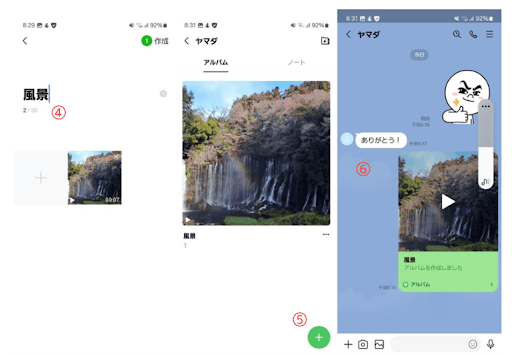
LINEアルバムに動画を追加する際、標準的な方法では動画の長さや形式に制限がありますが、いくつかの裏技を使うことでこれらの制限を回避し、よりスムーズに動画をアップロードすることが可能です。例えば、動画の解像度を下げることでファイルサイズを小さくしたり、動画の長さをカットして60秒以内に収めたりする方法があります。また、コーデックを変更することで、動画の品質を保ちつつ容量を最適化することもできます。
さらに、複数の動画を一度に追加する方法や、動画の再生設定、キャプションの追加、プライバシー設定のカスタマイズ方法についても解説します。動画をアップロードする前に、ファイル形式やサイズ制限(最大100MB、60秒以内)を確認し、著作権にも注意を払うことが重要です。動画を追加した後は、編集や共有、削除の手順も簡単に行うことができます。
ただし、LINEアルバムにはいくつかの欠点もあります。例えば、写真の品質低下や容量制限、プライバシー設定の限定的さが挙げられます。これらの点を理解し、適切に対処することで、より快適にLINEアルバムを活用することができるでしょう。
イントロダクション
LINEアルバムに動画を追加する際、標準的な方法では動画の長さや形式に制限があるため、思い通りの動画をアップロードできないことがあります。しかし、いくつかの裏技や最適化方法を活用することで、これらの制限を回避し、より快適に動画を共有することが可能です。例えば、動画の解像度を下げることでファイルサイズを小さくしたり、長さをカットして60秒以内に収めたりする方法があります。また、コーデックを変更することで、動画の品質を保ちつつ容量を削減することも可能です。
さらに、複数の動画を一度に追加する方法や、動画の再生設定、キャプション追加、プライバシー設定のカスタマイズ方法についても解説します。これらのテクニックを駆使することで、LINEアルバムをより便利に活用できるようになります。ただし、動画をアップロードする前には、ファイル形式やサイズ制限(最大100MB、60秒以内)を確認し、著作権にも注意を払うことが重要です。
最後に、動画を追加した後の編集や共有、削除の手順についても説明します。これにより、LINEアルバムをより柔軟に使いこなすことができるでしょう。ただし、LINEアルバムには写真の品質低下や容量制限、プライバシー設定の限定的さといった欠点もあるため、これらの点にも注意が必要です。
動画追加の裏技と最適化方法
LINEアルバムに動画を追加する際、標準的な方法では動画の長さや形式に制限がありますが、いくつかの裏技を使うことでこれらの制限を回避できます。まず、動画の解像度を下げることでファイルサイズを小さくすることが可能です。これにより、容量制限を超えずに動画をアップロードできます。また、動画の長さが60秒を超える場合は、動画編集ソフトを使って必要な部分だけをカットすることで、制限内に収めることができます。
さらに、コーデックを変更することで、動画の品質を保ちつつファイルサイズを最適化することも可能です。例えば、H.264コーデックを使用すると、高品質な動画を比較的小さなファイルサイズで保存できます。これらの方法を使うことで、動画の最適化が可能になり、LINEアルバムにスムーズに追加できるようになります。
また、複数の動画を一度に追加する方法もあります。これには、動画を一つにまとめるか、または専用のアプリを使用してバッチ処理を行うことが有効です。これにより、時間を節約しながら効率的に動画をアップロードできます。さらに、動画の再生設定やキャプション追加、プライバシー設定のカスタマイズも可能で、より使いやすくカスタマイズすることができます。
最後に、動画を追加した後の編集や共有、削除の手順も覚えておくと便利です。これにより、必要に応じて動画を管理し、友人や家族と簡単に共有することができます。ただし、著作権に注意しながら動画をアップロードすることも忘れないでください。これらの方法を活用して、LINEアルバムをより便利に活用しましょう。
動画の解像度と長さの調整
動画の解像度と長さの調整は、LINEアルバムに動画を追加する際に重要なポイントです。LINEアルバムでは、動画の容量制限や再生時間に制約があるため、これらの要素を最適化することでスムーズにアップロードできます。まず、動画の解像度を下げることでファイルサイズを縮小できます。例えば、1080pの動画を720pに変換すると、容量が大幅に削減され、アップロードが容易になります。解像度の調整は、動画編集ソフトやスマートフォンのアプリで簡単に行えます。
次に、動画の長さを調整することも効果的です。LINEアルバムでは、60秒以内の動画が推奨されています。長い動画は、不要な部分をカットして短くすることで、容量を抑えつつ重要なシーンを残すことが可能です。また、動画のコーデックを変更することで、ファイルサイズをさらに最適化できます。例えば、H.264コーデックを使用すると、高画質を保ちながらもファイルサイズを小さくできます。これらの調整を行うことで、LINEアルバムに動画を追加する際のストレスを軽減できます。
複数動画の一括追加と再生設定
LINEアルバムに複数の動画を一度に追加したい場合、標準の方法では一つずつ選択する必要がありますが、実は簡単な裏技があります。まず、動画を選択する際に、複数の動画を同時に選択できるように、長押しして複数選択モードに切り替えます。これにより、一度に複数の動画をアルバムに追加することが可能です。ただし、容量制限や動画の長さに注意が必要で、特に100MBを超える動画や60秒を超える動画はアップロードできないため、事前に編集しておくことが重要です。
また、動画の再生設定をカスタマイズすることで、より使いやすくすることができます。例えば、動画を自動再生するかどうか、または手動で再生するかを選択できます。自動再生を有効にすると、アルバムを開いた際に動画が自動的に再生されますが、データ通信量が増える可能性があるため、Wi-Fi環境での利用が推奨されます。さらに、キャプションを追加することで、動画の内容を簡単に説明することも可能です。キャプションは、動画のタイトルや簡単な説明を追加するのに便利で、アルバム内での整理にも役立ちます。
最後に、プライバシー設定を確認することも忘れずに行いましょう。動画をアルバムに追加する際に、誰が見られるかを設定できます。例えば、友達限定で公開するか、特定のグループのみに公開するかを選択できます。これにより、プライバシーを守りながら、大切な思い出を共有することができます。
キャプションとプライバシー設定のカスタマイズ
キャプションとプライバシー設定のカスタマイズは、LINEアルバムに動画を追加する際に重要なポイントです。キャプションを追加することで、動画の内容を簡潔に説明したり、思い出をより鮮明に残すことができます。また、プライバシー設定を適切に調整することで、動画を公開する範囲をコントロールできます。例えば、特定の友達やグループのみに公開する設定にすれば、プライバシーを守りながら思い出を共有することが可能です。
さらに、キャプションにはハッシュタグやメンションを活用することで、動画をより効果的に整理したり、特定の友達に注目してもらうことができます。プライバシー設定では、公開範囲を「全体公開」「友達のみ」「非公開」の中から選択できるため、状況に応じて柔軟に対応できます。これらの設定を活用することで、LINEアルバムをより便利で安全に利用することができるでしょう。
動画アップロードの注意点と制限
LINEアルバムに動画を追加する際には、いくつかの注意点と制限があります。まず、動画のファイルサイズは最大100MBまで、再生時間は60秒以内という制限があります。これ以上のサイズや長さの動画をアップロードしたい場合は、事前に動画を編集して最適化する必要があります。また、ファイル形式も重要で、MP4やMOVなどの一般的な形式が推奨されています。
さらに、動画の解像度も考慮する必要があります。高解像度の動画は画質が良い反面、ファイルサイズが大きくなりがちです。そのため、解像度を下げることでファイルサイズを小さくし、アップロードをスムーズに行うことができます。また、コーデックを変更することで、動画の圧縮率を高めることも可能です。
著作権にも注意が必要です。著作権で保護されている動画をアップロードすると、法律に違反する可能性があります。必ず自分で撮影した動画や、使用権を持っている動画をアップロードするようにしましょう。これらの点に注意することで、LINEアルバムに動画を追加する際のトラブルを避けることができます。
まとめ
LINEアルバムに動画を追加する際の容量制限や編集手順について解説しました。標準的な方法では、動画の長さや形式に制限がありますが、解像度を下げる、長さをカットする、コーデックを変更するといった方法で最適化が可能です。また、複数の動画を一度に追加する方法や、再生設定、キャプション追加、プライバシー設定のカスタマイズ方法も紹介しました。動画のアップロード前には、ファイル形式やサイズ制限(最大100MB、60秒以内)を確認し、著作権にも注意が必要です。さらに、動画を追加した後の編集や共有、削除の手順も説明しました。LINEアルバムの欠点として、写真の品質低下、容量制限、プライバシー設定の限定的さが挙げられます。これらのポイントを押さえて、LINEアルバムをより便利に活用しましょう。
よくある質問
LINEアルバムに動画を追加する際の容量制限はありますか?
LINEアルバムに動画を追加する際には、1ファイルあたりの容量制限が設けられています。具体的には、1つの動画ファイルは最大200MBまでとなっています。また、アルバム全体の容量にも制限があり、1つのアルバムには最大1000ファイルまで保存できます。これらの制限を超えると、動画のアップロードができなくなるため、事前に動画のサイズを確認し、必要に応じて動画の圧縮を行うことをおすすめします。圧縮ツールを使用することで、動画の品質を保ちつつ、容量を削減することが可能です。
動画をLINEアルバムに追加する際の最適なフォーマットは何ですか?
LINEアルバムに動画を追加する際、最適なフォーマットはMP4です。MP4は、高画質でありながらファイルサイズが比較的小さく、LINEのプラットフォームとの互換性も高いため、スムーズにアップロードできます。また、MP4以外にもMOVやAVIなどのフォーマットも対応していますが、これらのフォーマットではファイルサイズが大きくなりがちです。そのため、動画編集ソフトを使用してMP4に変換するか、または動画の解像度を調整することで、アップロード時のトラブルを防ぐことができます。
LINEアルバムに追加した動画を編集する方法はありますか?
LINEアルバムに追加した動画を編集するには、LINEアプリ内の編集機能を利用するか、または外部の動画編集アプリを使用する方法があります。LINEアプリ内では、動画のトリミングや回転、テキストの追加などの基本的な編集が可能です。ただし、より高度な編集を行いたい場合は、外部アプリを使用して動画を編集し、その後LINEアルバムにアップロードすることをおすすめします。編集後の動画は、再度容量制限に注意しながらアップロードしてください。
動画のアップロードが遅い場合の対処法はありますか?
動画のアップロードが遅い場合、インターネット接続の速度や動画ファイルのサイズが原因であることが多いです。まず、Wi-Fi接続を確認し、安定した環境でアップロードを行うことをおすすめします。また、動画ファイルが大きすぎる場合、動画の圧縮や解像度の調整を行うことで、アップロード時間を短縮できます。さらに、LINEアプリのキャッシュをクリアしたり、アプリを最新バージョンに更新したりすることも、アップロード速度の改善に役立つ場合があります。
コメントを残す
コメントを投稿するにはログインしてください。
関連ブログ記事