
「LINE通知をバイブレーションのみに設定する方法|簡単ステップ解説」

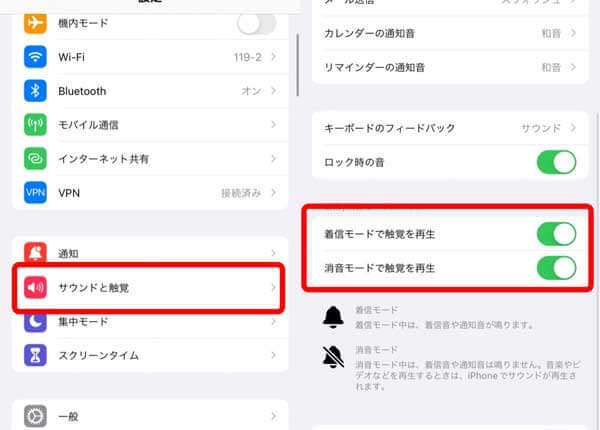
LINEの通知をバイブレーションのみに設定する方法について解説します。会議中や図書館など、静かな場所で通知音が鳴ると周囲に迷惑をかけてしまうことがあります。そんな時に便利なのが、通知音をオフにしてバイブレーションだけで通知を受け取る設定です。この記事では、その設定方法を簡単に説明します。
LINEアプリの設定画面から、通知音をオフにし、バイブレーションをオンにするだけで、周囲に気を使わずに通知を受け取ることが可能です。この設定は、他のアプリの通知設定には影響を与えず、LINEだけに適用されます。ぜひ、この機会に設定を見直してみてください。
イントロダクション
LINEの通知音が気になる場面は多いものです。特に会議中や図書館など、静かな場所では通知音が周囲に迷惑をかけてしまうことも。そんな時に便利なのが、バイブレーションのみで通知を受け取る設定です。この設定を使えば、通知音を気にせずにLINEのメッセージを確認できます。
バイブレーションのみの設定は、LINEアプリ内の通知設定から簡単に行えます。通知音をオフにしつつ、バイブレーションをオンにすることで、周囲に配慮しながらも重要なメッセージを見逃す心配がありません。さらに、この設定は他のアプリの通知には影響しないため、LINEだけを静かにしたい場合にも最適です。
以下では、具体的な設定方法を詳しく解説します。手順はシンプルで、誰でもすぐに実践できる内容です。ぜひ参考にして、静かな環境でも快適にLINEを使いこなしましょう。
LINE通知設定の基本
LINE通知設定の基本について理解することは、スマートフォンの使い勝手を向上させる重要なポイントです。特に、通知音とバイブレーションの設定は、日常生活や仕事中に大きな影響を与えます。通知音が鳴ると、周囲に迷惑をかける可能性がある一方で、バイブレーションのみに設定することで、プライバシーを保ちつつ、重要なメッセージを見逃さずに済みます。
LINEの通知設定は、アプリ内の設定メニューから簡単に変更できます。まず、LINEアプリを開き、画面右上のメニューボタンをタップします。次に、「設定」を選択し、通知設定に進みます。ここで、バイブレーションをオンにし、通知音を「なし」に設定することで、通知音をオフにした状態でバイブレーションによる通知を受け取ることが可能です。
この設定は、会議中や静かな場所で特に役立ちます。また、他のアプリの通知設定には影響を与えないため、LINEだけをカスタマイズしたい場合にも最適です。このように、LINEの通知設定を適切に調整することで、ストレスを軽減し、より快適なスマートフォンライフを送ることができます。
バイブレーションのみに設定する手順
LINEの通知をバイブレーションのみに設定する手順は、非常にシンプルで誰でも簡単に行うことができます。まず、LINEアプリを開き、画面右上のメニューボタンをタップします。次に、表示されたメニューの中から「設定」を選択し、さらに「通知」の項目を開きます。ここで、「バイブレーション」のスイッチをオンにすることで、通知が来た際にバイブレーションが発生するようになります。
さらに、通知音を完全にオフにするためには、同じ画面内の「通知音」の設定を「なし」に変更します。これにより、通知音が鳴らずにバイブレーションのみで通知を受け取ることが可能になります。この設定は、会議中や図書館など、静かな場所でスマートフォンを使用する際に特に便利です。また、この設定はLINEアプリのみに適用されるため、他のアプリの通知設定には影響を与えません。
このように、簡単な設定変更だけで、周囲への配慮をしながらも重要な通知を見逃さない環境を整えることができます。ぜひ、この手順を参考にして、自分に合った通知設定を試してみてください。
通知音をオフにする方法
LINEの通知音をオフにし、バイブレーションのみで通知を受け取る方法は、会議中や静かな場所での利用に最適です。まず、LINEアプリを開き、画面右下のメニューボタンをタップします。次に、表示されたメニューから「設定」を選択し、通知設定の項目に進みます。ここで、バイブレーションの設定をオンにし、通知音の項目を「なし」に変更します。これにより、通知音が鳴らずにバイブレーションで通知を受け取ることが可能になります。
この設定を行うことで、周囲への配慮をしながらも重要な通知を見逃すことがありません。また、この設定はLINEアプリのみに適用されるため、他のアプリの通知設定には影響しません。スマートフォンの設定と混同しないよう、アプリ内の設定を確認することが重要です。この方法を活用すれば、状況に応じて柔軟に通知設定を調整できるため、より快適なLINE利用が実現できます。
他のアプリへの影響
LINEの通知をバイブレーションのみに設定しても、他のアプリの通知設定には影響しません。LINEの設定はLINEアプリ内でのみ適用されるため、他のアプリの通知音やバイブレーション設定はそのまま維持されます。例えば、メールやSNSアプリの通知音がオンになっている場合、それらのアプリは引き続き音で通知が届きます。
この設定の利点は、特定のアプリだけを静かにしたい場合に非常に便利だということです。会議中や図書館など、静かな環境でLINEの通知音が気になる場合でも、他の重要な通知を見逃す心配がありません。また、設定変更は簡単で、必要に応じて元に戻すことも可能です。
さらに、この設定はスマートフォンの全体設定とは独立しているため、LINEの通知をカスタマイズしても、デバイスの全体の音量やバイブレーション設定に影響を与えることはありません。これにより、ユーザーは柔軟に通知管理を行いながら、周囲への配慮も実現できます。
設定時の注意点
LINE通知をバイブレーションのみに設定する際には、いくつかの注意点があります。 まず、スマートフォンの機種やOSのバージョンによって設定方法が異なる場合があるため、自分の端末に合った手順を確認することが重要です。特に、AndroidとiOSでは設定画面の表示や項目名が異なることがあるため、注意が必要です。
また、バイブレーションのみに設定すると、通知音が鳴らないため、通知を見逃す可能性があります。 特に、スマートフォンをポケットやバッグに入れている場合、バイブレーションに気づかないことがあるかもしれません。そのため、重要な通知を見逃さないように、定期的にスマートフォンを確認する習慣をつけることが推奨されます。
さらに、バイブレーションの強さやパターンは端末の設定によって変更できる場合があります。 自分の好みや環境に合わせて、バイブレーションの強さやパターンを調整することで、より快適に通知を受け取ることができるでしょう。ただし、バイブレーションが強すぎると、周囲に迷惑をかける可能性もあるため、適切な強さに設定することが大切です。
最後に、通知設定を変更した後は、必ず動作確認を行うことをお勧めします。 設定が正しく反映されているかどうかを確認するために、テスト通知を送信したり、友人にメッセージを送ってもらったりして、バイブレーションが正常に動作するかどうかをチェックしましょう。これにより、設定ミスによる通知の見逃しを防ぐことができます。
まとめ
LINE通知をバイブレーションのみに設定する方法は、会議中や静かな場所で通知音が迷惑になる場合に非常に便利です。この設定を行うことで、周囲への配慮をしながらも、重要な通知を見逃すことがありません。まず、LINEアプリを開き、メニューボタンから「設定」を選択します。次に、通知設定を開き、「バイブレーション」をオンにします。最後に、「通知音」を「なし」に設定することで、通知音をオフにしつつバイブレーションで通知を受け取ることができます。
この設定は、他のアプリの通知設定には影響しないため、LINEのみを静かにしたい場合に最適です。また、設定が完了すると、通知音が鳴らない代わりに、バイブレーションで通知が来たことを確認できるようになります。これにより、周囲に迷惑をかけることなく、自分だけが通知を受け取ることが可能です。
バイブレーションのみの設定は、スマートフォンの設定画面からも行うことができますが、LINEアプリ内で直接設定することで、より簡単に変更が可能です。この方法を覚えておけば、状況に応じて柔軟に通知設定を変更できるため、非常に便利です。ぜひ、この設定を活用して、周囲への配慮を心がけながら、快適にLINEを利用してください。
よくある質問
LINE通知をバイブレーションのみに設定するにはどうすればいいですか?
LINE通知をバイブレーションのみに設定するには、まずLINEアプリを開き、画面右下の「ホーム」タブをタップします。次に、右上の歯車アイコン(設定)をタップし、「通知」を選択します。通知設定画面で「通知音」をオフにし、「バイブレーション」をオンにします。これで、通知がバイブレーションのみで届くようになります。端末の設定によっては、LINEアプリ内の設定だけでなく、スマートフォン本体の通知設定も確認する必要があります。
バイブレーションのみの設定が反映されない場合の対処法は?
バイブレーションのみの設定が反映されない場合、まずLINEアプリの通知設定が正しく行われているか確認してください。それでも問題が解決しない場合は、スマートフォンのシステム設定を確認します。Androidの場合、「設定」→「アプリと通知」→「LINE」→「通知」と進み、バイブレーションが有効になっているか確認します。iPhoneの場合は、「設定」→「通知」→「LINE」と進み、バイブレーションが許可されているか確認します。さらに、端末のサイレントモードが有効になっているかも確認してください。
バイブレーションの強さを調整することはできますか?
バイブレーションの強さを調整するには、スマートフォン本体の設定を変更する必要があります。LINEアプリ内ではバイブレーションの強さを調整する機能は提供されていません。Androidの場合、「設定」→「音とバイブレーション」→「バイブレーションの強さ」と進み、強さを調整できます。iPhoneの場合は、「設定」→「サウンドと触覚」→「バイブレーション」と進み、カスタムバイブレーションを作成または選択することで調整可能です。ただし、機種によって設定方法が異なるため、取扱説明書を参照することをおすすめします。
バイブレーションのみの設定を一時的に無効にする方法は?
バイブレーションのみの設定を一時的に無効にするには、LINEアプリの通知設定を変更するか、スマートフォンのサイレントモードを利用します。LINEアプリ内で通知音をオンに戻すか、スマートフォンの設定で通知音を有効にすることで、バイブレーションのみの設定を一時的に無効にできます。また、iPhoneの場合は「サイレントスイッチ」をオンにすることで、バイブレーションを含むすべての通知を一時的に無効にすることが可能です。Androidの場合は、「おやすみモード」を利用して通知を一時的に無効にすることもできます。
コメントを残す
コメントを投稿するにはログインしてください。
関連ブログ記事