
LINEノートの編集・追記方法|テキストや画像を簡単に更新する手順

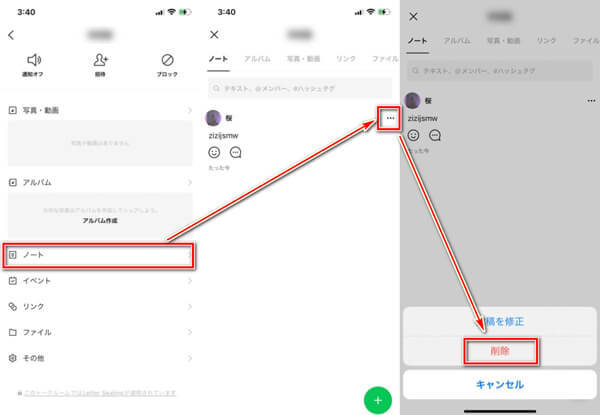
LINEノートは、友人や家族と情報を共有するための便利なツールです。この記事では、LINEノートの編集や追記方法について詳しく解説します。具体的には、テキストの変更や削除、新しい情報の追加、画像や動画の挿入、テキストのフォーマットカスタマイズ、そしてノートの共有方法について説明します。これらの手順を理解することで、LINEノートを常に最新かつ正確な情報で更新できるようになります。
イントロダクション
LINEノートは、友人や家族と情報を共有するための便利なツールです。この機能を使えば、重要なメモや思い出を簡単に保存し、後で編集や追記が可能です。特に、テキストや画像を頻繁に更新する必要がある場合に役立ちます。この記事では、LINEノートの編集や追記方法を詳しく解説します。まずは、基本的な操作から始めましょう。
LINEアプリを開き、メニューから「ノート」を選択してノートを開きます。編集したいノートを開いたら、右上の鉛筆アイコンをタップして編集モードに入ります。ここで、テキストの変更や削除、新しい情報の追加が可能です。また、画像や動画を追加するには、編集モードでギャラリーアイコンをタップしてデバイス内のメディアを選択するか、カメラアイコンで新しいメディアを撮影して追加します。
テキストのフォーマットをカスタマイズするには、テキストを選択し、表示されるオプションから太字、斜体、下線などを適用します。これにより、重要な情報を強調したり、読みやすく整理したりすることができます。ノートを共有するには、右上の共有アイコンをタップし、友人やグループに送信するか、URLをコピーして共有します。これらの手順により、LINEノートを常に最新かつ正確な情報で更新できます。
LINEノートの開き方
LINEノートを開くには、まずLINEアプリを起動します。ホーム画面の下部にあるメニューから「ノート」を選択し、ノート一覧を表示させます。ここには自分が作成したノートや共有されたノートが表示されます。編集したいノートをタップすると、ノートの詳細画面が開きます。この画面では、テキストや画像、動画などの内容を確認できます。ノートを開いたら、右上にある鉛筆アイコンをタップすることで、編集モードに入ることができます。編集モードでは、テキストの修正や新しい情報の追加が可能です。また、ノートを閉じる際は、画面左上の戻るボタンをタップするか、ホームボタンを押してアプリを終了します。これで、LINEノートを簡単に開いて編集できる状態になります。
テキストの編集方法
LINEノートでテキストを編集するには、まずアプリを開き、メニューから「ノート」を選択します。編集したいノートを開いたら、右上にある鉛筆アイコンをタップして編集モードに入ります。このモードでは、既存のテキストを自由に変更したり、新しい情報を追加したりすることができます。テキストの一部を削除したい場合も、この画面で簡単に行えます。
さらに、テキストのフォーマットをカスタマイズすることも可能です。編集モードでテキストを選択すると、太字、斜体、下線などのオプションが表示されます。これらのオプションを使うことで、重要な部分を強調したり、読みやすさを向上させたりすることができます。編集が完了したら、右上のチェックマークをタップして変更を保存します。これで、ノートが最新の情報に更新されます。
画像や動画の追加手順
画像や動画をLINEノートに追加する手順は非常に簡単です。まず、編集モードに入ったら、画面下部にあるギャラリーアイコンをタップします。これにより、デバイス内に保存されているメディアファイルにアクセスできます。追加したい画像や動画を選択し、ノートに挿入します。また、カメラアイコンをタップすることで、その場で新しい写真や動画を撮影して追加することも可能です。これにより、リアルタイムで情報を更新し、視覚的なコンテンツを簡単に共有できます。
追加した画像や動画は、ノート内で自由に配置することができます。テキストとのバランスを考えながら、適切な位置に配置することで、より見やすいノートを作成できます。また、追加したメディアは後から削除や置き換えも可能なので、常に最新の情報を反映させることができます。これで、LINEノートを活用して、視覚的に魅力的な情報共有が実現できます。
テキストのフォーマット変更
テキストのフォーマット変更は、LINEノートの内容をより見やすく、伝わりやすくするための重要な機能です。編集モードに入ったら、まず変更したいテキスト部分を選択します。すると、画面上にフォーマットオプションが表示されます。ここで、太字や斜体、下線などを適用することで、テキストの強調や区別が簡単に行えます。例えば、重要なポイントを太字にしたり、補足情報を斜体で表示したりすることで、読み手が情報を素早く把握できるようになります。
さらに、テキストの色やサイズを変更することも可能です。これにより、見出しやサブタイトルを目立たせたり、特定の情報を視覚的に強調したりすることができます。フォーマット変更を活用することで、ノート全体のレイアウトが整理され、情報の伝達効率が向上します。特に、複数人で共有するノートでは、フォーマットを統一することで、誰が見ても理解しやすい内容に仕上げることができます。
ノートの共有方法
LINEノートの共有は非常に簡単で、作成したノートを友人やグループと素早く共有することができます。まず、共有したいノートを開き、右上の共有アイコンをタップします。これにより、ノートを直接友人やグループに送信するか、URLをコピーして他のプラットフォームで共有するかを選択できます。URLをコピーすると、SNSやメールなど、さまざまな方法でノートを広く共有することが可能です。
また、ノートを共有する際には、閲覧権限を設定することもできます。例えば、特定の友人だけがノートを閲覧できるように制限したり、誰でもアクセスできるように公開したりすることが可能です。これにより、プライバシーを守りながら必要な情報を共有することができます。共有したノートは、受信者が簡単にアクセスできるため、情報の伝達がスムーズに行えます。
さらに、共有したノートは、編集や追記が可能です。ノートの内容を更新すると、共有先でも自動的に最新の情報が反映されます。これにより、常に正確な情報を提供することができ、誤った情報が広がるリスクを軽減できます。LINEノートの共有機能を活用することで、情報の管理と伝達がより効率的になります。
まとめ
LINEノートは、友人や家族と情報を共有するための非常に便利なツールです。編集や追記を行うことで、常に最新の情報を提供することができます。まず、LINEアプリを開き、メニューから「ノート」を選択して目的のノートを開きます。編集モードに入るには、右上の鉛筆アイコンをタップします。これにより、テキストの変更や削除、新しい情報の追加が可能になります。
さらに、画像や動画を追加するには、編集モードでギャラリーアイコンをタップしてデバイス内のメディアを選択するか、カメラアイコンで新しいメディアを撮影して追加します。テキストのフォーマットをカスタマイズするには、テキストを選択し、表示されるオプションから太字、斜体、下線などを適用します。
最後に、ノートを共有するには、右上の共有アイコンをタップし、友人やグループに送信するか、URLをコピーして共有します。これらの手順により、LINEノートを常に最新かつ正確な情報で更新することができます。
よくある質問
LINEノートのテキストを編集する方法は?
LINEノートのテキストを編集するには、まずノートを開き、画面右上にある「編集」ボタンをタップします。編集画面が表示されたら、テキストを修正または追加することができます。編集が完了したら、「保存」ボタンをタップして変更を反映させます。これで、ノートの内容が更新されます。編集後も過去のノート履歴は残るため、間違えた場合でも安心です。
LINEノートに画像を追加するにはどうすればいいですか?
LINEノートに画像を追加するには、編集画面で「画像を追加」アイコンをタップします。その後、スマートフォンのギャラリーから追加したい画像を選択します。画像は複数枚追加することも可能で、順番を入れ替えることもできます。画像を追加した後は、「保存」ボタンをタップして変更を確定させます。これで、ノートに画像が反映されます。
既に投稿したLINEノートに追記する方法は?
既に投稿したLINEノートに追記するには、ノートを開いて「編集」ボタンをタップします。編集画面が表示されたら、新しいテキストや画像を追加することができます。追記が完了したら、「保存」ボタンをタップして変更を確定させます。追記した内容は、ノートの下部に追加される形で表示されます。追記後もノートの公開範囲や設定は変更されませんので、安心して更新できます。
LINEノートの編集履歴は確認できますか?
LINEノートの編集履歴は、現時点では直接確認する機能は提供されていません。ただし、編集を行うとノートの内容が更新されるため、以前の内容を確認したい場合は、編集前にノートの内容をコピーしておくか、スクリーンショットを撮っておくことをおすすめします。編集履歴の確認機能が追加される可能性もあるため、今後のアップデートに注目してください。
コメントを残す
コメントを投稿するにはログインしてください。
関連ブログ記事