
「LINEピン留め機能の使い方!重要なメッセージを簡単に管理する方法」

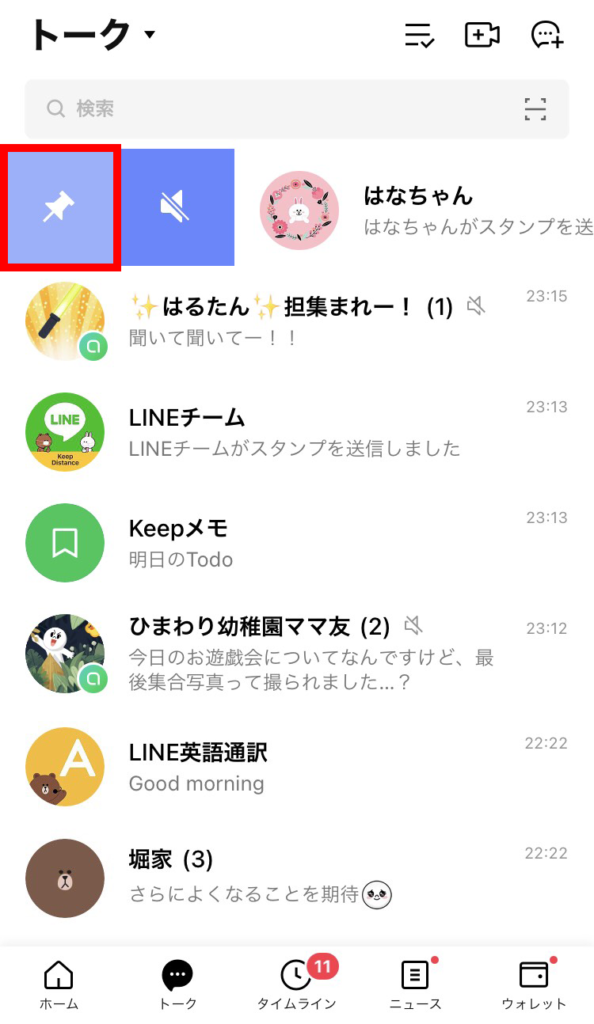
LINEのピン留め機能は、重要なメッセージをトーク画面の上部に固定し、後から簡単に確認できる便利な機能です。この機能を使うことで、重要な情報を見逃すことなく、効率的に管理することができます。本記事では、ピン留め機能の基本的な使い方から、グループチャットでの活用方法、さらには業務用途での活用法までを詳しく解説します。ピン留めを活用することで、日常のコミュニケーションや仕事の効率化に役立つこと間違いなしです。
イントロダクション
LINEのピン留め機能は、重要なメッセージを簡単に管理するための便利なツールです。この機能を使うことで、トーク画面の上部にメッセージを固定し、後からすぐに確認できるようになります。特に、プロジェクトのデッドラインや会議の詳細、重要な連絡事項などを忘れずに管理したい場合に役立ちます。ピン留めは、個別のメッセージだけでなく、複数のメッセージを同時に固定することも可能で、グループチャットでも活用できます。
さらに、ピン留めしたメッセージの色や表示位置をカスタマイズすることで、視覚的に管理しやすくなります。これにより、重要な情報を見逃すことなく、効率的にコミュニケーションを進めることができます。また、業務用途でも、重要な指示や議事録、プロジェクトの進捗などをピン留めすることで、チーム全体での情報共有がスムーズになります。ピン留めは最大10件まで設定でき、必要なくなったメッセージは簡単に解除できるため、柔軟に活用できます。
ピン留め機能の基本操作
LINEのピン留め機能は、重要なメッセージをトーク画面の上部に固定するための便利なツールです。まず、ピン留めしたいメッセージを長押しし、表示されるメニューから「ピン留め」を選択します。これにより、そのメッセージがトーク画面の上部に固定され、いつでも簡単にアクセスできるようになります。ピン留めしたメッセージは、最大10件まで保存可能で、新しいメッセージをピン留めすると古いものから順に削除されます。
ピン留めしたメッセージは、トーク画面の上部に表示されるため、重要な情報を見逃す心配がありません。また、グループチャットでも同様に利用でき、プロジェクトの進捗や会議の議事録などを共有する際に特に役立ちます。ピン留めを解除する場合は、ピン留めしたメッセージを再度長押しし、「ピン留めを解除」を選択するだけで簡単に元の状態に戻すことができます。
さらに、ピン留めしたメッセージの表示順や色をカスタマイズすることも可能です。これにより、視覚的に重要な情報を強調し、効率的に管理することができます。例えば、緊急の連絡事項は赤色に、重要な議事録は青色にするなど、用途に応じて色分けすることで、一目で情報を把握できるようになります。このように、ピン留め機能を活用することで、重要なメッセージを簡単に管理し、効率的なコミュニケーションを実現できます。
個別メッセージのピン留め方法
個別メッセージをピン留めする方法は非常に簡単です。まず、ピン留めしたいメッセージを長押しします。すると、メニューが表示されるので、その中から「ピン留め」を選択します。これで、そのメッセージがトーク画面の上部に固定され、いつでも簡単に確認できるようになります。ピン留めしたメッセージは、重要な情報や締め切り、会議の詳細などを忘れずに管理するのに最適です。
また、ピン留めしたメッセージは、色や表示位置をカスタマイズすることも可能です。これにより、視覚的に重要なメッセージを強調し、より効率的に情報を管理できます。例えば、赤色で表示することで緊急性を伝えたり、青色で表示することで通常のメッセージと区別したりすることができます。
さらに、ピン留めしたメッセージは、最大10件まで設定できます。これにより、複数の重要な情報を同時に管理することが可能です。不要になったメッセージは、簡単にピン留めを解除できるので、常に最新の情報をトップに表示しておくことができます。この機能を活用することで、重要な情報を見逃すリスクを大幅に減らし、効率的なコミュニケーションを実現できます。
複数メッセージの同時ピン留め
LINEのピン留め機能は、単一のメッセージだけでなく、複数のメッセージを同時に固定することも可能です。これは、特にプロジェクトの進捗状況や会議の議事録など、関連する情報をまとめて管理したい場合に非常に便利です。例えば、複数のタスクや期限が記載されたメッセージを一度にピン留めすることで、重要な情報を一箇所に集約し、後から簡単に確認できます。
複数メッセージをピン留めする手順は簡単です。まず、ピン留めしたいメッセージを長押しし、表示されるメニューから「ピン留め」を選択します。その後、他のメッセージも同様に選択していくことで、複数のメッセージを同時に固定できます。これにより、重要な情報を見逃すリスクを大幅に減らすことができます。
また、グループチャットでもこの機能は有効です。複数のメンバーが投稿した重要なメッセージをまとめてピン留めすることで、全員が同じ情報を共有しやすくなります。特に業務用途では、指示や連絡事項を効率的に管理するために、複数メッセージのピン留めが役立ちます。
ただし、ピン留めできるメッセージは最大10件までです。必要なくなったメッセージは簡単に解除できるので、定期的に整理しながら活用しましょう。この機能を活用することで、情報の整理と効率的なコミュニケーションが実現できます。
グループチャットでの活用方法
グループチャットでは、多くのメンバーが同時に会話を交わすため、重要なメッセージが流れやすくなります。そこで、ピン留め機能を活用することで、プロジェクトの進捗や会議の日程、重要な連絡事項などをトーク画面の上部に固定し、全員がすぐに確認できるようになります。特に、複数のメンバーが関わるタスクやイベントの詳細を共有する際に、この機能は非常に便利です。
また、ピン留めしたメッセージは、グループ内の誰でも確認できるため、情報の共有漏れを防ぐことができます。例えば、新しいルールや変更点をピン留めしておけば、後から参加したメンバーもすぐに内容を把握できます。さらに、ピン留めは最大10件まで設定できるため、複数の重要な情報を同時に管理することも可能です。
グループチャットでの効率的なコミュニケーションを実現するためにも、ピン留め機能を積極的に活用してみましょう。これにより、重要な情報を見逃すリスクを減らし、スムーズな情報共有が可能になります。
ピン留めメッセージのカスタマイズ
LINEのピン留め機能は、重要なメッセージをトーク画面の上部に固定するだけでなく、カスタマイズすることでさらに使いやすくなります。ピン留めしたメッセージの色や表示位置を調整することで、視覚的に重要な情報を強調することが可能です。例えば、緊急の連絡事項は赤色に、プロジェクトの進捗は青色にするなど、色分けすることで一目で内容を把握できます。
また、ピン留めメッセージの順番を変更することもできます。優先度の高いメッセージを上部に配置することで、常に目に入るようにすることが可能です。これにより、重要な情報を見逃すリスクを軽減できます。さらに、グループチャットでは、メンバー全員がピン留めメッセージを確認できるため、効率的な情報共有が実現できます。
ピン留めメッセージのカスタマイズは、個人の使い方に合わせて柔軟に調整できる点が魅力です。色分けや順番の変更を活用することで、より直感的に情報を管理し、コミュニケーションの効率を向上させることができます。
まとめ
LINEのピン留め機能は、重要なメッセージを簡単に管理するための便利なツールです。この機能を使うことで、トーク画面の上部にメッセージを固定し、後からすぐに確認できるようになります。特に、プロジェクトのデッドラインや会議の詳細、重要な連絡事項などを忘れずに管理したい場合に役立ちます。ピン留めは、個別のメッセージだけでなく、複数のメッセージを同時に固定することも可能で、グループチャットでも活用できます。
さらに、ピン留めしたメッセージの色や表示位置をカスタマイズすることで、視覚的に管理しやすくなります。これにより、重要な情報を見逃すリスクを減らし、効率的なコミュニケーションを実現できます。特に業務用途では、重要な指示や議事録、プロジェクトの進捗などをピン留めすることで、チーム全体での情報共有がスムーズになります。
ピン留めは最大10件まで設定でき、必要なくなったメッセージは簡単に解除できます。この機能を活用することで、重要な情報を見逃さず、効率的なコミュニケーションが実現できます。LINEのピン留め機能を活用して、日々のコミュニケーションをよりスムーズにしましょう。
よくある質問
LINEのピン留め機能とは何ですか?
LINEのピン留め機能は、重要なメッセージをトーク画面の上部に固定する機能です。これにより、後で簡単に確認できるようになります。例えば、住所や日時、重要な連絡事項などをピン留めしておくことで、トークが流れてもすぐに見つけることができます。ピン留めされたメッセージは、トーク画面の上部に表示され、いつでもアクセス可能です。
ピン留め機能の使い方は?
ピン留め機能を使うには、まずピン留めしたいメッセージを長押しします。すると、メニューが表示されるので、「ピン留め」を選択します。これで、そのメッセージがトーク画面の上部に固定されます。ピン留めされたメッセージは、最大100件まで保存可能で、古いものから順に自動的に削除されます。また、ピン留めを解除したい場合は、同じくメッセージを長押しして「ピン留めを解除」を選びます。
ピン留め機能はグループトークでも使えますか?
はい、グループトークでもピン留め機能は利用可能です。グループ内で重要な情報を共有する際に、全員が確認しやすいようにメッセージをピン留めすることができます。ただし、ピン留めできるのはグループの管理者またはメンバー全員が許可されている場合に限ります。これにより、重要な連絡事項が埋もれることなく、効率的に情報を共有できます。
ピン留めされたメッセージはどのくらいの期間保存されますか?
ピン留めされたメッセージは、最大100件まで保存され、古いものから順に自動的に削除されます。ただし、ピン留めを手動で解除することも可能です。また、トークルームを退出したり、トーク履歴を削除したりすると、ピン留めされたメッセージも一緒に削除されるので注意が必要です。重要なメッセージは、定期的に確認し、必要に応じて別途保存することをおすすめします。
コメントを残す
コメントを投稿するにはログインしてください。
関連ブログ記事