
「PDFをLINEで送る方法と注意点|簡単手順とトラブル解決法」

PDFファイルをLINEで送る方法とその際の注意点について解説します。LINEは、メッセージや画像だけでなく、PDFファイルも簡単に送信できる便利なツールです。しかし、ファイルサイズやフォーマットによっては送信できない場合もあります。本記事では、PDFをLINEで送る簡単な手順や、送信時に発生しがちなトラブル解決法を紹介します。また、セキュリティ面での注意点や、ファイルサイズが大きい場合の対処法についても触れます。これらを理解することで、スムーズにPDFを送信できるようになるでしょう。
イントロダクション
PDFファイルをLINEで送ることは、ビジネスやプライベートで頻繁に利用される便利な機能です。しかし、初めて利用する方や、うまく送信できない場合には、少し戸惑うこともあるかもしれません。この記事では、PDFをLINEで送る簡単な手順と、送信時に気をつけるべき注意点について解説します。また、送信がうまくいかない場合のトラブル解決法も紹介しますので、ぜひ参考にしてください。
PDFをLINEで送る際には、まずファイルの準備が重要です。送信したいPDFが適切な形式であるか、ファイルサイズがLINEの制限内に収まっているかを確認しましょう。また、セキュリティを考慮し、重要な情報を含むPDFはパスワード保護や暗号化を行うことをお勧めします。これらのポイントを押さえることで、スムーズにPDFを送信できるだけでなく、情報漏洩のリスクも軽減できます。
PDFファイルの準備方法
PDFファイルをLINEで送る前に、まずは送信したいPDFファイルを準備する必要があります。PDFファイルは、パソコンやスマートフォン、タブレットなど、さまざまなデバイスで作成や編集が可能です。例えば、WordやExcelなどのドキュメントをPDF形式に変換する場合、多くのアプリケーションには「PDFとして保存」や「PDFにエクスポート」といった機能が備わっています。また、スキャンアプリを使用して紙の書類をPDF化することもできます。
PDFファイルのサイズに注意することも重要です。LINEでは、1ファイルあたりの送信可能なサイズに制限があるため、ファイルが大きすぎる場合は圧縮ツールを使用してサイズを調整することをおすすめします。さらに、セキュリティ面にも配慮し、機密性の高い情報を含むPDFファイルは、パスワード保護や暗号化を施すことで、第三者による不正アクセスを防ぐことができます。
PDFファイルが準備できたら、次はLINEアプリを開いて送信相手を選び、ファイルを添付する手順に進みます。このように、PDFファイルを適切に準備することで、スムーズな送信が可能になります。
LINEでPDFを送る手順
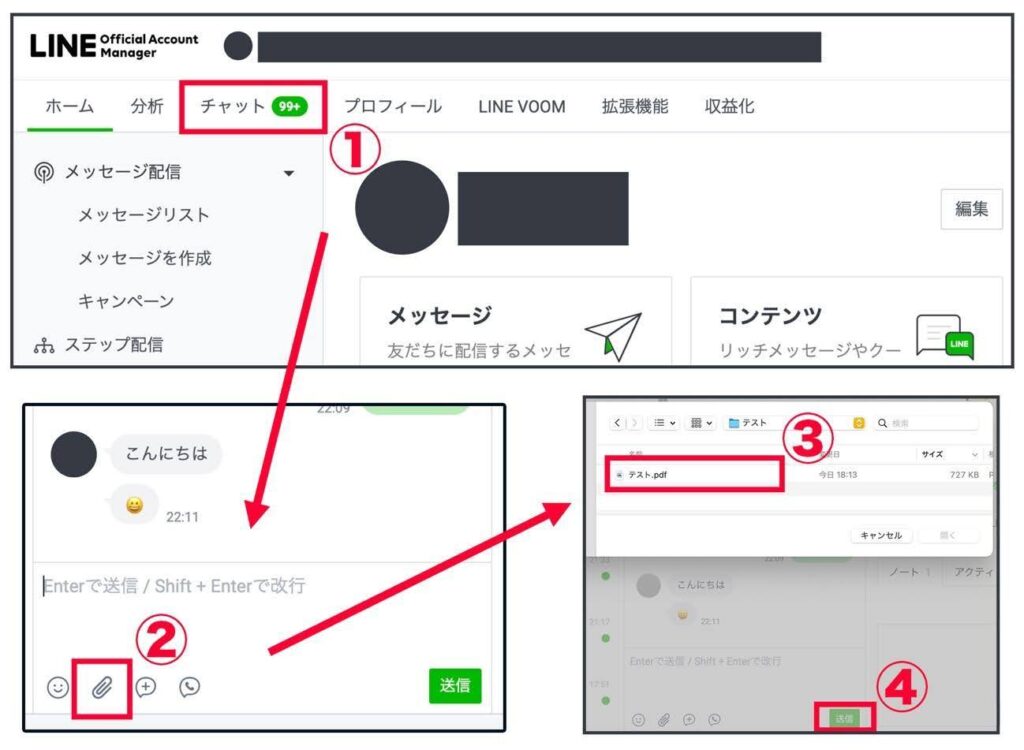
LINEでPDFを送る手順は非常にシンプルです。まず、送りたいPDFファイルをデバイス上で準備します。次に、LINEアプリを起動し、PDFを送信したい相手やグループを選択します。チャット画面を開いたら、画面下部にあるクリップアイコンをタップします。表示されるメニューから「ファイル」を選択し、デバイス内のPDFファイルを添付します。最後に、送信ボタンを押すだけでPDFが相手に送信されます。
この方法は、スマートフォンでもパソコンでも同様に利用できます。ただし、ファイルサイズに注意が必要です。LINEでは1ファイルあたりの送信容量に制限があるため、大きなPDFを送る場合は事前に圧縮するか、クラウドストレージを活用することをおすすめします。また、PDFに機密情報が含まれている場合は、パスワード保護や暗号化を施すことでセキュリティを強化できます。
PDFをLINEで送る際は、相手のデバイス環境にも配慮しましょう。例えば、古いスマートフォンやタブレットではPDFが正しく表示されない場合があります。そのため、事前に相手とファイル形式やサイズについて確認しておくとスムーズなやり取りが可能です。
ファイルサイズが大きい場合の対処法
PDFファイルをLINEで送る際、ファイルサイズが大きいと送信できないことがあります。LINEには1ファイルあたりのサイズ制限があり、通常は100MBまでとなっています。この制限を超える場合、まずはファイルを圧縮することを検討しましょう。無料のオンラインツールや専用ソフトを使用することで、ファイルサイズを縮小できます。ただし、圧縮しすぎると画質やデータの精度が低下する可能性があるため、適切なバランスを見つけることが重要です。
また、ファイルを分割して送る方法もあります。例えば、PDFを複数のページごとに分割し、それぞれを別々に送信することで、サイズ制限を回避できます。この場合、受信側でファイルを再度結合する必要があるため、事前に相手と確認しておくとスムーズです。さらに、クラウドストレージサービスを活用するのも有効です。Google DriveやDropboxなどのサービスにファイルをアップロードし、そのリンクをLINEで送ることで、大きなファイルも簡単に共有できます。
最後に、ファイルサイズが大きい場合、送信前にWi-Fi接続を確認しましょう。モバイルデータ通信では、データ使用量が増えるだけでなく、送信に時間がかかることもあります。Wi-Fi環境で送信することで、通信速度が向上し、スムーズな送信が可能になります。
セキュリティ設定のポイント
PDFファイルをLINEで送信する際、セキュリティ設定は非常に重要なポイントです。 特に、個人情報や機密情報が含まれるPDFを送る場合、パスワード保護や暗号化を施すことで、第三者による不正アクセスを防ぐことができます。PDF編集ソフトやオンラインツールを使用すれば、簡単にパスワードを設定することが可能です。また、送信前にファイルの内容を確認し、不必要な情報が含まれていないかチェックすることも大切です。
さらに、送信相手の信頼性も考慮する必要があります。誤って不特定多数の人に送信してしまわないよう、送信先を慎重に選択しましょう。特に、ビジネスシーンでは、誤送信防止のためにもダブルチェックを心がけることが推奨されます。また、LINEのセキュリティ設定自体も定期的に見直し、アカウントの安全性を高めておくことが重要です。
最後に、ファイルの保存期間にも注意が必要です。LINEのチャット履歴や送信ファイルは、一定期間が過ぎると自動的に削除される場合があります。重要なPDFファイルは、受信者が確実に保存できるよう、別途メールやクラウドストレージでの共有も検討しましょう。これにより、データの紛失リスクを軽減することができます。
PDFが送れない場合のトラブル解決法
PDFが送れない場合のトラブル解決法について、いくつかのポイントを解説します。まず、ファイルサイズ制限に注意が必要です。LINEでは、1ファイルあたりの最大サイズが100MBまでと制限されています。これ以上のサイズのPDFを送ろうとすると、送信が失敗する可能性があります。そのため、ファイルが大きい場合は、圧縮ツールを使用してサイズを縮小することをおすすめします。
次に、フォーマット互換性の問題も考えられます。PDFファイルが破損していたり、特殊な形式で保存されている場合、LINEで正しく送信できないことがあります。このような場合は、ファイルを再度保存し直すか、別のPDF作成ツールを使用して再生成してみてください。
また、デバイス設定が原因でPDFが送れないこともあります。特に、スマートフォンのストレージが不足している場合や、アプリのキャッシュが溜まっている場合、正常に動作しないことがあります。ストレージを確認し、必要に応じて不要なデータを削除するか、LINEアプリのキャッシュをクリアしてみてください。
最後に、ネットワーク環境も重要な要素です。通信状態が不安定な場合、ファイルの送信が途中で失敗することがあります。Wi-Fiやモバイルデータの接続状態を確認し、安定した環境で再度送信を試みてください。これらのポイントを確認することで、PDFが送れないトラブルを解決できるでしょう。
まとめ
PDFファイルをLINEで送る方法は、日常的なコミュニケーションやビジネスシーンで非常に便利です。まず、送信したいPDFファイルを準備し、LINEアプリを起動します。次に、送信相手を選択し、チャット画面の右下にあるクリップアイコンをタップします。ここで「ファイル」を選択し、PDFを添付して送信します。この手順は非常にシンプルで、誰でも簡単に実行できます。
ただし、ファイルサイズが大きい場合には注意が必要です。LINEにはファイルサイズの制限があるため、大きなPDFを送る際は圧縮ツールを使用することをお勧めします。また、セキュリティ面でも考慮が必要です。特に重要な情報を含むPDFを送る際は、パスワード保護や暗号化を施すことで、情報漏洩のリスクを軽減できます。
さらに、LINEでPDFが送れない場合の原因として、ファイルサイズ制限やフォーマット互換性、デバイス設定などが考えられます。これらの問題が発生した場合は、ファイルサイズを確認したり、別のフォーマットに変換したり、デバイスの設定を見直すことで解決できる場合があります。これらのポイントを押さえておくことで、スムーズにPDFをLINEで送ることができるでしょう。
よくある質問
1. PDFをLINEで送る方法は?
PDFをLINEで送る方法は非常に簡単です。まず、LINEアプリを開き、送信したい相手やグループを選択します。次に、画面下部にある「+」ボタンをタップし、「ファイル」を選択します。その後、PDFファイルが保存されている場所(例:Googleドライブや端末内のフォルダ)を指定し、ファイルを選択します。最後に「送信」をタップすれば、PDFが送信されます。ファイルサイズの制限(最大1GB)に注意し、必要に応じてファイルを圧縮することをおすすめします。
2. PDFをLINEで送る際の注意点は?
PDFをLINEで送る際には、いくつかの注意点があります。まず、ファイルサイズが1GBを超えると送信できないため、大きなファイルは圧縮するか、クラウドストレージを利用してリンクを共有する方法を検討してください。また、セキュリティ面にも注意が必要です。PDFに含まれる個人情報や機密データが第三者に漏れないよう、パスワードを設定するなどの対策を講じることが重要です。さらに、相手のデバイス環境(例:スマートフォンやPC)によっては、PDFが正しく表示されない場合もあるため、事前に確認しておくと良いでしょう。
3. PDFがLINEで送れない場合の解決法は?
PDFがLINEで送れない場合、いくつかの原因が考えられます。まず、ファイルサイズが大きすぎる場合、1GB以内に圧縮するか、クラウドストレージを利用してリンクを共有する方法を試してください。次に、ネットワーク接続が不安定な場合、Wi-Fiやモバイルデータの接続状況を確認し、再試行してください。また、LINEアプリのバージョンが古い場合、最新バージョンに更新することで問題が解決することがあります。それでも解決しない場合は、端末の再起動やLINEのキャッシュクリアを試してみてください。
4. PDFをLINEで送る際のセキュリティ対策は?
PDFをLINEで送る際には、セキュリティ対策が非常に重要です。まず、PDFに含まれる個人情報や機密データを保護するため、パスワードを設定することをおすすめします。これにより、第三者がファイルを開くことができなくなります。また、クラウドストレージを利用してリンクを共有する場合、リンクの有効期限を設定したり、ダウンロード回数を制限したりする機能を活用することで、より安全にファイルを共有できます。さらに、信頼できる相手にのみファイルを送信するよう心がけることも大切です。
コメントを残す
コメントを投稿するにはログインしてください。
関連ブログ記事