
「LINEグループ内で表示名を変更する方法|簡単ステップで解説」

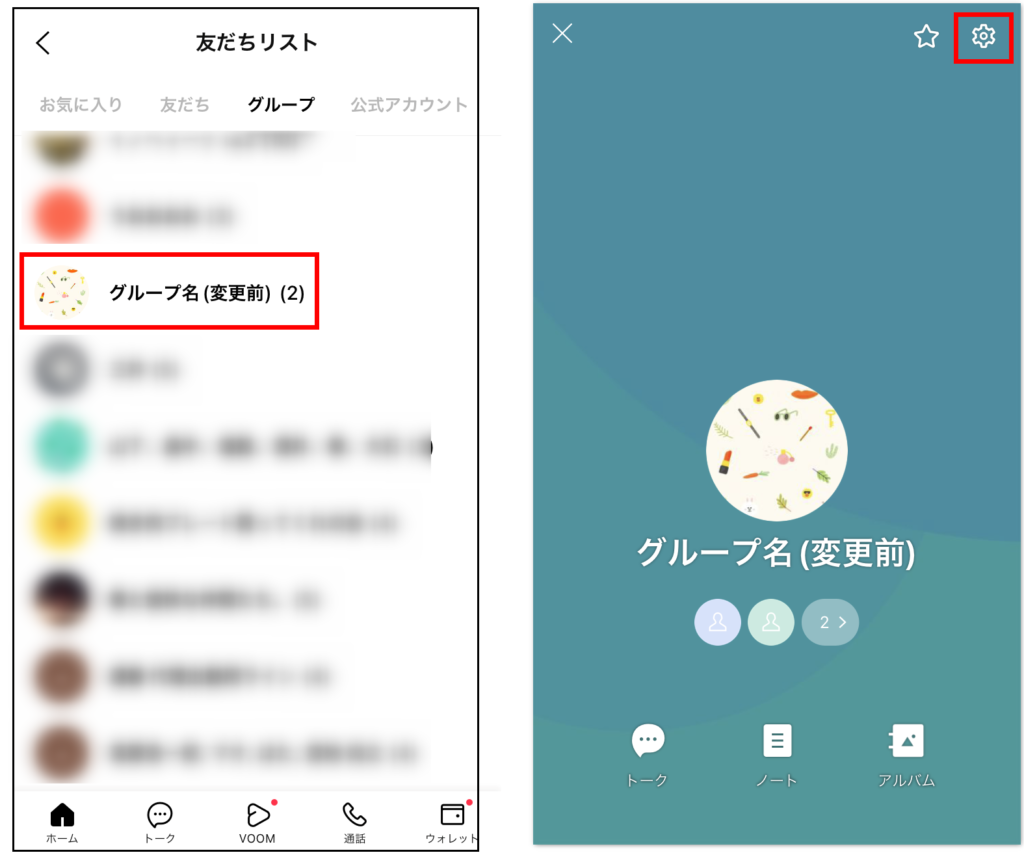
LINEグループ内で自分の表示名を変更する方法について解説します。LINEでは、グループごとに異なる表示名を設定することが可能です。これにより、特定のグループ内でのみ使いたいニックネームや名前を簡単に設定できます。例えば、家族グループでは本名を使い、友達グループではニックネームを使うといった使い分けが可能です。
この記事では、LINEアプリを使って表示名を変更する手順を詳しく説明します。変更は簡単で、数ステップで完了します。また、変更時に必要な最新版のアプリや安定したインターネット接続についても触れます。さらに、表示名を変更した際に他のメンバーに通知されるかどうかや、通知設定の調整方法についても紹介します。
最後に、表示名を元に戻す方法や、変更が反映されない場合の対処法についても簡単に触れます。これにより、LINEグループ内での表示名変更に関する疑問を解消し、スムーズに利用できるようになるでしょう。
イントロダクション
LINEグループ内で自分の表示名を変更する方法について、簡単なステップで解説します。LINEは、友人や家族、仕事仲間とのコミュニケーションに欠かせないツールですが、グループごとに異なる表示名を使い分けたい場面もあるでしょう。例えば、仕事用のグループでは本名を使い、友人とのグループではニックネームを使うなど、状況に応じて柔軟に対応できます。
表示名の変更は、特定のグループ内でのみ有効であり、他のグループや個人チャットには影響しません。これにより、プライバシーを保ちつつ、グループ内でのコミュニケーションを円滑に進めることが可能です。また、変更した表示名は、グループの他のメンバーにも即座に反映され、通知されるため、透明性が保たれます。
この記事では、LINEアプリの最新バージョンを使用し、安定したインターネット接続があることを前提に、表示名の変更手順を詳しく説明します。さらに、変更後の通知設定や、元の表示名に戻す方法についても触れていきます。これにより、LINEグループ内でのコミュニケーションがより快適になることでしょう。
LINEグループの表示名とは?
LINEグループの表示名とは、特定のグループ内でのみ表示されるあなたの名前のことです。通常のLINEアカウントのプロフィール名とは異なり、グループごとに異なる表示名を設定することができます。これにより、プライベートなグループと仕事用のグループで使い分けたり、ニックネームを使って親しみやすさをアピールしたりすることが可能です。
表示名を変更することで、グループ内でのコミュニケーションがより円滑になる場合もあります。例えば、本名ではなくニックネームを使うことで、メンバー同士の距離感を縮める効果が期待できます。また、一時的なイベントやプロジェクトに参加する際に、役職や役割を表示名に含めることで、他のメンバーがあなたの立場を理解しやすくなるでしょう。
表示名の変更は簡単で、グループごとに独立して設定できるため、複数のグループに参加している場合でも柔軟に対応できます。ただし、変更した表示名は他のメンバーにも通知されるため、変更する際には周囲の理解を得ておくことが望ましいでしょう。
表示名を変更する手順
LINEグループ内で表示名を変更する手順は非常に簡単です。まず、LINEアプリを開き、表示名を変更したいグループチャットを選択します。次に、画面右上にある「...」ボタンをタップし、表示されるメニューから「グループ設定」を選択します。ここで、「私の表示名」または「私のニックネーム」という項目を見つけ、新しい名前を入力して保存します。これで、そのグループ内でのみ表示名が変更されます。
表示名の変更は、特定のグループ内でのみ有効であり、他のグループや個人チャットには影響しません。また、変更した表示名は他のメンバーにもすぐに反映され、変更が通知されます。ただし、通知設定を調整することで、通知を非表示にすることも可能です。
変更を元に戻したい場合も、同じ手順で簡単に元の表示名に戻すことができます。この機能を活用することで、グループ内での自分のアイデンティティを柔軟に表現することが可能です。最新版のLINEアプリと安定したインターネット接続があれば、誰でも簡単に表示名を変更できます。
変更時の注意点
LINEグループ内での表示名変更を行う際には、いくつかの注意点があります。まず、表示名を変更すると、その変更がグループ内の他のメンバーに通知される点に留意してください。通知が気になる場合は、事前に通知設定を調整しておくことをお勧めします。また、表示名の変更はそのグループ内でのみ有効であり、他のグループや個人チャットには影響しません。
さらに、表示名を変更する際には、最新版のLINEアプリを使用していることを確認してください。古いバージョンのアプリでは、表示名の変更機能が正常に動作しない場合があります。また、安定したインターネット接続も必要です。接続が不安定だと、変更が反映されないことがあるため、Wi-Fiやモバイルデータの状態を確認してから作業を行いましょう。
最後に、表示名を変更した後でも、いつでも元の名前に戻すことが可能です。変更後に気が変わった場合や、誤って変更してしまった場合でも、簡単に元に戻せるので安心してください。これらの点に注意しながら、表示名の変更を行ってください。
通知設定の調整方法
LINEグループ内で表示名を変更すると、他のメンバーに通知が送信されます。この通知は、グループ設定から調整することが可能です。通知をオフにしたい場合は、グループチャットの右上にある「...」ボタンをタップし、「通知設定」を選択します。ここで、通知のオン・オフを切り替えることができます。通知をオフにしても、表示名の変更自体は反映されますが、他のメンバーに変更が通知されなくなります。
また、通知設定を調整することで、グループ内での活動をより快適に管理することができます。例えば、重要な更新のみ通知を受け取りたい場合や、特定のメンバーの発言に集中したい場合など、状況に応じて設定を変更することが推奨されます。これにより、不要な通知を減らし、グループチャットをより効率的に利用できるようになります。
さらに、通知設定は個別のグループごとにカスタマイズ可能です。複数のグループに参加している場合でも、それぞれのグループで異なる通知設定を適用することができます。これにより、プライベートなグループと仕事用のグループなど、用途に応じて適切な通知管理が可能になります。
表示名を元に戻す方法
表示名を元に戻す方法について説明します。一度変更した表示名を元に戻したい場合も、簡単な手順で対応できます。まず、LINEアプリを開き、表示名を変更したグループチャットを選択します。次に、右上の「...」ボタンをタップし、「グループ設定」を開きます。その中にある「私の表示名」または「私のニックネーム」の項目を選択し、表示名をデフォルトの状態に戻すことが可能です。これにより、グループ内での表示名が元の名前に戻ります。
表示名を元に戻す際も、最新版のLINEアプリを使用していることと、安定したインターネット接続があることが重要です。また、表示名を元に戻す操作も他のメンバーに通知されるため、必要に応じて通知設定を調整することをおすすめします。これで、表示名の変更や元に戻す操作を自由に行えるようになります。
まとめ
LINEグループ内で自分の表示名を変更する方法は、非常に簡単で便利な機能です。まず、LINEアプリを開き、表示名を変更したいグループチャットを選択します。次に、画面右上の「...」ボタンをタップし、「グループ設定」を選択します。ここで、「私の表示名」または「私のニックネーム」を選び、新しい名前を入力して保存します。これにより、そのグループ内でのみ表示名が変更されます。
最新版のLINEアプリを使用していることと、安定したインターネット接続があることが重要です。表示名を変更すると、他のメンバーに通知されますが、通知設定を調整することも可能です。また、表示名を元に戻すことも簡単にできます。この機能を活用して、グループ内でのコミュニケーションをより快適にしましょう。
よくある質問
LINEグループ内で表示名を変更する方法は?
LINEグループ内で表示名を変更するには、まずグループチャットを開き、右上のメニューボタンをタップします。次に、「グループ設定」を選択し、「自分の表示名」という項目を探します。ここで新しい表示名を入力し、保存することで変更が反映されます。この変更はそのグループ内でのみ有効で、他のグループや個人チャットには影響しません。
表示名を変更すると他のメンバーに通知されますか?
表示名を変更しても、他のメンバーに通知されることはありません。ただし、変更後の表示名はグループ内の全員に表示されます。そのため、メンバーが気づく可能性はありますが、自動的に通知が送られるわけではありません。
表示名を変更する際に文字数制限はありますか?
表示名を変更する際には、最大20文字までの制限があります。これ以上の文字数を入力しようとすると、エラーメッセージが表示されるため、注意が必要です。また、絵文字や記号も使用可能ですが、文字数にカウントされるため、適切な長さで設定しましょう。
表示名を変更した後、元に戻すことはできますか?
表示名を変更した後でも、いつでも元の名前に戻すことが可能です。再度「自分の表示名」の設定画面にアクセスし、以前の表示名を入力するか、新しい名前を設定することで変更できます。ただし、変更履歴は保存されないため、以前の表示名を覚えておく必要があります。
コメントを残す
コメントを投稿するにはログインしてください。
関連ブログ記事