
「LINE通話ができない原因と解決法|権限設定やネットワーク確認のポイント」

LINE通話ができない場合、その原因はさまざまですが、特に権限設定やネットワーク接続に問題があることが多いです。本記事では、LINE通話が機能しない際に確認すべきポイントを解説します。まず、マイクやカメラのアクセス権限が正しく設定されているかどうかを確認することが重要です。AndroidとiOSでは設定方法が異なるため、それぞれのデバイスでの確認手順を紹介します。また、ネットワーク環境が安定しているか、音量設定が適切か、さらにLINEアプリが最新バージョンに更新されているかもチェックする必要があります。エラーメッセージが表示された場合の具体的な対処法についても触れ、問題解決に役立つ情報を提供します。
イントロダクション
LINE通話が突然使えなくなると、コミュニケーションに支障をきたすことがあります。その原因はさまざまですが、特に多いのが権限設定の問題です。スマートフォンの設定で、マイクやカメラへのアクセスが許可されていない場合、通話機能が正常に動作しません。また、ネットワーク接続が不安定な場合も、通話ができない原因となります。この記事では、LINE通話ができない際に確認すべきポイントを詳しく解説します。
まず、AndroidとiOSのデバイスでは、権限設定の手順が異なります。Androidの場合、設定アプリから「アプリと通知」を選択し、LINEの権限を確認します。iOSでは、設定アプリ内の「プライバシー」からカメラとマイクのアクセス許可を確認します。これらの設定が正しく行われていないと、通話ができない原因となります。
さらに、ネットワーク環境も重要なポイントです。Wi-Fiやモバイルデータの接続が不安定だと、通話が途切れたり、接続自体ができなくなったりします。特に、通信速度が遅い場合や、電波が弱い場所では注意が必要です。また、音量設定がミュートになっている場合や、LINEアプリのバージョンが古い場合も、通話ができない原因となることがあります。定期的にアプリを更新し、最新の状態に保つことが重要です。
最後に、エラーメッセージが表示された場合の対応策も覚えておきましょう。エラーメッセージには、問題の原因が具体的に記載されていることが多いため、それを参考に設定や接続を確認することで、問題を解決できる可能性が高まります。この記事を参考に、LINE通話ができない問題を迅速に解決してください。
マイクとカメラのアクセス権限を確認
LINE通話ができない場合、まず確認すべきはマイクとカメラのアクセス権限です。スマートフォンやタブレットでLINEを使用する際、これらのデバイスの機能にアクセスするためには、アプリに対して適切な権限が与えられている必要があります。特に、通話中に相手の声が聞こえない、または自分の声が相手に届かないといった問題が発生した場合、マイクの権限が無効になっている可能性があります。
Androidデバイスでは、設定メニューから「アプリ」または「アプリと通知」を選択し、LINEアプリの詳細設定に進むことで、権限の確認と変更が可能です。iOSデバイスの場合、設定アプリを開き、「プライバシー」セクションから「マイク」や「カメラ」を選択し、LINEが許可されているかどうかを確認します。権限が無効になっている場合は、スイッチをオンにして再度試してみましょう。
また、権限が正しく設定されているにもかかわらず問題が解決しない場合、デバイス自体の再起動やLINEアプリの再インストールを試すことも有効です。これにより、一時的な不具合が解消されることがあります。定期的に権限設定を確認し、最新の状態を保つことが重要です。
AndroidとiOSでの権限設定手順
AndroidとiOSでの権限設定手順
LINE通話ができない場合、まず確認すべきは権限設定です。AndroidとiOSでは、設定方法が異なるため、それぞれの手順を理解しておくことが重要です。
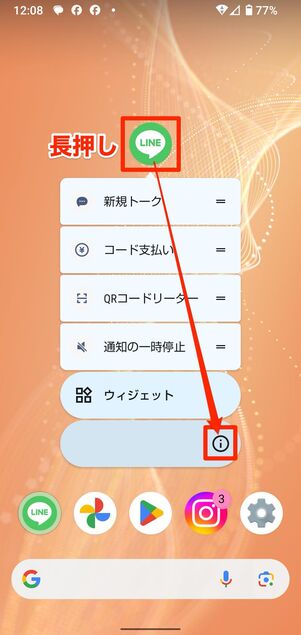
Androidの場合、設定アプリから「アプリと通知」または「アプリ管理」を選択し、LINEアプリを探します。次に、「権限」または「許可」の項目をタップし、マイクとカメラのアクセスが許可されているか確認します。もし許可されていない場合は、ここでオンに切り替えてください。
一方、iOSでは、設定アプリを開き、「プライバシー」または「プライバシーとセキュリティ」を選択します。次に、「マイク」と「カメラ」の項目をタップし、LINEがリストに表示されているか確認します。表示されていない場合やオフになっている場合は、ここでアクセスを許可します。
これらの設定が正しく行われていないと、LINE通話が機能しない原因となります。特に、アプリを再インストールした後やOSをアップデートした後は、権限がリセットされている可能性があるため、定期的に確認することが推奨されます。
ネットワーク接続の確認方法
ネットワーク接続の確認方法
LINE通話ができない場合、まずネットワーク接続が正常かどうかを確認することが重要です。通話には安定したインターネット接続が必要であり、Wi-Fiやモバイルデータが弱い場合、通話が途切れたり接続できないことがあります。特に、Wi-Fiを使用している場合は、ルーターとの距離や障害物の有無を確認し、接続状態を改善しましょう。
また、モバイルデータを使用している場合、通信制限がかかっていないかも確認が必要です。通信量が上限に達していると、データ通信が遅くなり、通話に支障をきたす可能性があります。さらに、機内モードがオンになっていないか、または通信設定が誤っていないかもチェックしましょう。
ネットワーク接続に問題がない場合でも、LINEアプリ自体が正常に動作しているか確認することも大切です。アプリを再起動したり、端末自体を再起動することで、一時的な不具合が解消されることがあります。これらの手順を試しても改善しない場合は、次のステップとして権限設定やアプリの更新を確認しましょう。
音量設定とアプリのバージョンチェック
音量設定は、LINE通話ができない場合に確認すべき重要なポイントの一つです。通話中に音声が聞こえない、または相手に声が届かないといった問題が発生した場合、端末の音量が適切に設定されているかを確認しましょう。特に、通話中の音量がミュートになっていたり、ボリュームが最低レベルに設定されていたりすると、音声が正常に伝わらないことがあります。また、スピーカーやイヤホンの接続状態も確認し、音声が正しく出力されているかチェックすることが大切です。
さらに、LINEアプリのバージョンが最新かどうかも確認する必要があります。古いバージョンのアプリを使用していると、通話機能に不具合が生じる可能性があります。アプリストアからアップデートを確認し、最新バージョンに更新することで、問題が解消される場合があります。特に、定期的にリリースされるアップデートには、バグ修正や機能改善が含まれているため、常に最新の状態を保つことが推奨されます。
これらの点を確認しても問題が解決しない場合、端末の再起動やアプリの再インストールを試すことも有効です。これにより、一時的な不具合が解消されることがあります。ネットワーク環境や端末の設定に問題がないか、改めて確認しながら、一つひとつ原因を特定していくことが重要です。
エラーメッセージへの対応策
LINE通話ができない場合、エラーメッセージが表示されることがあります。エラーメッセージは問題の原因を特定するための重要な手がかりです。例えば、「通話に失敗しました」というメッセージが表示された場合、ネットワーク接続に問題がある可能性が高いです。まず、Wi-Fiやモバイルデータが正常に接続されているか確認しましょう。また、「マイクやカメラにアクセスできません」というメッセージが表示された場合は、権限設定が適切に行われていない可能性があります。デバイスの設定画面から、LINEアプリがマイクやカメラへのアクセスを許可されているか確認してください。
さらに、エラーメッセージが表示された際には、LINEアプリの再起動やデバイスの再起動を試してみることも有効です。これにより、一時的な不具合が解消されることがあります。また、アプリのバージョンが最新かどうかも確認しましょう。古いバージョンでは不具合が発生しやすいため、アップデートが必要な場合があります。これらの対応策を試しても問題が解決しない場合は、LINEのサポートセンターに問い合わせることをおすすめします。
まとめ
LINE通話ができない場合、まず確認すべきは権限設定です。特に、マイクとカメラのアクセス許可が正しく設定されているかどうかが重要です。AndroidとiOSでは設定方法が異なるため、それぞれのデバイスに応じた手順で確認を行いましょう。例えば、Androidでは設定アプリから「アプリと通知」を選択し、LINEの権限を確認します。iOSでは「設定」アプリから「プライバシー」を開き、カメラとマイクのアクセス許可を確認します。
次に、ネットワーク接続の状態を確認することも不可欠です。LINE通話はインターネット接続を必要とするため、Wi-Fiやモバイルデータが安定しているかどうかをチェックしましょう。特に、通信速度が遅い場合や接続が不安定な場合には、通話が途切れたり、音声が聞こえにくくなったりする可能性があります。また、音量設定が適切に調整されているかも確認してください。通話中に音声が聞こえない場合、端末の音量が最小になっていることが原因かもしれません。
さらに、LINEアプリのバージョンが最新かどうかも確認する必要があります。古いバージョンを使用していると、バグや不具合が発生しやすくなります。アプリストアから最新のアップデートを適用することで、問題が解決する場合があります。もしエラーメッセージが表示された場合、その内容をよく読み、指示に従って対応することが重要です。これらのポイントをしっかりと確認することで、LINE通話ができない問題を解決できるでしょう。
よくある質問
LINE通話ができない原因として考えられるものは何ですか?
LINE通話ができない原因はいくつか考えられます。まず、権限設定が適切に行われていない場合があります。スマートフォンの設定で、LINEがマイクやカメラへのアクセスを許可されていないと、通話ができません。また、ネットワーク環境も重要なポイントです。Wi-Fiやモバイルデータの接続が不安定だと、通話が途切れたり、接続自体ができないことがあります。さらに、LINEアプリのバージョンが古い場合や、端末のOSが最新でない場合も、通話に問題が生じることがあります。
権限設定を確認する方法は?
権限設定を確認するには、まずスマートフォンの設定画面を開き、アプリ管理またはアプリ設定からLINEを選択します。次に、権限または許可の項目を確認し、マイクやカメラへのアクセスが許可されているかどうかをチェックします。もし許可されていない場合は、ここで許可に変更します。特にAndroid端末では、バージョンによって権限設定の場所が異なることがあるので、注意が必要です。また、iOSでは、設定アプリから直接LINEの権限を確認できます。
ネットワーク環境を改善するにはどうすればいいですか?
ネットワーク環境を改善するためには、まずWi-Fi接続を確認します。Wi-Fiが不安定な場合は、ルーターの再起動や、端末をルーターに近づけることで改善できることがあります。また、モバイルデータを使用している場合は、電波状況を確認し、電波が弱い場所では移動することをお勧めします。さらに、バックグラウンドアプリがデータを大量に消費している場合もあるので、不要なアプリを閉じることでネットワークの負荷を軽減できます。場合によっては、機内モードを一度オンにしてからオフにすることで、接続が改善されることもあります。
LINEアプリを最新バージョンに更新する方法は?
LINEアプリを最新バージョンに更新するには、まずGoogle Playストア(Android)またはApp Store(iOS)を開きます。次に、検索バーで「LINE」と入力し、アプリのページを開きます。もし「更新」ボタンが表示されている場合は、それをタップして最新バージョンに更新します。もし「更新」ボタンが表示されていない場合は、すでに最新バージョンがインストールされている可能性があります。また、自動更新が有効になっているかどうかも確認し、有効にしておくことで、今後も自動的に最新バージョンが適用されるようになります。
コメントを残す
コメントを投稿するにはログインしてください。
関連ブログ記事