
「LINEで写真が送れない原因と解決法|今すぐ試せる5つの対処法」

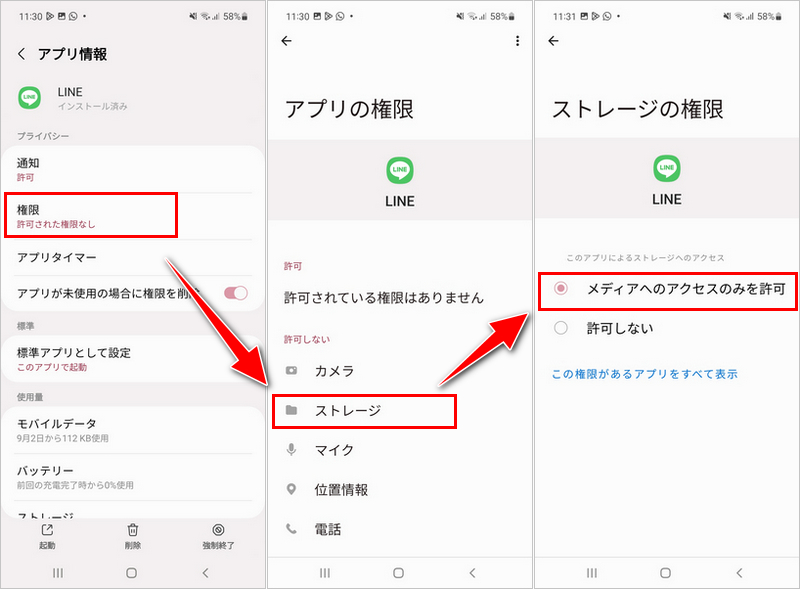
LINEで写真が送れないと、大切な思い出や情報を共有できないもどかしさを感じることがあります。この問題の原因は、ネットワーク接続の不安定さやアプリのバグ、端末のストレージ不足、さらにはアカウントの不具合など、さまざまな要因が考えられます。本記事では、これらの原因を踏まえ、すぐに試せる具体的な解決策を紹介します。
例えば、Wi-Fiやモバイルデータの接続状態を確認することや、LINEアプリを再起動するだけで問題が解消される場合もあります。また、アプリの更新やストレージの整理、アカウントの再ログインといった簡単な手順で、写真送信の問題が解決するケースも少なくありません。
さらに、LINEには写真送信に関する1回あたり10枚まで、1枚あたり10MBまでという制限があるため、これらのルールを守ることも重要です。本記事を参考に、スムーズに写真を送信できるようになりましょう。
イントロダクション
LINEで写真が送れないと、大切な思い出や情報を共有できないもどかしさを感じることがあります。この問題の原因はさまざまで、ネットワーク接続の不安定さやアプリのバグ、端末のストレージ不足などが考えられます。特に、写真の送信には1回あたり10枚まで、1枚あたり10MBまでの制限があるため、これらの制限を超えていないか確認することも重要です。
まず、ネットワーク接続を確認しましょう。Wi-Fiやモバイルデータが正常に機能しているか、他のアプリでインターネット接続が可能かどうかをチェックします。接続が不安定な場合、写真の送信が失敗することがあります。
次に、LINEアプリの再起動を試してみてください。アプリが一時的な不具合を起こしている可能性があり、再起動することで問題が解消されることがあります。また、アプリが最新版に更新されているかどうかも確認しましょう。最新版でない場合、バグが原因で写真が送れないことがあるため、アップデートを実施することが推奨されます。
さらに、端末のストレージ容量を確認することも重要です。ストレージが不足していると、写真の送信ができなくなることがあります。不要なファイルを削除し、十分な空き容量を確保することで、問題が解決する場合があります。
最後に、LINEアカウントの再ログインを試してみてください。アカウントに一時的な不具合が発生している可能性があり、ログアウトして再度ログインすることで問題が解消されることがあります。これらの手順を試しても解決しない場合は、LINEカスタマーサポートに連絡することをお勧めします。
写真が送れない主な原因
LINEで写真が送れない場合、その原因はいくつか考えられます。まず、ネットワーク接続の問題が挙げられます。Wi-Fiやモバイルデータが不安定だと、写真の送信が失敗することがあります。特に、電波が弱い場所や混雑しているネットワーク環境では、このような問題が発生しやすくなります。
次に、LINEアプリ自体の不具合も原因の一つです。アプリが最新版に更新されていない場合や、一時的なバグが発生していると、写真の送信がうまくいかないことがあります。また、端末のストレージ不足も写真送信を妨げる要因です。スマートフォンのストレージがほぼ満杯になっていると、新しいデータの保存や送信ができなくなることがあります。
さらに、LINEアカウントの不具合も考えられます。アカウントに何らかの問題があると、写真の送信ができなくなることがあります。これらの原因を特定し、適切な対処法を試すことで、問題を解決できる可能性が高まります。
ネットワーク接続の確認方法
LINEで写真が送れない場合、まず最初に確認すべきはネットワーク接続です。インターネットに接続されていない状態では、当然ながら写真を送信することはできません。Wi-Fiやモバイルデータが正常に機能しているかどうかを確認しましょう。特に、Wi-Fiに接続している場合、ルーターの再起動や接続設定の確認を行うことで、問題が解決する場合があります。また、モバイルデータを使用している場合は、通信制限がかかっていないか、電波状態が良好かどうかを確認することが重要です。
ネットワーク接続に問題がない場合でも、一時的な通信障害が発生している可能性もあります。そのため、他のアプリやウェブサイトが正常に動作するかどうかを確認し、LINEだけが問題を抱えているのかを判断することも有効です。もし他のアプリも動作しない場合、端末自体のネットワーク設定に問題がある可能性が高いため、設定を見直すか、再起動を試みることをおすすめします。
LINEアプリの再起動と更新
LINEアプリの再起動と更新は、写真が送れない問題を解決するための基本的な対処法の一つです。アプリが一時的に不具合を起こしている場合、再起動することで正常に動作する可能性があります。再起動の方法は、アプリを完全に終了させ、再度起動するだけです。これにより、メモリの解放や一時的なエラーの解消が期待できます。
また、LINEアプリの更新も重要なポイントです。アプリのバージョンが古い場合、バグや不具合が発生しやすくなります。最新版に更新することで、開発者が修正した問題が解消される可能性があります。更新は、App StoreやGoogle Playストアから簡単に行えます。定期的にアプリを更新し、最新の状態を保つことがトラブル回避につながります。
これらの手順を試しても問題が解決しない場合は、さらに深い原因が考えられるため、他の対処法を試すか、サポートに問い合わせることをお勧めします。
端末のストレージ容量チェック
端末のストレージ容量が不足していると、LINEで写真を送信できない原因となることがあります。スマートフォンやタブレットのストレージが限界に近づいている場合、アプリが正常に動作しなくなる可能性があります。特に、写真や動画などのメディアファイルはストレージを多く消費するため、定期的に不要なファイルを削除することが重要です。
まず、端末の設定からストレージの使用状況を確認しましょう。ストレージ容量が90%以上使用されている場合は、写真やアプリのキャッシュを削除することをおすすめします。また、クラウドサービスを活用してデータをバックアップし、端末のストレージを解放することも効果的です。これにより、LINEがスムーズに動作し、写真の送信が可能になる場合があります。
さらに、LINE自体のキャッシュデータが蓄積されていることも原因の一つです。アプリの設定からキャッシュをクリアすることで、ストレージの空き容量を増やし、問題が解決する可能性があります。定期的なメンテナンスを行い、ストレージ管理を徹底することで、LINEの利用がより快適になるでしょう。
アカウントの再ログイン手順
LINEで写真が送れない場合、アカウントの再ログインが有効な解決策となることがあります。アカウントに一時的な不具合が生じている可能性があるため、一度ログアウトしてから再度ログインすることで問題が解消されることがあります。この手順は、アプリのキャッシュや一時的なエラーをリセットする効果も期待できます。
まず、LINEアプリを開き、画面右下の「ホーム」タブをタップします。次に、画面右上の設定アイコン(歯車マーク)をタップし、「アカウント」を選択します。ここで「ログアウト」をタップし、アカウントから一度ログアウトします。その後、再度ログインするために、自分の電話番号やメールアドレス、パスワードを入力します。この際、二段階認証を設定している場合は、認証コードの入力も必要です。
再ログイン後、写真の送信が可能かどうかを確認してください。この方法で問題が解決しない場合でも、他の対処法と組み合わせることで効果が高まる可能性があります。アカウントの再ログインは、比較的簡単に試せる方法の一つですので、ぜひ試してみてください。
まとめ
LINEで写真が送れない問題に直面した際、まずはネットワーク接続を確認することが重要です。Wi-Fiやモバイルデータが正常に機能しているかどうかをチェックし、接続が不安定な場合は再接続を試みましょう。これにより、単純な接続問題が解決する可能性があります。
次に、LINEアプリの再起動を試すことも有効です。アプリが一時的に不具合を起こしている場合、再起動することで問題が解消されることがあります。また、アプリが最新バージョンに更新されているかどうかも確認しましょう。古いバージョンではバグが発生しやすく、写真の送信ができない原因となることがあります。
さらに、端末のストレージ容量も確認する必要があります。ストレージが不足していると、写真の送信ができない場合があります。不要なファイルを削除し、十分な空き容量を確保することで、問題が解決する可能性があります。
最後に、LINEアカウントの再ログインを試すことも一つの手です。アカウントに何らかの不具合が生じている場合、ログアウトして再度ログインすることで問題が解消されることがあります。これらの対処法を試しても解決しない場合は、LINEカスタマーサポートに連絡することをお勧めします。
よくある質問
LINEで写真が送れない原因は何ですか?
LINEで写真が送れない原因はいくつか考えられます。まず、インターネット接続に問題がある場合があります。Wi-Fiやモバイルデータが不安定だと、写真の送信が失敗することがあります。また、アプリのバージョンが古い場合も原因の一つです。最新バージョンに更新することで問題が解決することがあります。さらに、ストレージ容量が不足していると、写真の送信ができないことがあります。最後に、LINEのサーバー側に問題がある場合も考えられます。この場合は、時間を置いて再度試すか、LINEのサポートに問い合わせる必要があります。
写真が送れない時に試せる解決法はありますか?
写真が送れない場合、まずインターネット接続を確認してください。Wi-Fiやモバイルデータが正常に動作しているか確認し、必要であれば再接続を試みてください。次に、LINEアプリを最新バージョンに更新してみてください。アプリの更新は、多くの場合問題を解決します。また、ストレージ容量を確認し、不足している場合は不要なデータを削除して空き容量を確保してください。さらに、LINEのキャッシュをクリアすることも有効です。これにより、アプリの動作が改善されることがあります。最後に、端末を再起動することで、一時的な不具合が解消されることがあります。
LINEのキャッシュをクリアする方法は?
LINEのキャッシュをクリアする方法は簡単です。まず、スマートフォンの設定アプリを開き、「アプリ」または「アプリケーション管理」を選択します。次に、LINEアプリを探してタップし、「ストレージ」または「ストレージとキャッシュ」を選択します。ここで、「キャッシュをクリア」というオプションが表示されるので、それをタップします。これにより、LINEのキャッシュが削除され、アプリの動作が改善されることがあります。ただし、キャッシュをクリアしても、トーク履歴や写真などのデータは削除されないので安心してください。
LINEのサーバーに問題があるかどうかを確認する方法は?
LINEのサーバーに問題があるかどうかを確認するには、まずLINEの公式サイトやSNSアカウントをチェックしてください。サーバーに問題がある場合、LINE側から情報が発信されることがあります。また、ダウン検知サイトを利用することも有効です。これらのサイトでは、LINEを含むさまざまなサービスの稼働状況をリアルタイムで確認できます。さらに、他のユーザーからの情報も参考になります。SNSやフォーラムで、他のユーザーが同じ問題を報告しているかどうかを確認してください。もしサーバーに問題がある場合は、時間を置いて再度試すか、LINEのサポートに問い合わせることをお勧めします。
コメントを残す
コメントを投稿するにはログインしてください。
関連ブログ記事