
「LINEコピペ機能の使い方と活用術|効率的なテキスト・画像共有テク」

LINEのコピペ機能は、テキストや画像、URLなどを簡単にコピーして貼り付けることができる便利な機能です。この機能を使うことで、会話や情報共有がよりスムーズになり、時間の節約にもつながります。本記事では、基本的な操作方法から、効率的な活用術までを詳しく解説します。特に、複数のテキストを一度にコピーする方法や、グループチャットでの情報共有に役立つテクニックを紹介します。また、著作権や個人情報の取り扱いに関する注意点にも触れ、安全に活用するためのポイントを押さえます。LINEのコピペ機能を最大限に活用し、コミュニケーションの効率を向上させましょう。
イントロダクション
LINEのコピペ機能は、日常のコミュニケーションをより効率的にするための強力なツールです。この機能を使うことで、テキストや画像、URLなどを簡単にコピーして貼り付けることができ、情報の共有がスムーズになります。特に、ビジネスやプライベートでのやり取りにおいて、時間を節約し、ミスを減らすことが可能です。
コピペ機能の基本的な使い方は、テキストや画像を長押ししてコピーし、貼り付けたい場所で貼り付けるだけです。これにより、長い文章や複雑な情報も簡単に共有できます。また、複数のテキストを一度にコピーする方法もあり、グループチャットでの情報共有に特に役立ちます。
ただし、著作権や個人情報の取り扱いには注意が必要です。コピーした内容が他人の著作物やプライベートな情報である場合、適切な許可を得るか、匿名化するなどの配慮が求められます。これにより、コピペ機能を安全かつ効果的に活用することができます。
この機能を活用することで、LINEの利用効率が向上し、生産性が高まります。次のセクションでは、具体的な操作方法や活用例について詳しく解説します。
LINEコピペ機能の基本操作
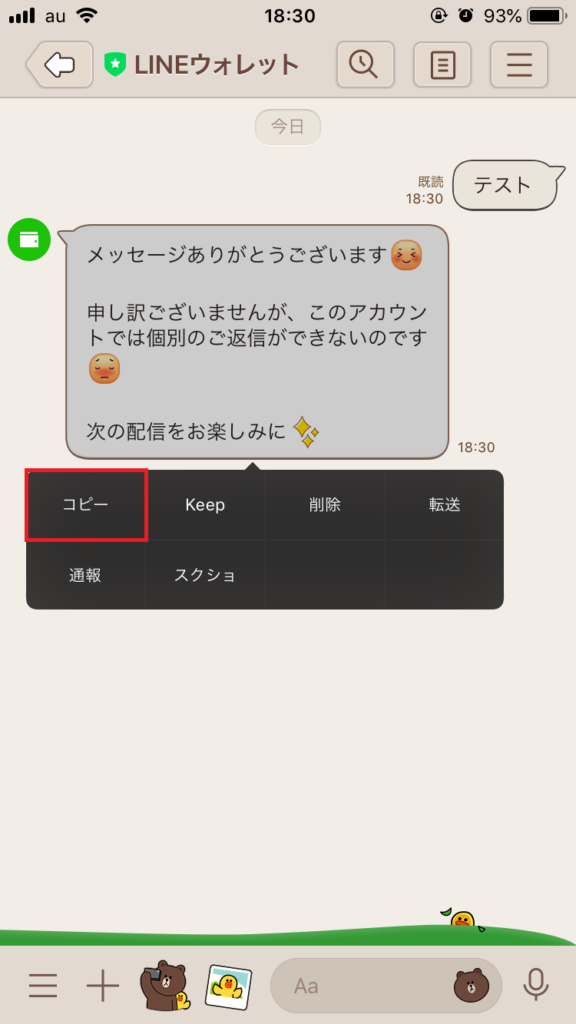
LINEのコピペ機能は、テキストや画像、URLなどを簡単にコピーして貼り付けることができる便利なツールです。まず、テキストをコピーするには、コピーしたいテキストを長押しし、表示されるメニューから「コピー」を選択します。その後、貼り付けたい場所で長押しして「貼り付け」をタップすれば、テキストが簡単に転送できます。画像の場合も同様で、画像を長押しして「コピー」を選択し、貼り付けたい場所で貼り付けることができます。
この機能は、特にグループチャットでの情報共有に役立ちます。例えば、複数のメンバーに同じ情報を伝える際に、一度コピーしたテキストや画像を何度も貼り付けることができます。これにより、手間を省きながら効率的にコミュニケーションを進めることが可能です。また、URLをコピーして貼り付けることで、ウェブページの共有も簡単に行えます。
ただし、著作権や個人情報の取り扱いには注意が必要です。コピーした内容を無断で転載したり、他人の個人情報を不用意に共有したりしないよう、適切な使用を心がけましょう。コピペ機能を活用することで、LINEの利用がよりスムーズになり、生産性が向上します。
テキストのコピーと貼り付け方法
LINEのコピペ機能は、テキストを簡単にコピーして貼り付けることができる便利なツールです。まず、コピーしたいテキストを長押しすると、メニューが表示されます。その中から「コピー」を選択することで、テキストがクリップボードに保存されます。その後、貼り付けたい場所で長押しし、「貼り付け」をタップすれば、コピーしたテキストがその場に表示されます。この方法は、メッセージのやり取りや情報の共有をスムーズにするために非常に役立ちます。
また、複数のテキストを一度にコピーすることも可能です。例えば、長文のメッセージや複数のメッセージをまとめてコピーしたい場合、テキストを長押しして範囲を選択し、コピーすることができます。これにより、一度に多くの情報を共有することができ、効率が大幅に向上します。特に、グループチャットでの情報共有や、重要なメッセージを整理する際に重宝します。
ただし、コピペ機能を使用する際には、著作権や個人情報の取り扱いに注意が必要です。他人のメッセージや画像を無断でコピーして使用することは、法律上の問題を引き起こす可能性があります。また、個人情報が含まれるテキストを不用意にコピーしてしまうと、プライバシー侵害につながる恐れもあります。そのため、コピペ機能を利用する際は、常に適切な使用を心がけることが重要です。
画像やURLのコピーと共有
LINEのコピペ機能は、画像やURLを簡単にコピーして共有する際に非常に便利です。例えば、友達や家族と共有したい画像を見つけた場合、その画像を長押しするだけでコピーが可能です。その後、別のチャットやノートに貼り付けることで、素早く情報を共有できます。特に、グループチャットでの情報共有や、複数の人に同じ内容を伝える際に役立ちます。
また、URLの共有も同様に簡単です。ウェブサイトのリンクをコピーして、LINEのチャットに貼り付けるだけで、相手がそのリンクをクリックして直接アクセスできるようになります。これにより、長いURLを手打ちする手間が省け、効率的なコミュニケーションが実現します。特に、ビジネスシーンやプロジェクトの進行中に、重要な情報を素早く伝えるのに適しています。
ただし、著作権や個人情報の取り扱いには注意が必要です。コピーした画像やURLが第三者の権利を侵害していないか、また、個人情報が含まれていないかを確認することが重要です。適切な使用を心がけることで、LINEのコピペ機能を最大限に活用し、生産性を高めることができます。
複数テキストの一括コピー術
複数テキストの一括コピー術では、一度に複数のテキストをコピーして効率的に共有する方法を紹介します。LINEでは、通常のコピー操作では一度に一つのテキストしかコピーできませんが、工夫を加えることで複数のテキストをまとめてコピーすることが可能です。例えば、長文のメッセージや複数のURLを一度にコピーしたい場合、テキストを選択して長押しし、コピー範囲を広げていくことで、必要な部分をまとめてコピーできます。これにより、情報を整理しながら効率的に共有することが可能です。
また、グループチャットでの情報共有にも役立ちます。複数のメンバーが投稿した重要な情報をまとめてコピーし、後で参照したい場合に便利です。特に、会議の議事録やイベントの詳細など、複数のテキストを一括で保存したい場面で活用できます。ただし、著作権や個人情報の取り扱いには注意が必要です。コピーしたテキストを外部に公開する際は、適切な許可を得るか、個人情報が含まれていないか確認することが重要です。
このように、複数テキストの一括コピー術を活用することで、LINEでのコミュニケーションがよりスムーズになり、時間の節約にもつながります。特にビジネスシーンやプライベートでの情報共有において、効率的なテキスト管理が可能となるでしょう。
グループチャットでの活用例
グループチャットでのLINEコピペ機能の活用は、情報共有を効率化する上で非常に役立ちます。例えば、複数のメンバーが参加するプロジェクトの進捗報告や、イベントの詳細情報を共有する際に、テキストや画像を簡単にコピーして貼り付けることができます。これにより、同じ情報を何度も入力する手間が省け、コミュニケーションのスムーズ化が図れます。特に、重要なURLや資料のリンクを共有する際には、コピペ機能を使うことで誤った情報を伝えるリスクを減らすことが可能です。
また、グループチャット内で複数のテキストを一度にコピーして貼り付けることもできます。例えば、複数のタスクやToDoリストをまとめて共有する場合、それぞれの項目を個別に送信するのではなく、一括でコピーして貼り付けることで、情報の整理がしやすくなります。これにより、メンバー間での情報の統一性が保たれ、プロジェクトの進行がスムーズになります。さらに、画像やスクリーンショットを共有する際にも、コピペ機能を活用することで、視覚的な情報を素早く伝えることが可能です。
ただし、グループチャットでのコピペ機能の使用には、著作権や個人情報の取り扱いに注意が必要です。共有する情報が第三者の著作物や個人情報を含む場合、適切な許可を得るか、情報を匿名化するなどの配慮が求められます。これにより、情報共有の安全性を確保しつつ、効率的なコミュニケーションを実現することができます。
まとめ
LINEのコピペ機能は、日常のコミュニケーションをより効率的にするための強力なツールです。テキストや画像、URLなどを簡単にコピーして貼り付けることで、情報の共有がスムーズに行えます。特に、長い文章や複数の情報を一度にやり取りする際に役立ちます。例えば、テキストを長押ししてコピーし、別のチャットやメモに貼り付けることで、手間を大幅に削減できます。
また、グループチャットでの情報共有にも非常に便利です。重要な連絡事項や参考資料をコピペすることで、メンバー全員に素早く情報を伝えることが可能です。さらに、画像やURLをコピーして貼り付けることで、視覚的な情報や外部リンクの共有も簡単に行えます。
ただし、著作権や個人情報の取り扱いには注意が必要です。コピペ機能を使う際は、情報の出所や内容を確認し、適切な範囲で使用することが重要です。これにより、トラブルを防ぎつつ、効率的なコミュニケーションを実現できます。LINEのコピペ機能を活用することで、日々のやり取りがよりスムーズになり、生産性が向上すること間違いありません。
よくある質問
1. LINEのコピペ機能はどのように使うのですか?
LINEのコピペ機能を使うには、まずテキストや画像を長押しして選択します。その後、表示されるメニューから「コピー」をタップします。次に、貼り付けたい場所(チャットやメモなど)を長押しし、「貼り付け」を選択します。これにより、効率的にテキストや画像を共有することができます。特に、長文や複数の画像を一度に共有する際に便利です。
2. LINEでコピペ機能を使う際の注意点はありますか?
LINEでコピペ機能を使う際には、著作権やプライバシーに注意する必要があります。他人のメッセージや画像を無断でコピーして共有することは、法的に問題となる場合があります。また、誤って個人情報をコピーしてしまうリスクもあるため、コピーする内容をしっかり確認することが重要です。特に、ビジネスシーンでの利用時は、情報の取り扱いに十分注意しましょう。
3. LINEのコピペ機能を活用して効率的に作業する方法は?
LINEのコピペ機能を活用するためには、頻繁に使うテキストや画像を事前にコピーしておくことが有効です。例えば、定型文やよく使う画像をメモ帳に保存しておき、必要な時にコピペすることで、時間を節約できます。また、グループチャットでの情報共有にも便利で、複数のメンバーに同じ情報を素早く伝えることが可能です。さらに、ショートカット機能を利用して、よく使うフレーズを登録しておくのもおすすめです。
4. LINEのコピペ機能で画像を共有する際のコツは?
LINEで画像をコピペする際には、画像の解像度やサイズに注意することが重要です。特に、高解像度の画像をそのままコピーすると、データ量が大きくなり、送信に時間がかかる場合があります。そのため、画像を圧縮するか、適切なサイズにリサイズしてから共有することをおすすめします。また、複数の画像を一度にコピーしてまとめて送信することも可能で、効率的な情報共有が実現できます。
コメントを残す
コメントを投稿するにはログインしてください。
関連ブログ記事