
「LINEの音が出ない時の解決法!ステップバイステップで完全ガイド」

LINEを使っていると、突然音が出ないという問題に直面することがあります。この記事では、そのような状況で役立つ解決法をステップバイステップで解説します。まずは、他のアプリで音が正常に再生されるかどうかを確認し、デバイスの音量設定や接続状態をチェックします。次に、LINEアプリ内の通知設定や通話設定を見直し、必要に応じて再設定を行います。これらの手順を試しても問題が解決しない場合、デバイスの再起動やLINEアプリの更新を試みます。最後に、これらの方法でも解決しない場合は、LINEサポートに連絡することをお勧めします。このガイドを通じて、音が出ない問題を迅速に解決し、快適なチャット環境を取り戻すことができるでしょう。
イントロダクション
LINEを使っていると、突然音が出ないという問題に直面することがあります。これは、通話や通知音が聞こえないなど、日常のコミュニケーションに大きな支障をきたす可能性があります。しかし、慌てる必要はありません。このガイドでは、ステップバイステップで問題を解決する方法を紹介します。まずは、他のアプリで音が出るかどうかを確認し、デバイスの音量設定や接続状態をチェックすることから始めましょう。
次に、LINEアプリ自体の設定を見直すことが重要です。通知設定や通話設定が正しく構成されているか確認し、必要に応じて再設定を行います。これにより、多くの場合、問題は解決します。しかし、それでも音が出ない場合は、デバイスの再起動やLINEアプリの更新を試みることが次のステップです。
最後に、これらの手順を試しても問題が解消されない場合、LINEサポートに連絡することをお勧めします。専門家の助けを借りることで、より迅速に問題を解決できる可能性があります。このガイドを通じて、LINEの音が出ない問題を解決し、快適なチャット環境を取り戻しましょう。
他のアプリで音が出るか確認
LINEで音が出ない場合、まずは他のアプリで音が出るかどうかを確認することが重要です。これにより、問題がLINEアプリに限定されているのか、それともデバイス全体の音声設定に問題があるのかを判断できます。例えば、音楽アプリや動画アプリを開いて音声が正常に再生されるか試してみましょう。もし他のアプリでも音が出ない場合、デバイスの音量設定やスピーカーに問題がある可能性が高いです。
一方、他のアプリで音が正常に再生されるのであれば、問題はLINEアプリ自体にあると考えられます。この場合、次のステップとしてLINEの通知設定や通話設定を確認することが有効です。特に、通知音がミュートになっていたり、通話音量が極端に低く設定されていないかチェックしましょう。これらの設定は、誤って変更されてしまうことが多いため、注意深く確認することが重要です。
さらに、デバイスの接続状態も確認する必要があります。例えば、Bluetoothイヤホンやヘッドセットが接続されている場合、音声がそちらに転送されている可能性があります。意図せずに接続されている場合は、デバイスの設定からBluetoothをオフにすることで、音声がスピーカーから出るようになるかもしれません。このように、他のアプリでの音声確認は、問題の切り分けにおいて非常に重要な第一歩となります。
デバイスの音量設定と接続をチェック
LINEの音が出ない場合、まず最初に確認すべきはデバイスの音量設定です。スマートフォンやタブレットの音量がミュートになっていたり、音量が極端に低く設定されていることが原因である可能性があります。特に、通話中や通知音が鳴らない場合は、デバイスのメディア音量や通知音量が適切に設定されているか確認しましょう。また、イヤホンやBluetoothデバイスを使用している場合、接続が正しく行われているかもチェックが必要です。接続が不安定だと音が途切れたり、まったく聞こえなくなることがあります。
さらに、スピーカーやマイクが物理的に故障していないかも確認しましょう。デバイスを再起動することで、一時的な不具合が解消されることもあります。これらの基本的なチェックを行っても問題が解決しない場合は、次のステップに進みましょう。
LINEアプリの通知・通話設定を確認
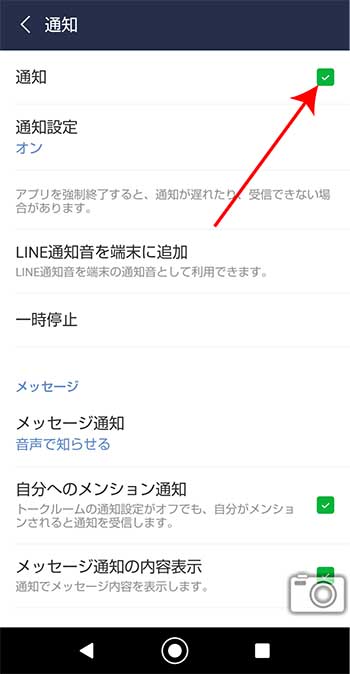
LINEアプリの通知や通話設定が正しく設定されていないと、音が鳴らない原因となることがあります。まず、通知設定を確認しましょう。LINEアプリを開き、設定メニューから「通知」を選択し、通知音が有効になっているか確認します。通知音が無効になっている場合、音が鳴らない原因となります。また、通話設定も確認が必要です。通話中の音量設定や、着信音の設定が正しく行われているか確認しましょう。特に、着信音が「なし」に設定されている場合、着信時に音が鳴らないことがあります。これらの設定を再確認し、必要に応じて再設定することで、音が出ない問題が解決する可能性があります。
さらに、端末の通知設定も影響を与えることがあります。スマートフォンの設定アプリから、LINEの通知許可が有効になっているか確認しましょう。通知が無効になっていると、アプリ内で設定を変更しても音が鳴らないことがあります。これらの設定を丁寧に確認し、適切に調整することで、LINEの音が出ない問題を解消することができます。
デバイスの再起動とLINEアプリの更新
LINEの音が出ない問題を解決するためには、まずデバイスの再起動を試してみることが有効です。デバイスを再起動することで、一時的な不具合やバグが解消されることがあります。特に、長時間使用しているデバイスでは、メモリの解放やシステムのリフレッシュが効果的です。再起動後、再度LINEを開いて音が出るか確認してみましょう。
次に、LINEアプリの更新も重要なステップです。アプリが最新バージョンでない場合、バグや不具合が発生している可能性があります。App StoreやGoogle PlayストアでLINEアプリの更新を確認し、最新バージョンにアップデートしてください。更新後、アプリを再起動して音が出るかどうかチェックします。これにより、最新の修正や改善が適用され、問題が解決されることがあります。
これらの手順を試しても音が出ない場合、さらに詳細な設定やサポートへの連絡が必要になるかもしれませんが、まずはデバイスの再起動とLINEアプリの更新を試してみることをお勧めします。
LINEサポートへの連絡
LINEの音が出ない問題が解決しない場合、最終手段としてLINEサポートに連絡することを検討しましょう。LINEサポートは、ユーザーが抱える技術的な問題に対応する専門チームです。サポートに連絡する前に、問題の詳細や試した解決策をメモしておくと、スムーズな対応が期待できます。
LINEサポートに連絡する際は、公式ウェブサイトのサポートページから問い合わせフォームを利用するか、アプリ内のヘルプセンターを活用します。問題の種類やデバイスの情報を正確に伝えることで、より具体的なアドバイスや解決策を得られる可能性が高まります。また、サポートチームからの返信には少し時間がかかる場合があるため、焦らずに待つことも重要です。
サポートに連絡する前に、デバイスのモデルやOSのバージョン、LINEアプリのバージョンなど、必要な情報を準備しておくとスムーズです。これにより、サポートチームが問題の原因を特定しやすくなり、迅速な解決につながります。LINEサポートを活用して、音が出ない問題を完全に解消し、快適なコミュニケーション環境を取り戻しましょう。
まとめ
LINEの音が出ない問題に直面した際、まず最初に確認すべきはデバイスの音量設定です。スマートフォンやタブレットの音量がミュートになっていないか、また、イヤホンやBluetoothデバイスが正しく接続されているかをチェックしましょう。これにより、単純な設定ミスによる音声トラブルを解消できる可能性があります。
次に、LINEアプリの設定を確認します。通知音や通話音がオフになっていないか、また、アプリが最新バージョンに更新されているかを確認することが重要です。アプリの設定ミスや古いバージョンが原因で音が出ないケースも少なくありません。
それでも問題が解決しない場合は、デバイスの再起動を試みてください。再起動により、一時的なシステムエラーが解消されることがあります。さらに、LINEアプリを一度アンインストールしてから再インストールすることも有効な手段です。
最後に、これらの手順を試しても音が出ない場合、LINEサポートに連絡することをお勧めします。専門家のサポートを受けることで、より詳細なトラブルシューティングが可能になります。これにより、LINEの音声トラブルを迅速に解決し、快適なコミュニケーション環境を取り戻すことができます。
よくある質問
LINEの音が出ない場合、まず確認すべきことは何ですか?
LINEの音が出ない場合、まず確認すべきことは、スマートフォンの音量設定が適切かどうかです。音量ボタンを確認し、着信音や通知音がミュートされていないかチェックしましょう。また、端末の設定で「サイレントモード」や「おやすみモード」が有効になっていないかも確認してください。さらに、LINEアプリ内の設定で、通知音がオフになっていないかも確認が必要です。これらの設定が正しく行われているか、一つずつ確認することが最初のステップです。
LINEの通知音が鳴らない原因として考えられるものは何ですか?
LINEの通知音が鳴らない原因として考えられるのは、アプリの通知設定が無効になっている可能性です。スマートフォンの設定メニューから「通知」を開き、LINEアプリの通知が許可されているかを確認してください。また、アプリのバージョンが古い場合も通知音が鳴らない原因となることがあります。アプリストアでアップデートが利用可能か確認し、必要であれば最新バージョンに更新しましょう。さらに、端末の再起動を行うことで、一時的な不具合が解消されることもあります。
LINEの通話中に音が聞こえない場合の対処法は?
LINEの通話中に音が聞こえない場合、まずイヤホンやヘッドセットが正しく接続されているか確認してください。接続が正しくても音が聞こえない場合は、通話中の音量設定が低くなっていないかチェックしましょう。また、マイクやスピーカーが故障している可能性もあるため、他のアプリで音声が正常に聞こえるかテストしてみてください。さらに、ネットワーク接続が不安定な場合も音声が途切れる原因となるため、Wi-Fiやモバイルデータの接続状態を確認することも重要です。
LINEの音声メッセージが再生されない場合の解決策は?
LINEの音声メッセージが再生されない場合、まずアプリのキャッシュをクリアしてみてください。スマートフォンの設定から「アプリ管理」を開き、LINEアプリのキャッシュを削除することで問題が解決することがあります。また、端末のストレージが不足している場合も音声メッセージが再生されない原因となるため、不要なデータを削除して空き容量を確保しましょう。さらに、アプリの再インストールを行うことで、不具合が解消されることもあります。ただし、再インストール前にバックアップを取ることを忘れないでください。
コメントを残す
コメントを投稿するにはログインしてください。
関連ブログ記事