
LINE IDの確認方法を解説!プロフィールから簡単に確認&共有する手順

LINE IDの確認方法を簡単に解説
LINEアプリを使用していると、自分のLINE IDを確認したり、他の人と共有したりする機会がよくあります。LINE IDは、友達追加や連絡先の共有に便利な機能です。この記事では、プロフィール画面からLINE IDを確認する方法や、そのIDを簡単に共有する手順を解説します。さらに、QRコードを使った共有方法や、IDの変更に関する注意点についても触れていきます。これらの手順を理解することで、LINEをより効率的に活用できるようになります。
プロフィールからLINE IDを確認する手順
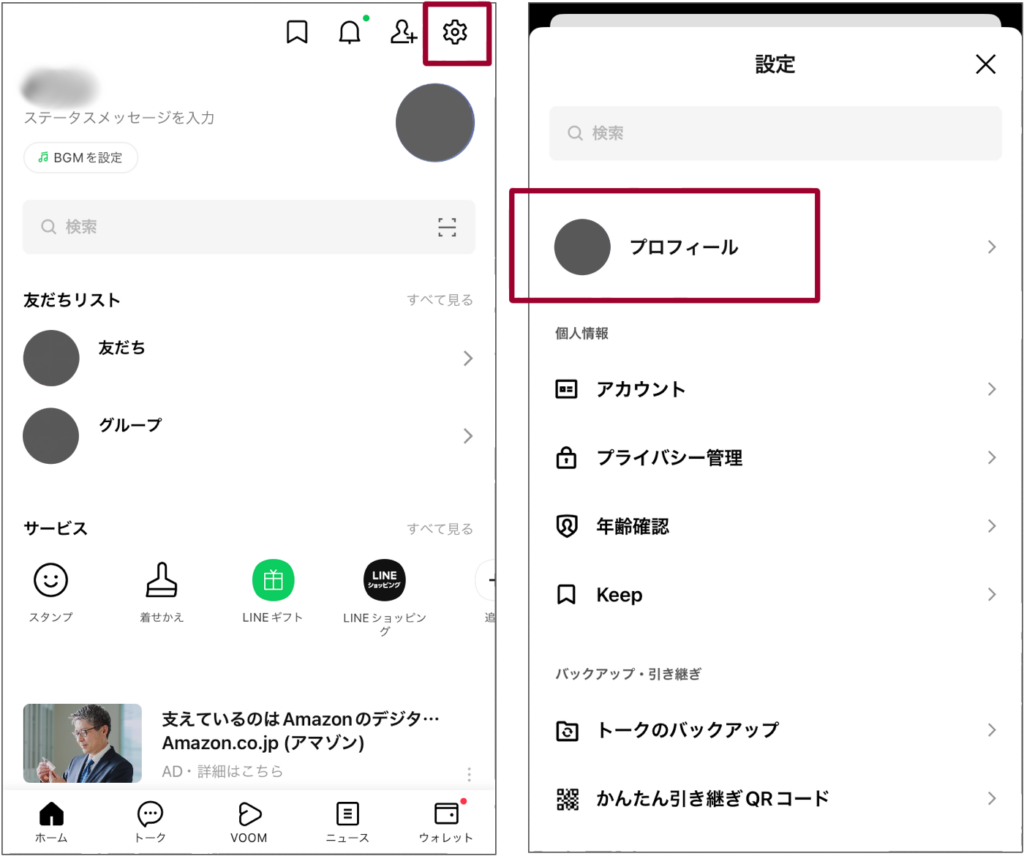
まず、LINEアプリを開き、画面右上にあるプロフィールアイコンをタップします。これでプロフィールページに移動できます。次に、表示された画面の中から「ID」または「ユーザーID」と書かれた部分を探し、タップします。すると、自分のLINE IDが表示されます。このIDは、友達や家族と共有するためにコピーすることも可能です。IDを確認したら、必要に応じて他の人に教えることができます。
LINE IDの共有と変更について
LINE IDを確認したら、次はそのIDを共有する方法について説明します。IDをコピーしてメッセージやメールで送信するほか、QRコードを利用して簡単に共有することもできます。QRコードは、プロフィールページから生成でき、相手に読み取ってもらうだけで友達追加が可能です。また、LINE IDを変更したい場合、プロフィールページで新しいIDを入力して保存することができます。ただし、IDの変更は頻繁に行えないため、慎重に決めることをおすすめします。
まとめ
LINE IDの確認と共有は、LINEを使いこなす上で重要なスキルです。プロフィール画面から簡単にIDを確認し、コピーやQRコードを使って効率的に共有できます。また、IDの変更も可能ですが、頻繁にはできないため、最初にしっかりと考えて設定することが大切です。この記事の手順を参考に、LINEをより便利に活用してください。
イントロダクション
LINEは、友人や家族とのコミュニケーションを簡単にする便利なアプリです。しかし、新しい友達を追加する際に、自分のLINE IDを確認する方法がわからないという方も多いのではないでしょうか。この記事では、プロフィールから簡単にLINE IDを確認し、共有する手順を詳しく解説します。LINE IDを確認することで、よりスムーズに友達追加ができるようになります。
まず、LINEアプリを開き、画面上部にあるプロフィールアイコンをタップします。これにより、自分のプロフィールページに移動できます。プロフィールページには、さまざまな情報が表示されていますが、その中に「ID」または「ユーザーID」という項目があります。この部分をタップすると、自分のLINE IDが表示されます。IDを確認したら、コピーして友達や家族と簡単に共有することができます。
また、LINE IDを変更したい場合も、プロフィールページから簡単に行うことができます。ただし、IDの変更は頻繁にはできないため、慎重に新しいIDを設定する必要があります。さらに、QRコードを使ってIDを共有する方法も紹介されています。この方法を使えば、相手にIDを直接入力してもらう手間が省け、より簡単に友達追加が可能です。
これらの手順に従うことで、自分のLINE IDを簡単に確認し、共有することができます。これにより、大切な人々とのつながりをより強化し、安全かつ効率的にLINEを利用することができるでしょう。
LINE IDとは?
LINE IDとは、LINEアプリ内でユーザーを識別するための固有の識別子です。このIDは、ユーザー名や電話番号とは異なり、プライバシーを保護しながら他のユーザーとつながるための重要なツールとして機能します。LINE IDを使うことで、電話番号を教えることなく、友人や家族、ビジネスパートナーと簡単に連絡を取り合うことができます。また、IDはユニークで、他のユーザーと重複しないため、確実に特定の相手を見つけることが可能です。
LINE IDは、プロフィール設定から簡単に確認や変更ができます。ただし、IDの変更には一定の制限があるため、慎重に設定することが推奨されます。IDを活用することで、QRコードを通じた簡単な友達追加や、グループチャットへの招待もスムーズに行えます。LINE IDを活用して、より安全で効率的なコミュニケーションを実現しましょう。
プロフィールからLINE IDを確認する手順
LINEアプリを開き、画面上部にあるプロフィールアイコンをタップします。これにより、自分のプロフィールページに移動できます。プロフィールページでは、さまざまな設定や情報が表示されますが、その中に「ID」または「ユーザーID」という項目があります。この部分をタップすると、自分のLINE IDが表示されます。IDは他のユーザーと共有するための重要な情報であり、友達や家族と簡単につながるための鍵となります。
IDを確認したら、そのままコピーしてメッセージやメールで共有することも可能です。また、QRコードを利用してIDを共有する方法もあります。QRコードを表示させ、相手に読み取ってもらうことで、より簡単に友達追加ができます。IDの変更を希望する場合は、プロフィールページで新しいIDを入力し、保存することができますが、頻繁な変更は制限されているため注意が必要です。
この手順に従うことで、自分のLINE IDを簡単に確認し、大切な人々とのつながりを強化することができます。安全かつ効率的にLINEを活用しましょう。
LINE IDをコピーして共有する方法
LINE IDをコピーして共有する方法は非常に簡単です。まず、LINEアプリを開き、画面上部のプロフィールアイコンをタップしてプロフィールページに移動します。次に、「ID」または「ユーザーID」と表示されている部分をタップすると、自分のLINE IDが表示されます。ここで、IDの横にあるコピーボタンをタップすることで、IDをクリップボードにコピーできます。コピーしたIDは、メッセージやメール、SNSなどで簡単に共有することが可能です。
また、LINE IDを直接入力して友達を追加する代わりに、QRコードを利用することもできます。プロフィールページの「QRコード」をタップすると、自分のLINE IDに対応したQRコードが表示されます。このQRコードを相手に読み取ってもらうことで、簡単に友達追加が可能です。QRコードはスクリーンショットを撮って送信したり、印刷して配布したりすることもできるため、非常に便利です。
さらに、LINE IDを変更したい場合も、プロフィールページから簡単に行えます。ただし、LINE IDの変更は頻繁にはできないため、慎重に決めることをおすすめします。新しいIDを入力して保存すると、それ以降はそのIDが使用されます。これらの手順を踏むことで、LINE IDの確認と共有がスムーズに行え、大切な人々とのつながりをより強化することができます。
LINE IDの変更方法
LINE IDは、友達とのつながりを簡単にするための重要な要素です。しかし、初期設定のままでは覚えにくい場合や、セキュリティ上の理由で変更したい場合もあるでしょう。LINE IDの変更は、プロフィールページから簡単に行うことができます。まず、LINEアプリを開き、画面上部のプロフィールアイコンをタップしてプロフィールページに移動します。次に、「ID」または「ユーザーID」と表示されている部分をタップし、新しいIDを入力します。変更後は必ず「保存」をタップして設定を反映させましょう。
ただし、LINE IDの変更にはいくつかの制限があります。例えば、一度変更したIDはすぐに再度変更することはできません。また、他のユーザーが既に使用しているIDは選択できませんので、ユニークなIDを考える必要があります。これらの点に注意しながら、自分にとって覚えやすく、かつセキュリティ面でも安心できるIDを設定しましょう。
さらに、LINE IDの変更後は、新しいIDを友達や家族に知らせることを忘れないでください。特に、QRコードを使ってIDを共有する場合、新しいIDが反映されているか確認することが重要です。これにより、スムーズに連絡を取り合うことができます。
QRコードを使ったID共有の手順
QRコードを使ったLINE IDの共有は、非常に簡単で便利な方法です。まず、LINEアプリを開き、画面上部のプロフィールアイコンをタップしてプロフィールページに移動します。次に、画面下部にある「QRコード」の項目をタップすると、自分のQRコードが表示されます。このQRコードを相手に読み取ってもらうことで、簡単にIDを共有することができます。
また、相手のQRコードを読み取ることも可能です。プロフィールページの「QRコード」項目をタップし、画面右上の「スキャン」ボタンを押すと、カメラが起動します。相手のQRコードをカメラで読み取るだけで、すぐに友達追加が完了します。この方法は、特に初対面の人やイベントでの出会いなど、素早く連絡先を交換したい場面で重宝します。
さらに、QRコードはセキュリティ面でも安心です。QRコードを生成する際に、特定の期間や回数で利用できる一時的なコードを作成することも可能です。これにより、不特定多数の人に自分のIDを知られるリスクを軽減できます。QRコードを使ったID共有は、効率的で安全な方法として、ぜひ活用してみてください。
まとめ
LINEアプリを使用して自分のLINE IDを確認する方法は非常に簡単です。まず、アプリを開き、画面上部にあるプロフィールアイコンをタップします。これにより、プロフィールページに移動できます。次に、「ID」または「ユーザーID」と表示されている部分をタップすると、自分のLINE IDが表示されます。このIDをコピーして、友達や家族と共有することができます。
また、LINE IDを変更したい場合も、プロフィールページから簡単に行えます。新しいIDを入力して保存するだけで、変更が反映されます。ただし、頻繁にIDを変更することはできないので、注意が必要です。さらに、QRコードを使ってIDを共有する方法も便利です。QRコードを表示し、相手に読み取ってもらうだけで、簡単に友達追加ができます。
これらの手順に従うことで、LINEをより安全かつ効率的に使用し、大切な人々とのつながりを強化することができます。ぜひ、この方法を活用して、LINEの便利さを最大限に活かしてください。
よくある質問
LINE IDの確認方法はどのように行いますか?
LINE IDを確認するには、まずLINEアプリを開き、画面下部の「ホーム」タブをタップします。次に、画面右上にある自分のプロフィールアイコンをタップして、プロフィール画面に移動します。プロフィール画面には、「ID」という項目があり、その横に表示されている文字列があなたのLINE IDです。このIDは他のユーザーと共有することで、友達追加が簡単に行えます。IDが表示されていない場合は、設定でIDが非表示になっている可能性があるため、設定を確認してください。
LINE IDを変更するにはどうすればいいですか?
LINE IDを変更するには、まずプロフィール画面に移動します。プロフィール画面で「ID」の横にある「編集」ボタンをタップすると、IDの変更画面が表示されます。新しいIDを入力し、利用可能かどうかを確認します。利用可能なIDであれば、変更を確定することで新しいIDが反映されます。ただし、IDの変更は一度しか行えないため、慎重に選択してください。変更後は、以前のIDは無効になるため、友達追加の際には新しいIDを共有する必要があります。
LINE IDを非表示にすることはできますか?
LINE IDを非表示にすることは可能です。プロフィール画面で「ID」の横にある「編集」ボタンをタップし、IDの設定画面に移動します。ここで「IDを非表示にする」というオプションを選択することで、IDを非表示にすることができます。非表示にすると、他のユーザーがあなたのIDを検索して友達追加することができなくなります。ただし、非表示にしても既に友達になっているユーザーにはIDが表示されるため、完全に隠すわけではありません。
LINE IDを共有する際の注意点は何ですか?
LINE IDを共有する際には、セキュリティ面での注意が必要です。IDは誰でも検索できるため、不特定多数の人に公開すると、スパムや迷惑メッセージを受信するリスクが高まります。特に、SNSや公開フォーラムでIDを公開する際は、信頼できる相手にのみ共有することをお勧めします。また、IDを変更した場合、以前のIDは無効になるため、新しいIDを再度共有する必要があります。さらに、IDを非表示にしている場合でも、QRコードを介して友達追加が可能なため、QRコードの取り扱いにも注意が必要です。
コメントを残す
コメントを投稿するにはログインしてください。
関連ブログ記事