
「LINE時間指定送信 予約メッセージ機能の使い方と設定方法」

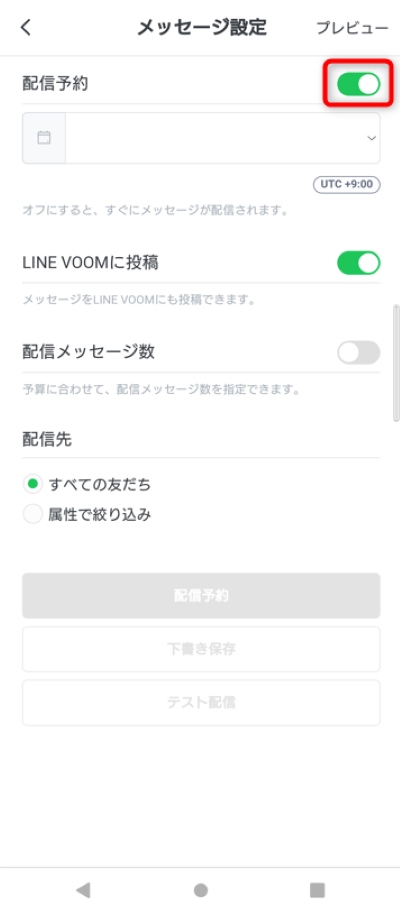
LINEの「時間指定送信 予約メッセージ機能」は、指定した時間に自動でメッセージを送信できる便利なツールです。この機能を使えば、忙しい時や夜間でも、適切なタイミングで相手にメッセージを届けることができます。例えば、ビジネスシーンでの報告や、プライベートでの家族や友人への連絡に活用できます。本記事では、この機能の基本的な使い方や設定方法、注意点について詳しく解説します。また、トラブルが発生した場合の対処法や、便利な活用例についても紹介しますので、ぜひ参考にしてください。
イントロダクション
LINEの「時間指定送信 予約メッセージ機能」は、忙しい現代人にとって非常に便利なツールです。この機能を使えば、メッセージを送りたい時間を事前に設定し、自動的に送信することができます。例えば、深夜や早朝にメッセージを送りたくない場合や、特定の時間に確実に連絡を取りたい場合に役立ちます。ビジネスシーンでは、上司やクライアントへの報告を適切なタイミングで行うことができ、プライベートでは、家族や友人への思いやりのある連絡が可能です。
この機能の最大の利点は、手間をかけずに効率的にコミュニケーションが取れることです。メッセージを入力し、送信時間を指定するだけで、後はLINEが自動的に処理してくれます。また、送信前に内容を確認したり、送信時間を変更したりすることも簡単です。ただし、インターネット接続が不安定な場合や、アプリの不具合が発生した場合には、送信が遅れる可能性があるため注意が必要です。
以下では、この機能の具体的な使い方や設定方法、さらにトラブルが起きた際の対処法について詳しく解説します。この記事を参考に、LINEの予約メッセージ機能を活用し、よりスムーズなコミュニケーションを実現しましょう。
時間指定送信機能のメリット
LINEの時間指定送信機能は、メッセージを指定した時間に自動で送信できる便利なツールです。この機能を活用することで、ビジネスシーンやプライベートでのコミュニケーションがよりスムーズになります。例えば、上司への報告や家族への連絡を、適切なタイミングで確実に行うことが可能です。特に、忙しいスケジュールの中でメッセージを送り忘れる心配がなくなり、効率的な時間管理が実現できます。
さらに、この機能はメッセージの送信タイミングをコントロールできる点が大きな魅力です。例えば、深夜や早朝にメッセージを送信することで相手に迷惑をかけることを避けたり、重要な連絡を確実に伝えたい時間に合わせて送信したりすることができます。これにより、相手への配慮とコミュニケーションの質の向上が期待できます。
また、時間指定送信機能は設定が簡単で、誰でもすぐに使い始められる点もメリットの一つです。メッセージを入力し、送信ボタンを長押しするだけで、希望の時間を指定できます。さらに、送信予定のメッセージは「時間指定一覧」からいつでも編集やキャンセルが可能です。この柔軟性が、ユーザーの利便性を高めています。
メッセージの予約方法
LINEの時間指定送信機能を使えば、メッセージを指定した時間に自動で送信することができます。まず、トーク画面を開き、送信したいメッセージを入力します。次に、「送信」ボタンを長押しすると、カレンダーと時刻選択画面が表示されます。ここで、送信したい日時を選択し、確認ボタンをタップすれば予約が完了です。これで、指定した時間にメッセージが自動的に送信されます。
予約したメッセージは、「時間指定一覧」から確認や編集が可能です。もし送信前に内容を変更したい場合や、送信をキャンセルしたい場合は、この画面から操作を行います。また、予約したメッセージは、送信されるまでトーク画面には表示されないため、誤って送信してしまう心配もありません。
ただし、送信間隔や最大送信時間には制限があります。例えば、連続してメッセージを送信する場合や、あまりにも先の日時を指定する場合には注意が必要です。さらに、インターネット接続が不安定な場合、送信が遅れる可能性もあるため、重要なメッセージの場合は事前に接続状態を確認しておくことをおすすめします。
送信時間の設定手順
LINEの時間指定送信機能を利用するには、まずトーク画面を開き、送信したいメッセージを入力します。次に、「送信」ボタンを長押しすると、カレンダーと時刻選択画面が表示されます。ここで、希望する日付と時間を選択し、「OK」をタップすることで予約が完了します。この手順は非常にシンプルで、誰でも簡単に利用できます。
予約したメッセージは、指定した時間になると自動的に送信されます。ただし、インターネット接続が必須であるため、オフライン状態では送信されません。また、送信前にメッセージを編集したい場合は、「時間指定一覧」から変更が可能です。この画面では、予約済みのメッセージを確認し、編集やキャンセルを行うことができます。
この機能は、ビジネスシーンやプライベートでの活用が推奨されます。例えば、上司への報告を深夜に送信するのを避けたり、家族への連絡を忘れないようにするなど、タイミングを重視したコミュニケーションに役立ちます。ただし、送信間隔や最大送信時間に制限があるため、注意が必要です。
予約メッセージの編集とキャンセル
予約メッセージの編集やキャンセルは、LINEアプリ内の「時間指定一覧」から簡単に行うことができます。トーク画面の右上にある時計アイコンをタップすると、予約済みのメッセージが表示されます。ここで、送信予定のメッセージをタップすると、内容の編集や送信時間の変更が可能です。また、不要になったメッセージは「キャンセル」を選択することで、予約を解除できます。
編集を行う際は、メッセージの内容だけでなく、送信時間も再設定できるため、状況に応じて柔軟に対応できます。例えば、予定が変更になった場合でも、すぐにメッセージの内容や送信タイミングを調整することが可能です。ただし、キャンセルしたメッセージは復元できないため、操作には注意が必要です。
この機能を活用することで、誤った内容やタイミングでの送信を防ぎ、より効率的なコミュニケーションを実現できます。特にビジネスシーンでは、正確な情報を適切なタイミングで伝えることが重要ですので、編集やキャンセルの手順を覚えておくと便利です。
注意点とトラブルシューティング
LINEの時間指定送信機能を利用する際には、いくつかの注意点があります。まず、送信間隔や最大送信時間に制限があるため、予定通りにメッセージが送信されない場合があります。例えば、連続してメッセージを送信する場合、一定の間隔を空ける必要があります。また、指定した時間が最大送信時間を超えると、メッセージが送信されないことがあります。
さらに、インターネット接続状態によっては、メッセージの送信が遅れる可能性があります。特に、通信環境が不安定な場所では、予定した時間にメッセージが届かないことがあるため、事前に接続状態を確認しておくことが重要です。
トラブルが発生した場合の対処法としては、まずアプリの更新を確認してください。最新バージョンに更新することで、不具合が解消されることがあります。また、ネットワーク接続を確認し、安定した環境で再度試してみることも有効です。それでも問題が解決しない場合は、LINEのサポートセンターに問い合わせることをおすすめします。サポートチームが具体的な解決策を提供してくれるでしょう。
まとめ
LINEの時間指定送信機能は、メッセージを指定した時間に自動で送信できる便利なツールです。この機能を使うことで、ビジネスシーンやプライベートでのコミュニケーションがよりスムーズになります。例えば、上司への報告や家族への連絡を、適切なタイミングで行うことが可能です。
設定方法は非常に簡単で、トーク画面でメッセージを入力し、「送信」ボタンを長押しして送信時間を選択するだけです。また、編集やキャンセルも「時間指定一覧」から簡単に行えます。ただし、送信間隔や最大送信時間には制限があるため、注意が必要です。
インターネット接続状態によっては送信が遅れる可能性もあるため、トラブルが発生した場合は、アプリの更新やネットワーク接続の確認、サポートへの問い合わせが推奨されます。この機能を活用して、効率的なコミュニケーションを実現しましょう。
よくある質問
LINEの時間指定送信機能とは何ですか?
LINEの時間指定送信機能は、メッセージを送信する時間を事前に設定し、指定した時間に自動的に送信する機能です。この機能を使うことで、忙しい時や深夜など、相手に迷惑をかけずにメッセージを送ることができます。例えば、誕生日のメッセージを深夜0時に送信したり、重要なリマインダーを特定の時間に送信したりする際に便利です。予約メッセージとして設定することで、忘れずにタイミングよくメッセージを届けることが可能です。
時間指定送信機能の設定方法は?
時間指定送信機能を利用するには、まずLINEアプリを開き、メッセージを入力します。次に、メッセージ入力欄の横にある「+」ボタンをタップし、表示されるメニューから「時間指定送信」を選択します。その後、送信したい日時を設定し、確認画面で「予約」をタップします。これで、指定した時間にメッセージが自動的に送信されます。設定した日時は変更可能で、予約済みのメッセージは「トーク」画面で確認できます。
時間指定送信機能はグループトークでも使えますか?
はい、時間指定送信機能はグループトークでも利用可能です。設定方法は個人トークと同様で、メッセージを入力後、「+」ボタンから「時間指定送信」を選択し、送信日時を設定します。この機能を使うことで、グループメンバー全員に一斉にメッセージを送ることができます。例えば、会議のリマインダーやイベントの告知を特定の時間に送信する際に便利です。ただし、グループトークでは送信者が変更できないため、注意が必要です。
予約したメッセージをキャンセルする方法は?
予約したメッセージをキャンセルするには、まずLINEアプリを開き、該当のトーク画面に移動します。次に、予約済みのメッセージを長押しし、表示されるメニューから「キャンセル」を選択します。これで、指定した時間にメッセージが送信されなくなります。キャンセル後は、再度メッセージを入力し直す必要があります。キャンセルは送信直前まで可能ですが、送信後は取り消せないため、注意が必要です。
コメントを残す
コメントを投稿するにはログインしてください。
関連ブログ記事