
LINE通知をバイブレーションに設定する方法|音なしでメッセージ確認

LINEアプリの通知をバイブレーションに設定することで、音を鳴らさずにメッセージを受け取ることが可能です。この設定は、会議中や夜間など、静かな場所で周囲に迷惑をかけずに通知を確認したい場合に特に便利です。本記事では、LINEの通知をバイブレーションに設定する方法や、その際の注意点について詳しく解説します。また、バイブレーションの強度を調整する方法や、特定の友達からの通知を個別に設定する方法についても紹介します。さらに、バイブレーションが反応しない場合の対処法や、バイブレーションパターンの変更方法についても触れていきます。
イントロダクション
LINEの通知音が気になる場面は多いものです。会議中や夜間、図書館など、静かな場所では特に通知音が周囲に迷惑をかけてしまうことがあります。そんな時に便利なのが、バイブレーションによる通知設定です。バイブレーションを活用すれば、音を鳴らさずにメッセージを受け取ることができ、周囲に気兼ねなく通知を確認できます。
この記事では、LINEアプリの通知をバイブレーションに設定する方法を詳しく解説します。設定手順は簡単で、誰でもすぐに実践できます。さらに、バイブレーションの強度を調整したり、特定の友達からの通知を個別に設定する方法も紹介します。また、バイブレーションが反応しない場合の対処法や、バイブレーションパターンの変更方法についても説明します。これで、静かな場所でも快適にLINEを使いこなせるようになるでしょう。
LINE通知設定の基本手順
LINEアプリで通知をバイブレーションに設定する方法は、非常にシンプルです。まず、LINEアプリを開き、画面右下の「ホーム」タブをタップします。次に、右上の歯車アイコンをタップして設定メニューを開き、「通知」を選択します。通知設定画面では、「バイブレーション」の項目を見つけて、スイッチをオンにします。これで、メッセージが届いた際に音を鳴らさずにバイブレーションで通知を受け取ることができます。
さらに、バイブレーションの強度を調整することも可能です。設定画面の「バイブレーション」項目をタップすると、強度を「弱」「中」「強」から選択できます。これにより、自分の好みや環境に合わせて通知の振動をカスタマイズできます。また、特定の友達やグループからの通知を個別に設定したい場合は、通知設定画面の「友達・グループ別設定」を利用することで、より細かい調整が可能です。
この設定を活用することで、会議中や夜間など、音を出せない状況でも、周囲に迷惑をかけずにメッセージを確認できます。特に、公共の場や静かな環境での利用に適した設定と言えるでしょう。
バイブレーションのオン/オフ方法
LINEアプリで通知をバイブレーションに設定する方法は、非常に簡単です。まず、LINEアプリを開き、画面右下の「ホーム」タブをタップします。次に、右上の歯車アイコンをタップして設定メニューを開きます。設定メニューの中から「通知」を選択し、通知設定画面に進みます。ここで「バイブレーション」の項目を見つけ、スイッチをオンにすることで、通知がバイブレーションで届くようになります。逆に、バイブレーションをオフにしたい場合は、同じ手順でスイッチをオフにすれば完了です。
バイブレーション設定は、会議中や夜間など、音を鳴らすことが適さない場面で特に便利です。また、バイブレーションの強度を調整することも可能で、設定画面から「バイブレーションの強さ」を選択し、好みの強度に変更できます。これにより、通知の受け取り方をより自分に合った形にカスタマイズすることができます。
さらに、特定の友達やグループからの通知だけを個別に設定することもできます。通知設定画面の「友達・グループ別設定」をタップし、該当する友達やグループを選択します。その後、バイブレーションのオン/オフを切り替えることで、特定の相手からの通知だけをバイブレーションで受け取ることが可能です。これにより、重要な連絡を見逃すリスクを減らすことができます。
バイブレーション強度の調整
バイブレーション強度の調整は、LINEアプリの通知設定において重要なポイントです。デフォルトの設定では、バイブレーションの強度が標準に設定されていますが、ユーザーの好みや使用環境に応じて変更することが可能です。例えば、会議中や夜間など、より控えめな通知を希望する場合には、バイブレーションの強度を弱く設定することで、周囲への影響を最小限に抑えることができます。
設定方法は簡単で、LINEアプリの「通知」メニュー内にある「バイブレーション」設定から、強度を選択するだけです。強度の選択肢は通常、弱・中・強の3段階から選ぶことができます。これにより、自分の使いやすいレベルに調整することが可能です。また、特定の友達やグループからの通知に対して個別に強度を設定することもできるため、重要な連絡だけを強めのバイブレーションで受け取るといった使い分けも可能です。
バイブレーションの強度を調整することで、通知の受け取り方をより快適にカスタマイズできます。特に、音を出さずに通知を確認したい場合や、周囲に気を遣いたい場面では、この設定が役立ちます。ぜひ、自分のライフスタイルに合わせて最適な強度を見つけてみてください。
特定の友達通知の個別設定
特定の友達からの通知を個別に設定することで、重要なメッセージを見逃さずに済みます。LINEアプリでは、友達ごとに通知方法をカスタマイズすることが可能です。例えば、仕事関係の連絡や家族からのメッセージはバイブレーションで通知し、それ以外の通知は音なしに設定するといった使い分けができます。これにより、必要な情報だけを優先的に受け取ることができ、効率的なコミュニケーションが実現します。
個別設定を行うには、LINEアプリ内で該当する友達のプロフィールを開き、通知設定を選択します。ここで、バイブレーションをオンにしたり、通知音を変更したりすることができます。また、グループチャットやトークルームごとに設定を変更することも可能です。これにより、会議中や夜間など、静かな環境でも適切な通知方法を選択できます。
さらに、バイブレーションの強度やパターンを調整することで、より細かい通知設定が可能です。例えば、短いバイブレーションを設定して軽い通知を感じ取ったり、長めのバイブレーションで重要なメッセージを強調したりすることができます。これにより、状況に応じた柔軟な通知管理が実現し、ストレスの少ないLINEの利用が可能になります。
バイブレーションが反応しない場合の対処法
バイブレーションが反応しない場合、まずはスマートフォンの設定を確認しましょう。スマートフォンの設定画面から「通知」を開き、LINEアプリの通知設定が有効になっているか確認します。特に、「バイブレーション」の項目がオンになっているかをチェックすることが重要です。もしオフになっている場合は、オンに切り替えてください。
次に、LINEアプリ内の設定も確認します。LINEアプリを開き、設定メニューから「通知」を選択し、「バイブレーション」が有効になっているかを確認します。ここでもオフになっている場合は、オンに切り替えてください。さらに、「通知音」がオフになっているかも確認しましょう。通知音がオンになっていると、バイブレーションが反応しない場合があります。
それでもバイブレーションが反応しない場合は、スマートフォンのバッテリーセーバーモードが原因である可能性があります。バッテリーセーバーモードが有効になっていると、通知のバイブレーションが無効になることがあります。設定画面からバッテリーセーバーモードをオフにし、再度確認してみてください。
最後に、スマートフォンの再起動を試してみることも有効です。再起動することで、一時的な不具合が解消されることがあります。これらの手順を試してもバイブレーションが反応しない場合は、LINEアプリの再インストールやスマートフォンのシステムアップデートを検討してみてください。
まとめ
LINEの通知をバイブレーションに設定することで、音を鳴らさずにメッセージを受け取ることが可能です。これは、会議中や夜間など、静かな場所で周囲に迷惑をかけずに通知を確認したい場合に特に便利です。設定方法は簡単で、LINEアプリを開き、設定メニューから「通知」を選択し、「バイブレーション」をオンにするだけです。これにより、メッセージが届いた際にバイブレーションが発生し、音を出さずに通知を確認できます。
さらに、バイブレーションの強度を調整したり、特定の友達からの通知を個別に設定することも可能です。これにより、重要な連絡だけをバイブレーションで受け取るなど、より柔軟な通知管理が実現できます。また、バイブレーションが反応しない場合の対処法や、バイブレーションパターンの変更方法についても知っておくと、より快適にLINEを使用できるでしょう。
このように、LINEの通知をバイブレーションに設定することで、さまざまなシチュエーションで便利に活用できます。ぜひ、この設定を活用して、周囲に気を遣いながらもスムーズにメッセージを確認してください。
よくある質問
LINE通知をバイブレーションのみに設定する方法は?
LINEの通知をバイブレーションのみに設定するには、まずLINEアプリを開き、画面右下の「ホーム」タブをタップします。次に、右上の設定アイコン(歯車マーク)をタップし、「通知」を選択します。通知設定画面で「通知音」をオフにし、「バイブレーション」をオンにします。これで、通知音なしでバイブレーションのみの設定が完了します。さらに、端末の設定でLINEの通知音をミュートにすることも効果的です。
通知音をオフにしてもバイブレーションが動作しない場合の対処法は?
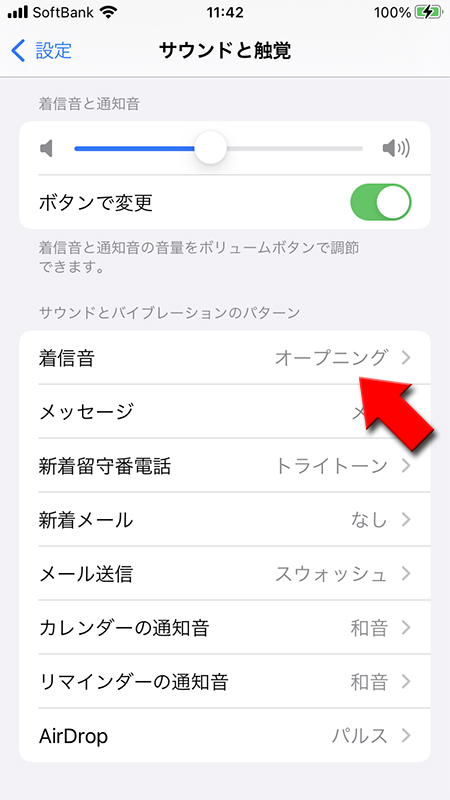
通知音をオフにしてもバイブレーションが動作しない場合、まず端末の設定を確認してください。iPhoneの場合は「設定」アプリから「サウンドと触覚」を開き、バイブレーションが有効になっているか確認します。Androidの場合は「設定」→「音と通知」→「バイブレーション」を確認します。さらに、LINEアプリ内の通知設定でバイブレーションがオンになっているかも再確認してください。それでも解決しない場合は、アプリの再インストールや端末の再起動を試してみてください。
特定のトークルームだけバイブレーション通知を設定することは可能ですか?
はい、特定のトークルームだけバイブレーション通知を設定することが可能です。まず、該当のトークルームを開き、画面右上の「≡」メニューをタップします。次に、「通知設定」を選択し、「通知音」をオフにして「バイブレーション」をオンにします。これで、そのトークルームだけバイブレーション通知が有効になります。他のトークルームやグループの通知設定は個別に変更できるため、柔軟な設定が可能です。
バイブレーション通知をカスタマイズする方法は?
バイブレーション通知をカスタマイズするには、端末の設定を利用します。iPhoneの場合、「設定」アプリから「サウンドと触覚」を開き、「バイブレーション」を選択します。ここで、新しいバイブレーションパターンを作成したり、既存のパターンを編集したりできます。Androidの場合は、「設定」→「音と通知」→「バイブレーション」からカスタマイズ可能です。LINEアプリ自体にはバイブレーションパターンのカスタマイズ機能はありませんが、端末側で設定することで独自のバイブレーション通知を実現できます。
コメントを残す
コメントを投稿するにはログインしてください。
関連ブログ記事