
「LINE通話が聞こえない原因と解決策|音量設定から再インストールまで」

LINE通話が聞こえない問題は、多くのユーザーが日常的に直面する悩みの一つです。この記事では、その原因と解決策について詳しく解説します。音量設定やマイクの状態、LINEアプリの設定、インターネット接続の安定性、そしてソフトウェアの更新など、さまざまな要因が考えられます。これらの要素を一つひとつ確認し、適切な対策を講じることで、通話の問題を解消することが可能です。また、最終手段としてアプリの再インストールも検討する価値があります。この記事を読むことで、LINE通話が聞こえない問題を解決し、スムーズなコミュニケーションを再開できるでしょう。
イントロダクション
LINE通話が聞こえない問題は、多くのユーザーが日常的に遭遇する悩みの一つです。この問題が発生すると、コミュニケーションが途絶えてしまい、仕事やプライベートに支障をきたすことも少なくありません。音量設定やマイクの状態、さらにはインターネット接続の不安定さなど、原因は多岐にわたります。しかし、適切な対処法を知っていれば、多くの場合、問題を迅速に解決することが可能です。
本記事では、LINE通話が聞こえない主な原因とその解決策について詳しく解説します。音量設定の確認から始まり、マイクのクリーニング、アプリの設定見直し、さらには再インストールに至るまで、段階的に問題を解決する方法を紹介します。これらの対策を実践することで、再びスムーズな通話を楽しむことができるでしょう。
音量設定の確認方法
音量設定の確認は、LINE通話が聞こえない問題を解決するための最初のステップです。スマートフォンやタブレットの音量設定が適切でない場合、通話音声が聞こえにくくなることがあります。まず、デバイスの音量ボタンを押して、メディア音量や通話音量が十分に高いか確認しましょう。特に、着信音や通知音とは異なる音量設定が適用されるため、注意が必要です。また、デバイスの設定画面から「サウンド」や「音量」の項目を開き、各項目の音量レベルを調整することも有効です。
さらに、LINEアプリ内の音量設定も確認する必要があります。通話中に画面に表示される音量アイコンをタップし、通話音量が最大になっているか確認しましょう。場合によっては、ヘッドフォンやBluetoothデバイスの音量設定が影響していることもあるため、接続しているデバイスの音量もチェックすることが重要です。これらの設定を適切に調整することで、通話音声が聞こえない問題が解消される可能性があります。
マイクの状態とクリーニング
マイクの状態は、LINE通話が聞こえない原因の一つとして考えられます。スマートフォンやタブレットのマイクが汚れていたり、詰まっていたりすると、相手の声が聞こえにくくなることがあります。特に、日常的に使用するデバイスは、ほこりやゴミがマイク部分に蓄積しやすいため、定期的なクリーニングが必要です。マイク部分を柔らかい布や綿棒で優しく拭き取り、異物を取り除くことで、音声のクリアさが改善される可能性があります。
また、マイクが物理的に損傷している場合も、音声が聞こえない原因となります。デバイスを落としたり、強い衝撃を与えたりした後で通話が聞こえにくくなった場合は、マイクの故障を疑ってみる必要があります。このような場合、修理や交換を検討することが望ましいでしょう。マイクの状態を確認し、適切なメンテナンスを行うことで、LINE通話の品質を向上させることができます。
LINEアプリの設定見直し
LINEアプリの設定が適切でない場合、通話が聞こえない原因となることがあります。まず、通知設定を確認しましょう。通知がオフになっていると、着信音や通知音が鳴らないため、通話に気づかない可能性があります。設定画面から通知を有効にし、適切な音量に調整することが重要です。
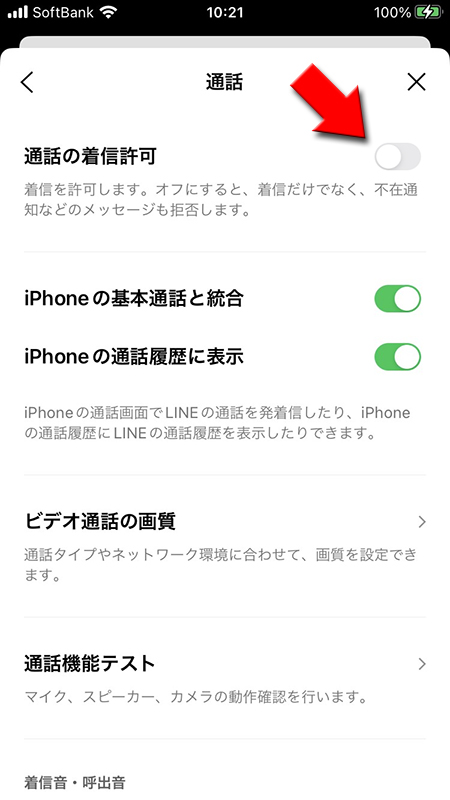
次に、通話設定を確認します。LINEアプリ内の設定メニューから「通話」を選択し、音声通話やビデオ通話の設定が正しく行われているか確認しましょう。特に、マイクのアクセス許可が有効になっているかどうかは重要なポイントです。マイクのアクセスが許可されていないと、相手の声が聞こえないだけでなく、自分の声も相手に届かないことがあります。
また、バックグラウンドでのデータ使用が制限されている場合も、通話が途切れたり聞こえなくなったりする原因となります。設定画面から「バックグラウンドデータの使用」を許可し、アプリがバックグラウンドでも正常に動作するようにしましょう。これらの設定を見直すことで、通話が聞こえない問題が解消される可能性があります。
インターネット接続の改善
インターネット接続が不安定だと、LINE通話が聞こえない原因となることがあります。Wi-Fiやモバイルデータ通信の状態が悪い場合、音声が途切れたり、まったく聞こえなくなったりする可能性があります。まずは、現在使用しているネットワークの速度や安定性を確認しましょう。速度テストアプリを利用して、通信速度が十分かどうかをチェックすることが有効です。
また、Wi-Fiルーターの位置や設定も重要なポイントです。ルーターが遠すぎたり、障害物が多い場所に置かれていると、電波が弱くなりがちです。ルーターを中心に近い場所に移動させたり、5GHz帯の利用を検討することで、通信状態が改善される場合があります。さらに、他のデバイスが同じネットワークを大量に使用していると、帯域が圧迫されるため、一時的に使用を控えることも効果的です。
モバイルデータ通信を使用している場合、電波の弱いエリアにいる可能性もあります。その場合は、場所を移動して電波状態が良い場所を探すか、Wi-Fiに切り替えることを検討しましょう。インターネット接続の改善は、LINE通話の品質を向上させるための基本的かつ重要なステップです。
ソフトウェアの更新手順
ソフトウェアの更新は、LINE通話が聞こえない問題を解決するための重要なステップです。スマートフォンやタブレットのOSやLINEアプリ自体が最新バージョンでない場合、互換性の問題やバグが発生し、通話に支障をきたすことがあります。まず、デバイスの設定アプリを開き、「システム」または「ソフトウェア更新」の項目を確認しましょう。ここで利用可能な更新があれば、すぐに適用することをおすすめします。
次に、LINEアプリ自体の更新も忘れずに行いましょう。App StoreやGoogle Playストアを開き、LINEアプリのページに移動します。「更新」ボタンが表示されている場合は、タップして最新バージョンにアップデートしてください。更新後は、アプリを一度再起動し、設定が正しく反映されているか確認します。これにより、通話機能が改善される可能性が高まります。
また、更新後も問題が解消されない場合は、キャッシュのクリアやアプリの再インストールを検討してみてください。これらは、ソフトウェアの不具合を解消するための最終手段として有効です。ただし、再インストールの際は、バックアップを取っておくことを忘れないようにしましょう。
アプリの再インストール方法
LINEアプリの再インストールは、通話が聞こえない問題を解決するための最終手段として有効です。再インストールを行うことで、アプリ内の一時的な不具合や設定の誤りがリセットされ、正常な状態に戻ることが期待できます。まずは、スマートフォンの設定からLINEアプリをアンインストールし、その後、公式アプリストアから最新バージョンをダウンロードしてインストールします。この際、バックアップを取っておくことで、大切なデータを失うリスクを回避できます。
再インストール後は、再度音量設定やマイクの許可が正しく行われているか確認しましょう。特に、AndroidやiOSのシステム設定で、LINEアプリがマイクやスピーカーの使用を許可されているかチェックすることが重要です。これにより、再インストール後の設定ミスを防ぎ、スムーズに通話ができる状態を確保できます。
再インストールは手間がかかる作業ですが、他の解決策が効果を発揮しない場合には試す価値があります。ただし、再インストール後も問題が解決しない場合は、インターネット接続や端末自体のハードウェアに問題がないか、さらに調査を進める必要があるかもしれません。
まとめ
LINE通話が聞こえない問題は、多くのユーザーが経験する悩みの一つです。この問題の原因は多岐にわたりますが、主に音量設定やマイクの状態、LINEアプリの設定、インターネット接続、ソフトウェアの更新などが挙げられます。まず、音量設定を確認し、通話中に音量が適切に調整されているかどうかをチェックすることが重要です。また、マイクが汚れていたり、物理的に損傷している場合も音声が聞こえなくなる原因となるため、マイクのクリーニングや状態の確認も欠かせません。
さらに、LINEアプリの設定を見直すことも有効です。通知設定や通話設定が誤って変更されている可能性があるため、設定画面を確認し、必要に応じて修正を行いましょう。また、インターネット接続が不安定だと、音声が途切れたり聞こえなくなったりすることがあります。Wi-Fiやモバイルデータの接続状態を確認し、安定した環境で通話を行うことが重要です。
最後に、ソフトウェアの更新が行われていない場合も、通話に問題が生じることがあります。スマートフォンのOSやLINEアプリ自体が最新バージョンかどうかを確認し、必要であれば更新を行いましょう。これらの対策を行っても改善されない場合は、アプリの再インストールを試すことも一つの手段です。これにより、アプリ内の不具合が解消される可能性があります。これらの手順を踏むことで、LINE通話が聞こえない問題を解決し、スムーズなコミュニケーションを再開できるでしょう。
よくある質問
LINE通話で相手の声が聞こえない場合、どのような原因が考えられますか?
LINE通話で相手の声が聞こえない場合、音量設定やマイクの許可、ネットワーク接続などが主な原因として考えられます。まずは、スマートフォンの音量が適切に設定されているか確認しましょう。また、LINEアプリがマイクへのアクセスを許可されているかもチェックが必要です。さらに、Wi-Fiやモバイルデータの接続状態が不安定だと、音声が途切れることがあります。これらの点を確認し、問題が解決しない場合は、アプリの再インストールを検討してください。
LINE通話の音量が小さい場合、どのように調整すればよいですか?
LINE通話の音量が小さい場合、まずはスマートフォンの音量ボタンを使用して、通話中の音量を上げてみてください。それでも改善されない場合は、LINEアプリ内の設定を確認しましょう。設定メニューから「通知」や「音声・ビデオ通話」の項目を開き、音量が適切に設定されているか確認します。さらに、イヤホンやヘッドセットを使用している場合、接続が正しく行われているか、またはデバイス自体の音量設定も確認してください。
LINEアプリを再インストールする際の注意点は何ですか?
LINEアプリを再インストールする際は、バックアップを取ることが非常に重要です。再インストール前に、LINEの設定メニューから「トークのバックアップ」を行い、データを保存しておきましょう。また、アカウント情報や友だちリストが消えないように、再インストール前に必ずログイン状態を確認してください。再インストール後は、バックアップデータを復元することで、以前のトーク履歴や設定を引き継ぐことができます。
LINE通話が聞こえない場合、ネットワーク接続の確認方法は?
LINE通話が聞こえない場合、まずはネットワーク接続を確認しましょう。Wi-Fiを使用している場合は、ルーターの再起動や、他のデバイスで接続が正常かどうかを確認します。モバイルデータを使用している場合は、電波状況が良好か、またはデータ通信が制限されていないかをチェックしてください。また、機内モードが有効になっていないかも確認しましょう。ネットワーク接続に問題がない場合、LINEアプリの設定やデバイスの音量設定を再度確認してください。
コメントを残す
コメントを投稿するにはログインしてください。
関連ブログ記事