
「LINEポップアップ通知の意味と設定方法|種類やカスタマイズ方法も解説」

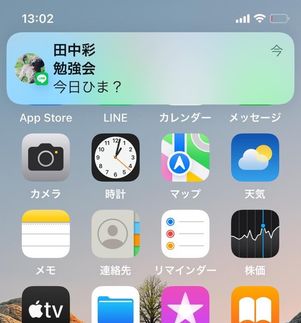
LINEポップアップ通知は、ユーザーがアプリを開いていない状態でも、メッセージや通話、友達追加などの重要な情報をリアルタイムで知らせる機能です。この通知は、デバイスの画面上部に表示され、即座に情報を提供します。本記事では、ポップアップ通知の種類やその設定方法、さらにカスタマイズ方法について詳しく解説します。また、通知が正しく動作しない場合の対処法についても触れますので、ぜひ参考にしてください。
イントロダクション
LINEのポップアップ通知は、ユーザーがアプリを開いていない状態でも、重要な情報をリアルタイムで受け取るための便利な機能です。この通知は、メッセージや通話、友達追加などのイベントが発生した際に、デバイスの画面上部に表示されます。これにより、ユーザーはすぐに内容を確認し、必要なアクションを取ることができます。特に、忙しい日常の中で迅速な対応が求められる場面で、ポップアップ通知は大きな役割を果たします。
LINEのポップアップ通知には、さまざまな種類があります。例えば、個別のメッセージ通知やグループチャットの通知、さらにはシステムからの重要なアナウンスなどが含まれます。これらの通知は、ユーザーの設定によってカスタマイズ可能で、特定の友達やグループからの通知を優先したり、逆に非表示にしたりすることもできます。また、通知音やバッジ番号の表示を調整することで、より自分に合った使い方を実現できます。
しかし、時にはポップアップ通知が正しく動作しない場合もあります。そのような時は、アプリの更新やデバイスの通知設定を確認することが重要です。場合によっては、アプリを再インストールすることで問題が解決することもあります。このように、ポップアップ通知を適切に設定し、活用することで、LINEの利便性を最大限に引き出すことができます。
LINEポップアップ通知の基本機能
LINEのポップアップ通知は、ユーザーがアプリを開いていない状態でも、メッセージや通話、友達追加などの重要な情報をリアルタイムで知らせる機能です。この通知は、デバイスの画面上部に表示され、即座に情報を提供することで、ユーザーが迅速に対応できるようサポートします。特に、メッセージ通知や通話通知は、日常的なコミュニケーションにおいて欠かせない機能となっています。
ポップアップ通知の種類は多岐にわたり、友達追加通知やグループチャット通知、システム通知などが含まれます。これらの通知は、それぞれ異なる目的で使用され、ユーザーの利便性を高める役割を果たしています。例えば、友達追加通知は新しいつながりを即座に知らせ、グループチャット通知は複数人での会話をスムーズに進めるための重要なツールです。
さらに、LINEのポップアップ通知は、ユーザーの好みに応じてカスタマイズが可能です。設定メニューから、特定の友達やグループからの通知を個別にオン/オフにしたり、通知音やバッジ番号の表示を調整したりすることができます。これにより、ユーザーは自分にとって重要な通知だけを受け取ることができ、不要な情報に煩わされることなく、快適にLINEを利用できます。
ポップアップ通知の種類
LINEのポップアップ通知には、さまざまな種類があります。まず、メッセージ通知は、友達やグループからメッセージが届いた際に表示されるものです。これにより、リアルタイムで会話に参加することが可能になります。次に、通話通知は、ビデオ通話や音声通話がかかってきたときに表示されます。これにより、重要な連絡を見逃すリスクを軽減できます。さらに、友達追加通知は、新しい友達が追加された際に表示され、迅速に承認や対応が可能です。グループチャット通知は、グループ内での会話や更新があった場合に表示され、複数人でのコミュニケーションを円滑にします。最後に、システム通知は、LINEからのお知らせやアップデート情報など、アプリ全体に関わる重要な情報を伝える役割を果たします。これらの通知は、ユーザーが適切に設定することで、必要な情報を効率的に受け取ることができます。
通知設定のオン/オフ方法
LINEのポップアップ通知をオンまたはオフにする方法は、アプリ内の設定メニューから簡単に行うことができます。まず、LINEアプリを開き、画面右下の「ホーム」タブをタップします。次に、右上の設定アイコン(歯車マーク)を選択し、「通知」メニューに進みます。ここでは、メッセージ通知や通話通知、友達追加通知など、さまざまな通知タイプのオン/オフを切り替えることが可能です。例えば、特定の友達やグループからの通知のみをオフにしたい場合、その友達やグループのチャット画面から個別に設定を変更することもできます。
また、通知設定をカスタマイズする際には、通知音やバッジ表示の設定も合わせて確認することをおすすめします。通知音を変更することで、重要なメッセージを見逃さずに済むようになります。さらに、バッジ表示をオフにすると、アプリアイコンに表示される未読メッセージの数を非表示にすることができます。これらの設定を活用することで、自分に合った通知環境を整えることが可能です。
もし通知が正しく動作しない場合、まずはアプリが最新バージョンに更新されているか確認しましょう。それでも改善されない場合は、デバイスの通知設定を確認し、LINEが通知を許可されているかチェックする必要があります。それでも解決しない場合、アプリを再インストールすることで問題が解消されることがあります。これらの手順を踏むことで、快適な通知環境を維持することができるでしょう。
通知のカスタマイズ方法
LINEのポップアップ通知は、ユーザーの好みに合わせて柔軟にカスタマイズできる機能です。まず、通知のオン/オフを切り替えるには、LINEアプリの設定メニューから「通知」を選択し、必要な項目を調整します。例えば、特定の友達やグループからの通知を個別に設定することで、重要なメッセージを見逃さずに、不要な通知を減らすことが可能です。また、通知音やバイブレーションの設定も変更できるため、状況に応じて適切な通知方法を選ぶことができます。
さらに、バッジ番号の表示をオンにしておくと、未読メッセージの数を一目で確認できるため、効率的にメッセージを管理できます。通知のカスタマイズは、プライバシーや利便性を向上させるための重要な機能であり、ユーザー自身が使いやすい環境を整えることができます。設定方法はシンプルで、アプリ内の指示に従うだけで簡単に変更可能です。
ただし、通知が正しく表示されない場合や、設定が反映されない場合は、アプリの再インストールやデバイスの通知設定を確認することをおすすめします。これにより、通知機能が正常に動作するようになることが多いです。LINEのポップアップ通知を適切にカスタマイズすることで、より快適なコミュニケーション環境を実現できます。
通知が動作しない場合の対処法
LINEのポップアップ通知が正しく動作しない場合、いくつかの対処法を試すことができます。まず、アプリの更新を確認しましょう。最新バージョンにアップデートすることで、通知機能が改善されることがあります。次に、デバイスの通知設定を確認します。スマートフォンの設定メニューから、LINEの通知が有効になっているか、また通知の表示方法が適切に設定されているかをチェックしてください。
さらに、アプリの再インストールも有効な手段です。一度アプリを削除し、再度インストールすることで、通知機能が正常に動作する場合があります。また、バッテリーセーバーモードが有効になっていると、通知が遅れることがあるため、この設定を一時的に無効にすることも検討してください。これらの対処法を試しても問題が解決しない場合は、LINEのサポートセンターに問い合わせることをお勧めします。
まとめ
LINEのポップアップ通知は、ユーザーがアプリを開いていない場合でも、重要な情報をリアルタイムで受け取ることができる便利な機能です。メッセージ通知や通話通知、友達追加通知など、さまざまな種類の通知が存在し、それぞれが異なる目的で使用されます。これらの通知は、デバイスの画面上部に表示されるため、すぐに内容を確認することが可能です。
ポップアップ通知の設定は、LINEアプリ内の設定メニューから簡単に行うことができます。ユーザーは、通知のオン/オフを切り替えたり、特定の友達やグループからの通知を個別にカスタマイズしたりすることができます。また、通知音やバッジ番号の表示を調整することで、自分にとって最適な通知環境を整えることが可能です。
ただし、通知が正しく動作しない場合には、いくつかの対処法があります。まず、アプリの更新を確認し、最新バージョンを使用しているかどうかをチェックします。次に、デバイスの通知設定が正しく構成されているかを確認します。それでも問題が解決しない場合は、アプリを再インストールすることで、多くの場合、問題が解消されます。
LINEのポップアップ通知を適切に設定し、カスタマイズすることで、重要な情報を見逃すことなく、効率的にコミュニケーションを取ることができます。ぜひ、自分に合った通知設定を見つけて、快適なLINEライフを楽しんでください。
よくある質問
LINEポップアップ通知とは何ですか?
LINEポップアップ通知とは、スマートフォンの画面上に表示される短いメッセージのことです。これにより、ユーザーはアプリを開かなくても、新着メッセージや通知の内容を確認できます。通知の種類には、メッセージ、通話、グループ通知などがあり、それぞれの通知に対してカスタマイズが可能です。ポップアップ通知は、重要な情報を見逃さないために非常に便利な機能ですが、必要に応じて設定を調整することで、通知の頻度や表示方法をコントロールできます。
LINEポップアップ通知の設定方法は?
LINEポップアップ通知の設定は、LINEアプリ内の設定メニューから行うことができます。まず、LINEアプリを開き、画面右下の「ホーム」タブをタップします。次に、右上の歯車アイコン(設定)を選択し、「通知」をタップします。ここで、「ポップアップ通知」の項目を選択し、通知のオン/オフや表示方法を設定できます。例えば、「ポップアップ表示」を有効にすると、画面上に通知が表示されるようになります。また、特定のトークルームやグループに対して個別に通知設定を行うことも可能です。
LINEポップアップ通知の種類にはどのようなものがありますか?
LINEポップアップ通知には、メッセージ通知、通話通知、グループ通知など、いくつかの種類があります。メッセージ通知は、個別のトークルームやグループでの新着メッセージが届いた際に表示されます。通話通知は、LINE通話がかかってきたときに表示される通知です。また、グループ通知は、グループでの新しい投稿やイベントに関する情報を伝えるために使用されます。これらの通知は、それぞれの用途に応じてカスタマイズが可能で、ユーザーのニーズに合わせて設定を変更することができます。
LINEポップアップ通知をカスタマイズする方法は?
LINEポップアップ通知をカスタマイズするには、LINEアプリの設定メニューから「通知」を選択し、「ポップアップ通知」の項目をタップします。ここで、通知の表示方法や音声、バイブレーションなどの設定を変更できます。例えば、「ポップアップ表示」を有効にすると、画面上に通知が表示されるようになります。また、「通知音」や「バイブレーション」の設定を変更することで、通知が届いた際の反応を調整できます。さらに、特定のトークルームやグループに対して個別に通知設定を行うことも可能で、重要な通知を見逃さないようにすることができます。
コメントを残す
コメントを投稿するにはログインしてください。
関連ブログ記事