
LINEトーク履歴を完全削除!復元不可にする方法と手順を解説

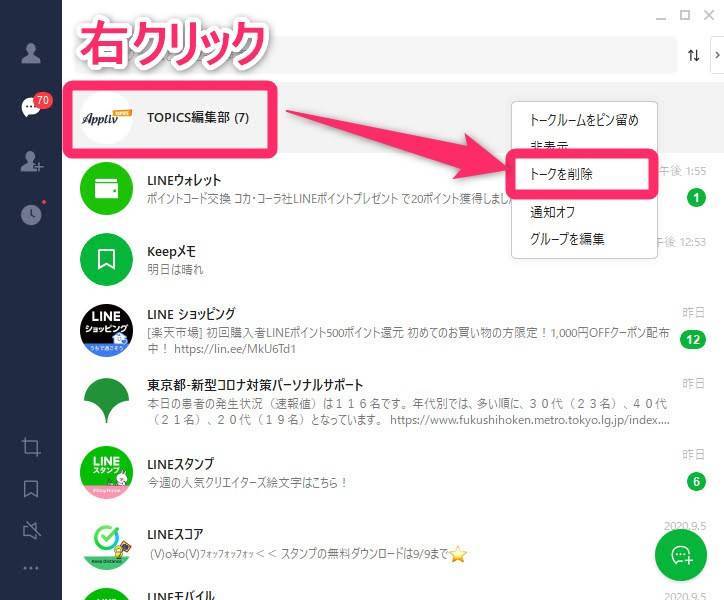
LINEのトーク履歴を完全に削除し、復元できない状態にする方法について解説します。トーク履歴の削除は、プライバシー保護やデバイスの整理のために重要な作業です。しかし、単にアプリ内で削除するだけでは、クラウドバックアップやデバイス内にデータが残っている可能性があります。この記事では、完全削除を実現するための具体的な手順を紹介します。
まず、LINEアプリ内の設定から全トーク履歴を削除する方法を説明します。次に、クラウドバックアップの削除や、デバイス自体からデータを消去する方法について詳しく解説します。さらに、必要に応じてLINEアカウント自体を削除する手順も紹介します。
削除後は、トーク履歴が表示されないことや、クラウドバックアップが存在しないことを確認する方法もお伝えします。一度完全に削除したトーク履歴は復元できないため、削除前にバックアップを取ることでデータを保存しておくことも重要です。この記事を参考に、安全かつ確実にトーク履歴を削除してください。
イントロダクション
LINEのトーク履歴を完全に削除し、復元できないようにするためには、いくつかの重要な手順を踏む必要があります。まず、LINEアプリ内の設定から「全トーク履歴を削除」を選択することが最初のステップです。これにより、アプリ内に保存されているトーク履歴が一括で削除されます。しかし、これだけでは不十分で、クラウドにバックアップされているデータも削除する必要があります。クラウドバックアップを削除しない限り、トーク履歴が復元される可能性があるため、この手順は非常に重要です。
次に、デバイス自体からデータを削除することを検討してください。特に、iPhoneやAndroidの初期化を行うことで、デバイス内に残っているLINEのデータを完全に消去することができます。これにより、トーク履歴がデバイス内に残るリスクを最小限に抑えることが可能です。さらに、必要に応じてLINEアカウント自体を削除することも検討してください。アカウントを削除することで、LINEに関連するすべてのデータが完全に消去され、復元が不可能になります。
最後に、削除が正しく行われたかどうかを確認することが重要です。トーク履歴が表示されないこと、クラウドバックアップが存在しないこと、デバイスからLINEアプリが完全に削除されていることを確認してください。一度完全に削除したトーク履歴は復元できないため、削除前にバックアップを取ることでデータを保存しておくことをお勧めします。これにより、必要な情報を失うことなく、安全にトーク履歴を削除することができます。
LINEトーク履歴を完全削除する必要性
LINEのトーク履歴には、プライベートな会話や重要な情報が含まれていることが多く、第三者に知られたくない内容も少なくありません。特に、スマートフォンを紛失したり、中古品として売却したりする際には、トーク履歴が漏洩するリスクが高まります。また、LINEアカウントを乗っ取られた場合にも、過去のトーク履歴が悪用される可能性があります。そのため、完全に削除し復元できない状態にすることが重要です。
さらに、クラウドバックアップが有効になっている場合、トーク履歴が自動的に保存されるため、アプリ内での削除だけでは不十分です。デバイスからLINEアプリを削除しても、バックアップデータが残っていると、後から復元されてしまうことがあります。このようなリスクを防ぐためには、クラウドバックアップの削除や、必要に応じてデバイスの初期化を行うことが必要です。
完全削除を行うことで、プライバシー保護やセキュリティ強化につながります。ただし、一度削除したトーク履歴は復元不可能であるため、重要なデータは事前にバックアップを取っておくことをおすすめします。
手順1: アプリ内での全トーク履歴削除
LINEのトーク履歴を完全に削除する最初のステップは、アプリ内での全トーク履歴削除です。この手順では、LINEアプリの設定メニューから「全トーク履歴を削除」を選択します。これにより、デバイスに保存されているすべてのトーク履歴が削除されます。ただし、この操作だけではクラウドにバックアップされたデータは削除されないため、完全な削除にはさらに手順を進める必要があります。削除後は、トークルームを開いて履歴が表示されないことを確認しましょう。
手順2: クラウドバックアップの削除
次に、クラウドバックアップの削除を行います。LINEはトーク履歴をクラウドに自動的にバックアップする機能を提供しています。このバックアップを削除しない限り、履歴が復元される可能性があります。設定メニューから「バックアップと復元」を選択し、既存のバックアップデータを削除します。これにより、クラウド上に保存されたトーク履歴が完全に消去されます。バックアップが存在しないことを確認することで、復元のリスクを最小限に抑えることができます。
手順3: デバイスからのデータ削除
さらに確実な削除を目指すためには、デバイス自体からのデータ削除が必要です。iPhoneやAndroid端末の設定から、LINEアプリのデータを完全に削除するか、端末を初期化します。特に端末を初期化する場合、すべてのアプリデータが消去されるため、LINEのトーク履歴も含めて完全に削除されます。この手順は、デバイスを譲渡する場合や完全なプライバシー保護を求める場合に有効です。ただし、初期化前に重要なデータをバックアップしておくことを忘れないでください。
手順4: LINEアカウントの削除
最後に、LINEアカウント自体を削除することで、トーク履歴の復元を完全に防ぐことができます。アカウントを削除すると、そのアカウントに関連するすべてのデータが消去され、復元が不可能になります。ただし、アカウント削除は慎重に行う必要があります。削除後は、同じアカウントで再度ログインすることができなくなるため、事前に必要なデータをバックアップしておくことが重要です。これにより、トーク履歴が完全に消去され、復元できない状態になります。
手順2: クラウドバックアップの削除
クラウドバックアップの削除は、LINEトーク履歴を完全に削除する上で重要なステップです。LINEアプリでは、トーク履歴が自動的にクラウドにバックアップされることがあります。このバックアップが残っていると、たとえアプリ内で履歴を削除しても、後から復元されてしまう可能性があります。そのため、クラウドバックアップを削除することで、復元を防ぐことができます。
まず、LINEアプリを開き、設定メニューから「トーク」を選択します。次に、「トーク履歴のバックアップと復元」をタップし、現在のバックアップ状況を確認します。ここで、バックアップが存在する場合は、「バックアップを削除」を選択してクラウド上のデータを完全に消去します。これにより、クラウド上に保存されているトーク履歴が復元不可能な状態になります。
ただし、クラウドバックアップを削除する前に、必要なデータを別途保存しておくことをおすすめします。バックアップを削除すると、そのデータは二度と復元できなくなるため、慎重に作業を進めてください。
手順3: デバイスからのデータ完全削除
デバイスからのデータ完全削除は、LINEトーク履歴を復元不可能にするための重要なステップです。まず、iPhoneやAndroidの設定画面に移動し、初期化または工場出荷時設定にリセットを選択します。これにより、デバイスに保存されているすべてのデータが削除され、LINEアプリに関連する情報も完全に消去されます。初期化を行う前に、重要なデータは必ずバックアップを取っておきましょう。
初期化が完了したら、デバイスを再起動し、LINEアプリが完全に削除されていることを確認します。これにより、トーク履歴やその他のデータがデバイスから完全に消去され、復元が不可能な状態になります。この手順は、特にデバイスを譲渡したり、廃棄したりする際に重要です。データの完全削除を確実に行うことで、プライバシーを守ることができます。
手順4: LINEアカウント削除の検討
LINEアカウント削除は、トーク履歴を完全に消去し、復元を不可能にするための最終的な手段です。アカウントを削除することで、そのアカウントに関連するすべてのデータがサーバーから完全に消去されます。これには、トーク履歴、メディアファイル、連絡先情報などが含まれます。ただし、アカウント削除は不可逆的な操作であるため、削除前に十分に検討する必要があります。
アカウント削除を行うには、LINEアプリ内の設定から「アカウント」を選択し、「アカウント削除」をタップします。その後、指示に従って手続きを進めます。削除が完了すると、そのアカウントは永久に使用できなくなり、復元することはできません。また、削除前にバックアップを取っておくことで、重要なデータを別の場所に保存しておくことも可能です。
ただし、アカウント削除は最終手段として考え、他の方法でデータを消去できない場合にのみ検討することをお勧めします。削除後は、そのアカウントで登録していたサービスや連絡先情報も失われるため、慎重に判断してください。
まとめ
LINEトーク履歴を完全に削除し、復元不可能にするためには、いくつかの重要な手順を踏む必要があります。まず、LINEアプリ内の設定から「全トーク履歴を削除」を選択します。これにより、アプリ内に保存されているトーク履歴がすべて消去されます。しかし、これだけでは不十分で、クラウドバックアップも削除する必要があります。クラウドに保存されているバックアップデータを削除しない限り、トーク履歴が復元される可能性があります。
さらに、デバイス自体からデータを削除することも重要です。iPhoneやAndroidの初期化を行うことで、デバイスに残っているLINE関連のデータを完全に消去できます。これにより、トーク履歴がデバイスからも完全に削除され、復元が不可能になります。また、必要に応じてLINEアカウント自体を削除することも検討してください。アカウントを削除することで、すべてのデータが完全に消去され、復元の余地がなくなります。
削除後は、トーク履歴が表示されないこと、クラウドバックアップが存在しないこと、デバイスからLINEアプリが完全に削除されていることを確認してください。一度完全に削除したトークは復元不可能ですが、削除前にバックアップを取ることでデータを保存できます。これにより、必要な情報を失うことなく、トーク履歴を安全に削除することが可能です。
よくある質問
LINEトーク履歴を完全に削除する方法は?
LINEトーク履歴を完全に削除するためには、まずトークルームを開き、削除したいメッセージを長押しします。その後、「削除」を選択し、さらに「全員のトークから削除」を選ぶことで、相手側のトーク履歴も含めて完全に削除することができます。ただし、この方法では復元が可能な場合があるため、完全に復元不可にするためには、端末のバックアップデータも削除する必要があります。また、LINEの設定から「トーク履歴のバックアップ」を無効にすることで、新たな履歴が保存されないようにすることも重要です。
削除したLINEトーク履歴を復元することは可能ですか?
削除したLINEトーク履歴を復元する方法はいくつかありますが、完全に削除した場合やバックアップデータを削除した場合には復元が困難です。一般的には、バックアップデータから復元する方法が最も一般的ですが、バックアップが無効になっている場合や、バックアップデータ自体が削除されている場合には復元できません。また、クラウドサービスや外部ツールを使用して復元を試みることもできますが、これらも100%の確率で成功するわけではありません。したがって、完全に復元不可にするためには、バックアップデータの削除が不可欠です。
LINEトーク履歴を削除すると相手にも影響がありますか?
LINEトーク履歴を削除する際に「全員のトークから削除」を選択すると、相手側のトーク履歴も削除されます。つまり、相手も同じメッセージを見ることができなくなります。ただし、相手がすでにメッセージをスクリーンショットや別のアプリに保存している場合には、完全に削除することはできません。また、グループトークの場合、全員のトークから削除するためには、削除するメッセージが送信されてから一定時間内に行う必要があります。このため、削除するタイミングも重要です。
LINEトーク履歴のバックアップを無効にする方法は?
LINEトーク履歴のバックアップを無効にするためには、まずLINEアプリを開き、設定メニューにアクセスします。次に、「トーク」または「チャット」の設定項目を選択し、「トーク履歴のバックアップ」を無効にします。これにより、新たなトーク履歴が自動的にバックアップされなくなります。ただし、すでにバックアップされているデータは手動で削除する必要があります。バックアップデータを削除するためには、GoogleドライブやiCloudなどのクラウドサービスにアクセスし、該当するデータを削除します。これにより、完全に復元不可な状態を作り出すことができます。
コメントを残す
コメントを投稿するにはログインしてください。
関連ブログ記事