
「LINE通話ができない時の解決法!権限設定とトラブルシューティング」

LINE通話ができない場合、その原因はさまざまですが、特に権限設定やアプリのバージョン、ネットワーク環境が主な要因として挙げられます。本記事では、これらの問題を解決するための具体的な方法を解説します。まずは、LINEアプリが最新版かどうかを確認し、必要であれば更新を行いましょう。最新版に更新することで、不具合が解消されることがあります。
次に、端末の権限設定を確認することが重要です。LINEがマイクやカメラ、連絡先へのアクセスを許可されているかどうかをチェックし、必要な権限が有効になっているか確認しましょう。権限が正しく設定されていないと、通話機能が正常に動作しないことがあります。
さらに、LINEアプリ内の通話設定も確認する必要があります。設定が誤っている場合、通話ができない原因となることがあるため、適切な設定が行われているか確認してください。また、ネットワーク環境が安定しているかどうかも重要なポイントです。Wi-Fiやモバイルデータの接続状態を確認し、安定した通信環境を確保しましょう。
これらの手順を踏んでも問題が解決しない場合は、LINEサポートに問い合わせることをおすすめします。専門のサポートチームが問題の原因を特定し、解決に導いてくれるでしょう。本記事では、これらのステップを詳しく解説し、LINE通話ができない問題を解決するための具体的な方法を紹介します。
イントロダクション
LINE通話が突然使えなくなると、コミュニケーションに支障が出て困りますよね。特に重要な連絡や緊急の用事がある場合には、すぐに解決したいものです。この記事では、LINE通話ができない原因とその解決法について詳しく解説します。主な原因として挙げられるのは、権限設定の問題やアプリの不具合、ネットワーク接続の不安定さなどです。これらの問題を一つずつ確認し、適切に対処することで、多くの場合トラブルを解消することができます。
まず最初に確認すべきは、LINEアプリのバージョンです。古いバージョンを使用していると、機能に不具合が生じることがあります。アプリを最新版に更新することで、問題が解決するケースも少なくありません。次に、端末の権限設定を確認しましょう。LINEがマイクやカメラ、連絡先へのアクセスを許可されているかどうかは、通話機能に直接影響します。これらの設定が正しく行われていないと、通話ができない原因となります。
さらに、LINEアプリ内の通話設定もチェックする必要があります。設定が誤っている場合、通話ができないことがあります。また、ネットワーク接続が不安定だと、通話が途切れたり、接続自体ができないこともあります。Wi-Fiやモバイルデータの状態を確認し、安定した接続を確保することが重要です。これらの手順を踏んでも解決しない場合は、LINEサポートに問い合わせることをお勧めします。
LINE通話ができない主な原因
LINE通話ができない場合、その原因はさまざまですが、特に多いのが権限設定の問題です。LINEアプリが正しく動作するためには、端末の設定でマイクやカメラ、連絡先へのアクセスが許可されている必要があります。これらの権限が適切に設定されていないと、通話機能が正常に動作しないことがあります。
また、LINEアプリのバージョンが古い場合も、通話ができない原因となることがあります。アプリの更新が行われていないと、最新の機能やセキュリティパッチが適用されていないため、不具合が発生しやすくなります。定期的にアプリを更新し、最新の状態を保つことが重要です。
さらに、ネットワーク環境も大きな要因の一つです。通話には安定したインターネット接続が必要であり、Wi-Fiやモバイルデータの状態が悪いと、通話が途切れたり、接続できないことがあります。特に、通信速度が遅い場合や、ネットワークが混雑している場合には、通話品質が低下する可能性が高くなります。
これらの原因を踏まえ、適切な設定と確認を行うことで、多くの場合、LINE通話の問題を解決することができます。
アプリのバージョン確認と更新
LINE通話ができない場合、まず最初に確認すべきはアプリのバージョンです。古いバージョンのまま使用していると、最新の機能やセキュリティアップデートが適用されていないため、通話が正常に動作しないことがあります。特に、LINEは定期的にアップデートを行っており、新しいバージョンでは不具合の修正やパフォーマンスの向上が図られているため、最新版への更新が重要です。
アプリのバージョンを確認するには、スマートフォンのアプリストア(Google PlayストアやApp Store)を開き、LINEアプリのページにアクセスします。ここで「更新」ボタンが表示されている場合は、すぐに更新を行いましょう。また、自動更新が有効になっているかも確認しておくと、今後もスムーズに最新版を利用できます。
更新後、再度LINE通話を試してみて、問題が解消されるか確認してください。もしも改善されない場合は、次のステップに進むことが推奨されます。
端末の権限設定を確認する方法
LINE通話ができない場合、まず確認すべきは端末の権限設定です。LINEアプリが正常に動作するためには、マイクやカメラ、連絡先へのアクセス権限が必要です。これらの権限が適切に設定されていないと、通話機能が利用できなくなることがあります。特に、新しい端末にアプリをインストールした場合や、OSのアップデート後に権限がリセットされることがあるため、注意が必要です。
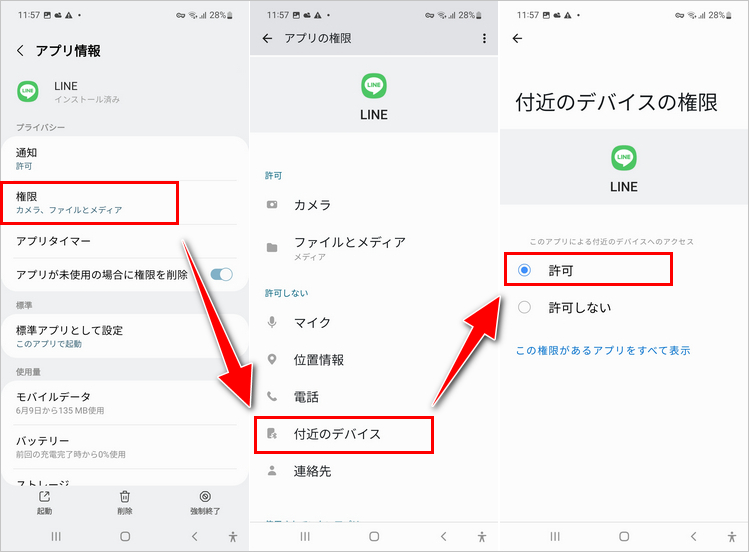
権限設定の確認方法は、端末の設定アプリから行います。設定画面を開き、「アプリ」または「アプリと通知」の項目を選択し、LINEアプリを探します。アプリの詳細画面に移動すると、「権限」や「許可」という項目が表示されるので、そこからマイクやカメラ、連絡先などの権限が許可されているかを確認します。もし許可されていない場合は、手動で許可に変更しましょう。
また、Android端末とiOS端末では、権限設定の手順が異なる場合があります。Androidでは、アプリごとに個別に権限を管理できますが、iOSでは「プライバシー」の項目から各機能へのアクセス権を設定します。端末の種類に応じて、適切な手順で確認を行いましょう。権限設定が適切に行われていれば、LINE通話が再び利用できるようになるはずです。
LINEアプリ内の通話設定をチェック
LINEアプリ内の通話設定が適切に設定されていないと、通話ができない原因となることがあります。まず、「設定」メニューから「通話」の項目を確認しましょう。ここでは、音声通話やビデオ通話に関する設定が表示されます。特に、「着信音」や「通知設定」がオフになっていると、着信に気づかない場合があるため、必ず確認してください。
また、「低データモード」が有効になっていると、通信品質が低下し、通話が途切れることがあります。この設定は、データ通信量を節約するための機能ですが、通話品質に影響を与える可能性があるため、必要に応じて無効に切り替えることを検討しましょう。さらに、「通話中の画面表示」や「着信時の画面ロック解除」などの設定も、通話の利便性に直結するため、自分の使い方に合わせて調整することが重要です。
最後に、「通話履歴」を確認し、過去の通話が正常に記録されているかチェックすることも有効です。もし履歴が表示されていない場合、アプリ自体に問題がある可能性があります。これらの設定を一通り確認し、問題が解決しない場合は、次のステップに進むことをおすすめします。
ネットワーク設定の確認と改善
ネットワーク設定の確認と改善は、LINE通話ができない場合に重要なステップです。まず、Wi-Fiやモバイルデータの接続状態を確認しましょう。インターネット接続が不安定だと、音声やビデオ通話が途切れたり、接続自体ができないことがあります。特に、Wi-Fiの電波強度が弱い場合や、モバイルデータの通信制限がかかっている場合には注意が必要です。
次に、ネットワーク速度を確認することも有効です。LINE通話には一定以上の通信速度が必要であり、速度が不足していると通話品質が低下します。速度テストアプリなどを利用して、現在の通信環境をチェックし、必要であればルーターの再起動や接続先の変更を試みてください。また、バックグラウンドアプリが大量のデータを使用している場合も、通信が遅くなる原因となるため、不要なアプリを終了させることも効果的です。
最後に、VPNやプロキシを使用している場合、これらが通信を妨げている可能性もあります。特に、海外サーバーに接続していると、遅延や接続不良が発生しやすくなります。一時的にVPNを無効にし、直接インターネットに接続することで問題が解決するか確認してみましょう。これらの対策を講じることで、安定した通話環境を確保できる可能性が高まります。
解決しない場合のサポート問い合わせ
LINE通話ができない問題が上記の手順を試しても解決しない場合、LINEサポートに問い合わせることをお勧めします。サポートチームは、より詳細なトラブルシューティングを行い、問題の根本原因を特定するためのサポートを提供してくれます。問い合わせの際には、使用している端末のモデルやOSのバージョン、LINEアプリのバージョン、そして問題が発生した状況を具体的に伝えることが重要です。これにより、サポートチームが迅速かつ正確に対応できるようになります。
また、LINEの公式ヘルプセンターやコミュニティフォーラムも活用してみてください。他のユーザーが同じ問題を経験している場合、解決策が共有されていることがあります。特に、権限設定やネットワーク接続に関する情報は、多くのユーザーにとって役立つことが多いです。これらのリソースを活用することで、よりスムーズに問題を解決できる可能性が高まります。
まとめ
LINE通話ができない場合、まずはLINEアプリのバージョンを確認しましょう。最新版に更新することで、不具合が解消されることがあります。次に、端末の権限設定を確認してください。マイクやカメラ、連絡先などの必要な権限が許可されているかどうかをチェックします。権限が正しく設定されていないと、通話機能が正常に動作しないことがあります。
さらに、LINEアプリ内の通話設定も確認しましょう。設定が誤っていると、通話ができない原因となることがあります。また、ネットワーク接続が安定しているかどうかも重要です。Wi-Fiやモバイルデータの接続状況を確認し、安定したインターネット環境を確保してください。
これらの手順を試しても問題が解決しない場合は、LINEサポートに問い合わせることをおすすめします。専門のサポートチームが問題の原因を特定し、適切な解決策を提供してくれるでしょう。
よくある質問
LINE通話ができない場合、まず確認すべきことは何ですか?
LINE通話ができない場合、まずインターネット接続を確認してください。Wi-Fiやモバイルデータが正しく接続されているか確認しましょう。次に、LINEアプリのバージョンが最新であるか確認します。古いバージョンでは不具合が発生する可能性があります。また、端末の再起動も有効な解決策の一つです。これにより、一時的な不具合が解消されることがあります。
LINE通話の権限設定はどこで確認できますか?
LINE通話の権限設定は、スマートフォンの設定アプリから確認できます。iOSの場合は「設定」→「プライバシー」→「マイク」や「カメラ」の項目で、LINEが許可されているか確認します。Androidの場合は「設定」→「アプリ」→「LINE」→「権限」を開き、マイクやカメラの権限が有効になっているか確認してください。権限が無効になっていると、通話が正常に機能しないことがあります。
LINE通話中に音声が聞こえない場合の対処法は?
LINE通話中に音声が聞こえない場合、まずスピーカーモードがオンになっているか確認してください。次に、端末の音量設定が適切か確認します。音量が最小になっていると音声が聞こえないことがあります。また、イヤホンやBluetoothデバイスが接続されている場合は、それらが正しく動作しているか確認しましょう。さらに、マイクの権限が有効になっているかも確認してください。
LINE通話が突然切断される場合の原因と解決策は何ですか?
LINE通話が突然切断される場合、ネットワークの不安定さが主な原因として考えられます。Wi-Fiやモバイルデータの接続が弱い場合、通話が切断されることがあります。また、バッテリーセーバーモードが有効になっていると、アプリの動作が制限されることがあります。さらに、端末のメモリ不足も原因の一つです。他のアプリを閉じるか、端末の再起動を試してみてください。それでも解決しない場合は、LINEアプリのキャッシュクリアや再インストールを検討しましょう。
コメントを残す
コメントを投稿するにはログインしてください。
関連ブログ記事