
「LINE電話の音が聞こえない原因と解決策|設定確認から再起動まで」

LINE電話の音が聞こえない問題は、多くのユーザーが直面する悩みの一つです。この問題の原因は、デバイスの設定やLINEアプリの設定、インターネット接続、さらにはアプリのバージョンなど、さまざまな要因が考えられます。本記事では、これらの原因を特定し、解決するための具体的な方法を紹介します。
まず、デバイスの音量設定や通知設定が適切に調整されているか確認することが重要です。次に、LINEアプリ内の設定を確認し、特に音声通話の設定が正しく行われているかチェックします。さらに、インターネット接続が安定しているかどうかも確認する必要があります。場合によっては、アプリの更新やデバイスの再起動を行うことで問題が解決することもあります。
これらの手順を順番に試すことで、多くの場合、LINE電話の音が聞こえない問題を解決することができます。もしこれらの方法でも解決しない場合は、LINEカスタマーサポートに問い合わせることをお勧めします。
イントロダクション
LINE電話の音が聞こえない問題は、多くのユーザーが直面する悩みの一つです。この問題が発生すると、重要な会話ができなくなったり、コミュニケーションに支障をきたしたりするため、迅速な解決が求められます。デバイスの設定やLINEアプリの設定、さらにはインターネット接続など、さまざまな要因が考えられるため、原因を特定するためには複数のポイントを確認する必要があります。
例えば、音量設定が誤ってオフになっていたり、通知設定が無効になっていたりする場合があります。また、LINEアプリ自体の設定で、音声通話の通知が制限されている可能性もあります。さらに、インターネット接続が不安定だと、音声が途切れたり、まったく聞こえなくなったりすることがあります。
これらの問題を解決するためには、まず基本的な設定を確認し、必要に応じて調整することが重要です。それでも解決しない場合は、アプリの更新やデバイスの再起動を試すことで、問題が解消されるケースも少なくありません。本記事では、これらの解決策を詳しく解説し、スムーズなコミュニケーションを取り戻すための手順を紹介します。
デバイスの設定確認
デバイスの設定確認は、LINE電話の音が聞こえない問題を解決するための最初のステップです。まず、音量設定を確認しましょう。デバイスの音量が最小になっているか、またはミュートになっている可能性があります。特に、通話中の音量とメディア音量が適切に設定されているかどうかを確認することが重要です。また、通知設定も確認し、LINEからの通知が許可されているかどうかをチェックします。通知がオフになっていると、着信音が鳴らないことがあります。
さらに、スピーカーやイヤホンの接続状態も確認しましょう。外部スピーカーやイヤホンが接続されている場合、デバイスの内蔵スピーカーから音が出力されないことがあります。接続されているデバイスが正しく動作しているか、また、必要に応じて接続を解除して内蔵スピーカーから音が出るかどうかを確認してください。これらの設定を確認することで、多くの場合、問題が解決されることが期待できます。
LINEアプリの設定確認
LINEアプリの設定が適切でない場合、LINE電話の音が聞こえないという問題が発生することがあります。まず、通知設定を確認しましょう。通知がオフになっていると、着信音や通知音が鳴らない可能性があります。設定画面から通知を有効にし、音が鳴るかどうかを確認してください。
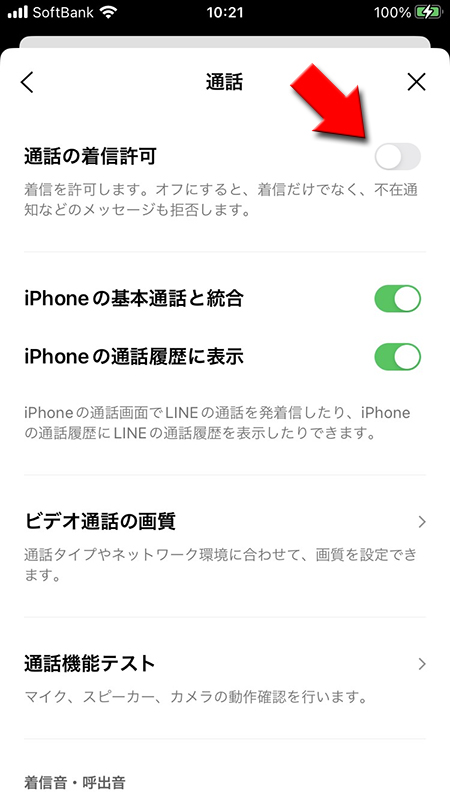
次に、音声通話の設定を確認します。LINEアプリ内の設定メニューから「通話」または「音声通話」の項目を探し、音量や通知音が適切に設定されているか確認します。特に、着信音や通知音がミュートになっていないか注意深くチェックすることが重要です。
さらに、マイクやスピーカーの設定も確認しましょう。通話中に音が聞こえない場合、マイクやスピーカーが正しく機能していない可能性があります。設定画面からこれらのデバイスが有効になっているか確認し、必要に応じて再設定を行ってください。これらの設定を適切に調整することで、LINE電話の音が聞こえない問題が解決されることが期待できます。
インターネット接続の確認
インターネット接続は、LINE電話の音が聞こえない原因として非常に重要な要素です。LINE電話はインターネットを介して音声データを送受信するため、接続が不安定だと音声が途切れたり、まったく聞こえなくなったりすることがあります。まず、Wi-Fiやモバイルデータの接続状況を確認しましょう。Wi-Fiを使用している場合は、ルーターとの距離が遠すぎないか、他のデバイスで接続が安定しているかをチェックします。モバイルデータを使用している場合は、電波状況が良好かどうかを確認してください。
接続が不安定な場合、一度再接続を試みることが有効です。Wi-Fiの場合は、ルーターの再起動やスマートフォンのWi-Fi設定をオフにしてから再度オンにすることで改善されることがあります。モバイルデータの場合は、機内モードを一時的に有効にしてから無効にすることで、接続がリセットされ、改善される可能性があります。また、通信速度が遅い場合も音声が途切れる原因となるため、速度テストアプリなどを利用して確認することをおすすめします。
さらに、ネットワークの混雑も問題の一因となることがあります。特に、公共のWi-Fiや大勢が利用するネットワークでは、帯域が狭くなりがちです。そのような場合は、モバイルデータに切り替えるか、より安定したネットワーク環境を探すことが解決策となります。インターネット接続が安定していれば、LINE電話の音声品質も向上し、スムーズな会話が可能になるでしょう。
アプリの更新
LINEアプリの更新は、音声通話の問題を解決するための重要なステップです。アプリが古いバージョンのままであると、バグや不具合が発生しやすくなり、音声が聞こえないといったトラブルが起こる可能性があります。最新バージョンには、これまでの問題点が修正されていることが多く、パフォーマンスの向上も期待できます。
アプリの更新は、App StoreやGoogle Playから簡単に行うことができます。まず、ストアを開いてLINEアプリを検索し、更新ボタンが表示されているか確認しましょう。もし更新ボタンがあれば、タップして最新バージョンにアップデートしてください。更新後は、再度音声通話を試して問題が解決したか確認することが重要です。
また、自動更新を有効にしておくことで、今後も常に最新の状態を保つことができます。設定画面から自動更新をオンにしておけば、手動で更新する手間が省け、常に最適な状態でアプリを利用できるでしょう。アプリの更新は、トラブルを未然に防ぐための基本的な対策の一つです。
デバイスの再起動
LINE電話の音が聞こえない問題が発生した場合、最も基本的で効果的な解決策の一つがデバイスの再起動です。デバイスを再起動することで、一時的なシステムエラーやアプリの不具合が解消されることがあります。特に、長時間使用しているデバイスでは、メモリの負荷が高まっている可能性があり、再起動によってリセットされることで正常な動作が回復するケースが少なくありません。
再起動の手順はシンプルで、デバイスの電源ボタンを長押しして電源を切り、再度電源を入れるだけです。このプロセスによって、バックグラウンドで動作している不要なプロセスが停止し、システム全体がリフレッシュされます。再起動後、LINEアプリを再度開いて通話を試みることで、音声が正常に聞こえるか確認しましょう。
ただし、再起動を行っても問題が解決しない場合、他の原因が考えられます。例えば、デバイスの音量設定やLINEアプリの通知設定が適切でない可能性があります。また、インターネット接続の不安定さが原因で音声が途切れることもあるため、Wi-Fiやモバイルデータの接続状況も確認することが重要です。再起動はあくまで最初のステップであり、それでも改善が見られない場合は、さらに詳細な設定確認やアプリの更新を検討する必要があります。
まとめ
LINE電話の音が聞こえない問題は、多くのユーザーが経験する悩みの一つです。この問題の原因は多岐にわたりますが、主にデバイスの設定やLINEアプリの設定、インターネット接続、アプリのバージョン、そしてデバイスの再起動などが考えられます。まずは、デバイスの音量設定や通知設定を確認し、適切に調整することが重要です。特に、ミュートモードになっていないか、音量が最小になっていないかをチェックしましょう。
次に、LINEアプリ自体の設定も確認する必要があります。通知設定や音声通話の設定が正しく行われているか、再度確認してください。また、インターネット接続が不安定だと、音声が途切れたり聞こえなくなったりすることがあります。Wi-Fiやモバイルデータの接続状況を確認し、必要に応じて再接続してみてください。
さらに、LINEアプリが最新バージョンでない場合、不具合が発生することがあります。アプリストアで更新が利用可能か確認し、最新バージョンにアップデートしましょう。それでも問題が解決しない場合は、デバイスを再起動してみることをお勧めします。再起動によって一時的な不具合が解消されることがあります。
これらの手順を試しても問題が解決しない場合は、LINEカスタマーサポートに連絡することを検討してください。専門のサポートチームが、さらに詳しいトラブルシューティングを提供してくれるでしょう。
よくある質問
LINE電話の音が聞こえない原因は何ですか?
LINE電話の音が聞こえない主な原因は、音量設定の問題、スピーカーやマイクの故障、ネットワーク接続の不安定さ、アプリの不具合などが挙げられます。特に、スマートフォンの音量設定がミュートになっていたり、LINEアプリ内の通話音量が低く設定されている場合が多いです。また、イヤホンやBluetoothデバイスが接続されていると、スピーカーから音が出ないこともあります。さらに、Wi-Fiやモバイルデータの接続が弱いと、音声が途切れたり聞こえなくなったりする可能性があります。
LINE電話の音が聞こえない場合、どのように設定を確認すればいいですか?
まず、スマートフォンの音量設定を確認してください。通話中に音量ボタンを押して、音量が最大になっているか確認します。次に、LINEアプリ内の設定を開き、「通話設定」から「通話音量」を確認し、適切なレベルに調整します。また、イヤホンやBluetoothデバイスが接続されていないかも確認してください。接続されている場合は、デバイスを切断して再度試してみましょう。さらに、ネットワーク接続が安定しているかも確認し、Wi-Fiやモバイルデータの切り替えを試すことも有効です。
LINE電話の音が聞こえない場合、再起動は効果的ですか?
はい、再起動は非常に効果的です。スマートフォンを再起動することで、一時的な不具合やキャッシュの問題が解消されることがあります。また、LINEアプリ自体を再起動することも有効です。アプリを完全に終了させてから再度起動することで、音声が復旧する場合があります。さらに、スマートフォンのキャッシュをクリアするか、LINEアプリのキャッシュを削除することで、不具合が解消されることもあります。再起動やキャッシュのクリアは、多くの場合で問題解決の第一歩として推奨されます。
LINE電話の音が聞こえない場合、他にどのような解決策がありますか?
イヤホンやヘッドセットを使用して通話を試してみることも一つの解決策です。これにより、スピーカーやマイクの故障が原因かどうかを確認できます。また、LINEアプリのアップデートを確認し、最新バージョンに更新することで不具合が解消される場合があります。さらに、他のアプリで音声が正常に聞こえるかを確認し、スマートフォン自体のハードウェアに問題がないかもチェックしてください。それでも解決しない場合は、LINEのサポートセンターに問い合わせるか、スマートフォンの修理を検討することをお勧めします。
コメントを残す
コメントを投稿するにはログインしてください。
関連ブログ記事