
LINEアイコンの作り方✨おしゃれで個性的なデザインを簡単作成!

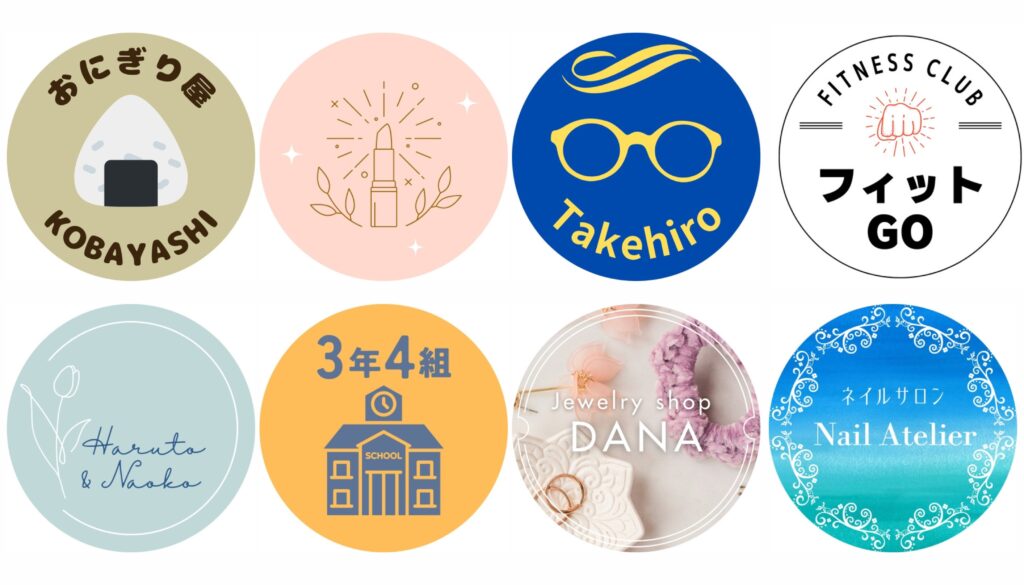
LINEアイコンの作り方について、おしゃれで個性的なデザインを簡単に作成する方法を紹介します。この記事では、デザインのアイデアを考えるところから、実際にアイコンを作成し、LINEにアップロードするまでのプロセスを解説します。CanvaやAdobe Sparkなどのデザインツールを使えば、初心者でも簡単に魅力的なアイコンを作成できます。また、色彩の調整やPNG形式での保存など、アイコン作成のポイントも押さえていきます。さらに、AIツールを活用したアイコン作成の方法や、可愛いアイコンを作るためのヒントも提供します。違法・不適切な内容や個人情報を含むアイコンは避けるべき点にも触れますので、安心してご活用ください。
イントロダクション
LINEのアイコンは、あなたの個性やスタイルを表現するための重要な要素です。おしゃれで個性的なアイコンを作成することで、友達やフォロワーに強い印象を与えることができます。この記事では、初心者でも簡単にできるLINEアイコンの作り方を紹介します。デザインのアイデアから完成までのプロセスをステップバイステップで解説するので、ぜひ参考にしてください。
まず、アイコンのデザインを考える際には、自分の好きな色やテーマを基にすることが大切です。例えば、自分の趣味や好きなキャラクターを取り入れることで、より個性的なアイコンを作成できます。また、シンプルでわかりやすいデザインを心がけることで、小さなアイコンでもしっかりと印象に残る仕上がりになります。
デザインソフトを使うことで、よりプロフェッショナルな仕上がりを実現できます。CanvaやAdobe Sparkなどの無料ツールは、初心者でも使いやすく、豊富なテンプレートやデザイン要素が用意されています。これらのツールを活用して、100×100ピクセルのキャンバスでデザインを始めましょう。色彩の調整やテキストの追加など、細かい部分にもこだわることで、視覚的に魅力的なアイコンを作成できます。
最後に、完成したアイコンはPNG形式で保存し、LINEアプリにアップロードします。この際、違法・不適切な内容や個人情報を含むアイコンは避けるように注意しましょう。また、AIツールを活用することで、さらに簡単にオリジナルのアイコンを作成することも可能です。可愛いアイコンを作るためのヒントも紹介しているので、ぜひ挑戦してみてください。
デザインのアイデアを考える
LINEアイコンを作成する際、まずはデザインのアイデアを考えることが重要です。自分らしさを表現するために、好きな色やキャラクター、シンプルな図形などを取り入れると良いでしょう。例えば、自分の趣味や興味を反映させたデザインにすると、個性的で印象的なアイコンになります。また、季節感を取り入れることで、定期的にアイコンを更新する楽しみも生まれます。
色彩の選び方もデザインの重要な要素です。明るい色を使うとポップで元気な印象に、落ち着いた色合いを使うとシックで大人っぽい雰囲気になります。色の組み合わせに迷ったら、カラーパレットを参考にすると良いでしょう。さらに、シンプルで見やすいデザインを心がけることで、小さなアイコンでもしっかりと目立つ効果が得られます。
デザインのアイデアが固まったら、次は実際にデザインを作成する段階に進みます。CanvaやAdobe Sparkなどのデザインツールを使うと、初心者でも簡単にプロ並みのデザインが作成できます。これらのツールでは、テンプレートや素材が豊富に用意されているので、自分のアイデアを形にするのに役立ちます。デザインの際には、100×100ピクセルのキャンバスで作業することを忘れずに、細部までこだわって仕上げましょう。
デザインツールの選び方
デザインツールの選び方は、LINEアイコン作成において重要な第一歩です。まず、初心者でも使いやすいツールとして、CanvaやAdobe Sparkが挙げられます。これらのツールは、直感的な操作が可能で、豊富なテンプレートやデザイン要素が用意されているため、初心者でも簡単におしゃれなアイコンを作成できます。また、より高度なデザインを目指す場合には、Adobe IllustratorやPhotoshopといったプロ向けのツールも検討してみましょう。これらのツールは、細かい調整やオリジナリティの高いデザインが可能ですが、操作に慣れるまでに時間がかかる場合もあります。ツール選びの際には、自分のスキルレベルやデザインの目的に合わせて、最適なものを選ぶことが大切です。
キャンバス設定とデザイン作成
キャンバス設定は、LINEアイコン作成の第一歩です。まず、100×100ピクセルのキャンバスを用意しましょう。このサイズは、LINEアイコンに最適で、スマートフォンやタブレットでの表示に適しています。キャンバスが用意できたら、デザインソフトを使って、アイコンのベースとなるデザインを開始します。CanvaやAdobe Sparkなどのツールを使うと、初心者でも簡単にデザインを作成できます。
デザインを作成する際には、色彩のバランスに注意しましょう。明るすぎる色や暗すぎる色は、視覚的に見づらくなることがあります。色の組み合わせを工夫し、視覚的に魅力的なアイコンを目指してください。また、アイコンに使う画像やイラストは、高解像度のものを選ぶことが重要です。低解像度の画像を使うと、アイコンがぼやけて見えることがあるので注意が必要です。
デザインが完成したら、PNG形式で保存しましょう。PNG形式は、透明背景をサポートしているため、アイコンの輪郭がきれいに表示されます。保存したアイコンは、LINEアプリにアップロードして、実際に表示を確認してみてください。これで、おしゃれで個性的なLINEアイコンの完成です。
色彩調整と視覚的魅力度アップ
色彩調整は、LINEアイコンを作成する上で最も重要な要素の一つです。色の選択によって、アイコンの印象が大きく変わります。まず、メインカラーを決め、それに合わせてアクセントカラーを選ぶことで、バランスの取れたデザインを作成できます。例えば、明るい色を使うとポップで元気な印象に、落ち着いた色を使うとシックで大人っぽい印象になります。また、コントラストを意識することで、アイコンがより目立ちやすくなります。
視覚的魅力度をアップさせるためには、グラデーションやシャドウを活用するのも効果的です。グラデーションを使うことで、アイコンに立体感や奥行きを与えることができます。シャドウを加えることで、文字やイラストが浮き上がって見え、よりプロフェッショナルな仕上がりになります。さらに、シンプルさを保ちながらも、個性を出すために、小さなディテールにこだわることも大切です。例えば、アイコンの隅に小さな模様を入れたり、文字に微妙な影をつけたりすることで、オリジナリティのあるデザインを作成できます。
最後に、色彩心理学を考慮することも重要です。色は感情や印象に大きな影響を与えるため、自分の伝えたいメッセージやイメージに合った色を選ぶことが大切です。例えば、青は信頼感や落ち着きを、赤は情熱やエネルギーを表現するのに適しています。これらのポイントを押さえることで、視覚的に魅力的で個性的なLINEアイコンを作成することができます。
アイコンの保存とLINEへのアップロード
LINEアイコンの保存とアップロードは、デザイン作成の最後のステップであり、重要な工程です。まず、デザインが完成したら、PNG形式で保存することをおすすめします。PNG形式は透明背景をサポートしており、アイコンの輪郭が自然に見えるため、LINEのプロフィール画像として最適です。保存する際は、解像度を確認し、100×100ピクセルに調整することで、画質の劣化を防ぎます。
次に、保存したアイコンをLINEアプリにアップロードします。LINEアプリを開き、プロフィール画面から「写真を変更」を選択し、保存したアイコンを選択します。アップロード後は、アイコンが正しく表示されているか確認しましょう。視覚的に魅力的なアイコンは、友達やグループメンバーに好印象を与えるだけでなく、自分自身のオンラインプレゼンスを高める効果もあります。
また、アップロードする際は、違法・不適切な内容や個人情報を含むデザインを避けることが重要です。LINEの利用規約に違反するアイコンは、アカウントの制限や削除につながる可能性があるため、注意が必要です。これらのポイントを押さえることで、おしゃれで個性的なLINEアイコンを簡単に作成し、活用することができます。
注意点と禁止事項
LINEアイコンを作成する際には、いくつかの注意点と禁止事項があります。 まず、違法な内容や不適切な表現を含むアイコンは絶対に避けてください。これには、著作権で保護された画像や、他人のプライバシーを侵害する内容が含まれます。また、個人情報をアイコンに含めることも避けるべきです。例えば、自分の住所や電話番号、メールアドレスなどを表示することは、セキュリティ上のリスクを高める可能性があります。
さらに、攻撃的または差別的な内容を含むアイコンも禁止されています。これは、他のユーザーに不快感を与える可能性があるためです。LINEの利用規約に違反するようなアイコンを使用すると、アカウントが制限される可能性があるため、注意が必要です。最後に、高解像度の画像を使用することも重要です。低品質の画像は、アイコンの見た目を損なうだけでなく、プロフェッショナルな印象を与えることができません。これらの点に注意しながら、おしゃれで個性的なアイコンを作成しましょう。
まとめ
LINEアイコンの作成は、自分らしさを表現するための楽しいプロセスです。まず、デザインのアイデアを考えることが重要です。自分の趣味や好きな色、キャラクターなどを取り入れることで、個性的なアイコンを作成できます。次に、CanvaやAdobe Sparkなどのデザインツールを活用して、100×100ピクセルのキャンバスでデザインを開始します。これらのツールは初心者でも使いやすく、豊富なテンプレートや素材が用意されているため、簡単にプロフェッショナルなデザインを作成できます。
色彩の調整も重要なポイントです。視覚的に魅力的なアイコンを作るためには、色のバランスを考慮し、コントラストを意識することが大切です。完成したデザインは、PNG形式で保存し、LINEアプリにアップロードします。この際、違法・不適切な内容や個人情報を含むアイコンは避けるようにしましょう。また、AIツールを活用することで、さらに簡単に可愛いアイコンを作成することも可能です。これらのステップを踏むことで、おしゃれで個性的なLINEアイコンを簡単に作成できます。
よくある質問
LINEアイコンを作成するのに必要なものは何ですか?
LINEアイコンを作成するためには、スマートフォンやパソコン、そして画像編集アプリやソフトウェアが必要です。スマートフォンでは、無料で使えるアプリが多数あり、簡単に編集が可能です。パソコンの場合は、PhotoshopやCanvaなどのソフトを使うと、より高品質なデザインを作成できます。また、自分の写真やイラストを使う場合は、それらの素材も準備しておきましょう。背景やテキストを追加することで、より個性的なアイコンに仕上げることができます。
おしゃれなLINEアイコンを作るコツはありますか?
おしゃれなLINEアイコンを作るためには、色使いとレイアウトに注意することが重要です。まず、自分の好みやイメージに合ったカラーパレットを選び、統一感を持たせることがポイントです。また、シンプルで見やすいデザインを心がけることで、他のユーザーにも印象づけることができます。さらに、フォントやイラストを活用することで、より個性的なアイコンに仕上げることが可能です。背景をぼかしたり、グラデーションを加えるなどの工夫も効果的です。
LINEアイコンを変更する方法は?
LINEアイコンを変更する方法は非常に簡単です。まず、LINEアプリを開き、プロフィール画面にアクセスします。次に、現在のアイコンをタップし、「写真を選ぶ」または「カメラで撮影」を選択します。新しい画像を選んだら、必要に応じてトリミングや編集を行い、「保存」をタップします。これで新しいアイコンが反映されます。パソコン版のLINEでも同様の手順で変更可能です。定期的にアイコンを変えることで、自分の気分や季節感を表現することもできます。
個性的なLINEアイコンを作るためのアイデアはありますか?
個性的なLINEアイコンを作るためには、自分の趣味や特技を反映させることが有効です。例えば、好きなアニメや映画のキャラクターをモチーフにしたり、自分で描いたイラストを使うことで、他とは違うアイコンを作成できます。また、季節感を取り入れることもおすすめです。春には桜、夏には海や花火、秋には紅葉、冬には雪景色などをテーマにすることで、季節ごとにアイコンを変える楽しみも生まれます。さらに、自分の名前やイニシャルをデザインに取り入れることで、よりパーソナルなアイコンに仕上げることができます。
コメントを残す
コメントを投稿するにはログインしてください。
関連ブログ記事