
非表示トークを再表示する方法|WhatsApp・LINE・Messenger完全ガイド

非表示トークを再表示する方法について、この記事では詳しく解説します。WhatsApp、LINE、Facebook Messengerなどのメッセージアプリで、非表示にしたトークを再表示する手順を紹介します。非表示機能は、一時的にトークを隠す便利な手段ですが、再表示する際には少し手間がかかることがあります。この記事では、各アプリごとの具体的な手順を説明し、プライバシー設定や検索機能を活用して非表示トークを復元する方法を紹介します。
また、非表示トークを再表示することによるメリットとデメリットについても触れます。再表示することで過去の会話を確認できる一方で、プライバシー管理に影響を与える可能性もあります。さらに、非表示トークを効果的に管理するためのヒントや、バックアップの重要性についても言及します。この記事を読むことで、非表示トークを再表示する方法を理解し、メッセージアプリをより便利に活用できるようになるでしょう。
イントロダクション
メッセージアプリを使用していると、特定のトークを非表示にすることがあります。これは、プライバシーを守るためや、不要な通知を避けるためなど、さまざまな理由で行われることが多いです。しかし、後でそのトークを再表示したいと思う場面も少なくありません。この記事では、WhatsApp、LINE、Facebook Messengerといった主要なメッセージアプリにおいて、非表示にしたトークを再表示する方法を詳しく解説します。
非表示トークの再表示は、アプリごとに異なる手順が必要です。例えば、設定メニューを活用したり、検索機能を利用したりすることで、簡単に見つけられる場合もあります。ただし、非表示トークを再表示することには、プライバシーリスクや通知の再開といった影響も伴います。そのため、再表示する際にはメリットとデメリットを理解しておくことが重要です。
また、非表示トークを管理するためのヒントや、バックアップの重要性についても触れていきます。これにより、メッセージアプリをより安全かつ効率的に使いこなすことができるでしょう。
WhatsAppで非表示トークを再表示する方法
WhatsAppで非表示にしたトークを再表示するには、まずアーカイブ機能を理解する必要があります。アーカイブされたトークは、メインのチャットリストから一時的に非表示になりますが、完全に削除されるわけではありません。再表示するには、チャット画面を下にスクロールして「アーカイブ済みチャット」を探します。ここに非表示にしたトークが保存されています。トークをタップすることで、通常のチャットリストに戻すことが可能です。
また、検索機能を活用することも有効です。アプリ上部の検索バーに相手の名前やキーワードを入力すると、非表示にしたトークが表示される場合があります。これにより、アーカイブ済みチャットにアクセスしなくても簡単にトークを復元できます。ただし、プライバシー設定に注意し、再表示したトークが他のユーザーに通知されないように確認することが重要です。
非表示トークを再表示する際は、バックアップの有無も確認しましょう。万が一、トークが消えてしまった場合に備えて、定期的にバックアップを取ることをお勧めします。これにより、重要な会話を失うリスクを軽減できます。
LINEで非表示トークを再表示する方法
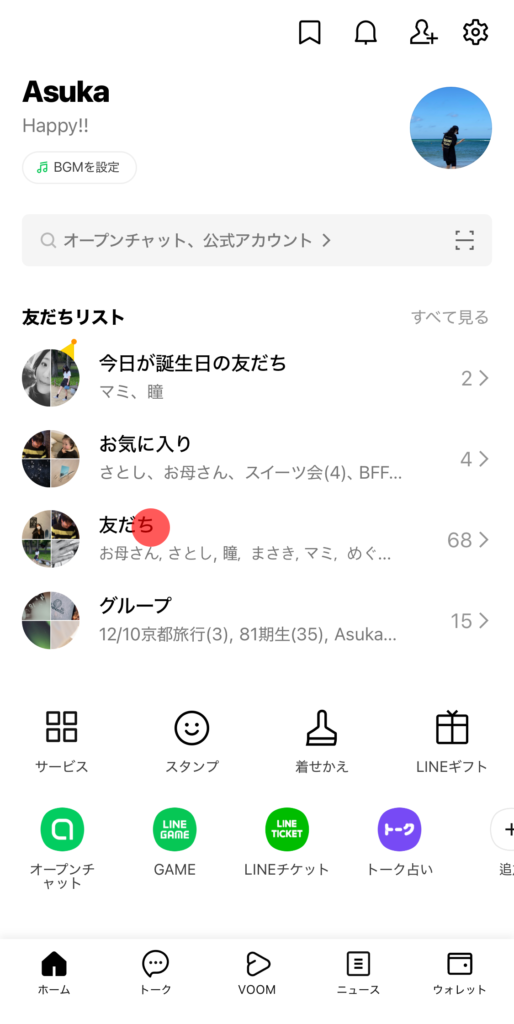
LINEで非表示にしたトークを再表示する方法は、比較的簡単です。まず、LINEアプリを開き、画面右上にある設定アイコンをタップします。次に、「トーク」または「チャット」の設定メニューを選択し、「非表示トーク」という項目を探します。ここで、非表示にしたトークの一覧が表示されます。再表示したいトークを選択し、「非表示を解除」または「再表示」をタップすることで、トークが通常のチャットリストに戻ります。
非表示トークを再表示する際には、プライバシー設定に注意が必要です。非表示にしていたトークが再表示されると、相手に通知されることはありませんが、過去のメッセージが再び閲覧可能になるため、慎重に操作することをおすすめします。また、非表示トークを頻繁に切り替えると、管理が煩雑になる可能性があるため、必要に応じてアーカイブ機能を活用することも検討しましょう。
さらに、非表示トークを再表示する際には、検索機能を活用することで、特定のトークを素早く見つけることができます。検索バーに相手の名前やキーワードを入力すると、非表示トークも含めて検索結果に表示されるため、効率的に再表示が可能です。ただし、非表示トークの再表示は一時的な解決策であり、長期的な管理にはバックアップや整理が重要です。定期的にトークを整理し、必要な情報を保存しておくことで、非表示トークの管理がよりスムーズになります。
Facebook Messengerで非表示トークを再表示する方法
Facebook Messengerで非表示にしたトークを再表示する方法は、比較的簡単です。まず、アプリを開き、画面左上にある「設定」アイコンをタップします。次に、「プライバシー設定」を選択し、「非表示の会話」という項目を見つけます。ここに、非表示にしたトークが一覧表示されます。再表示したいトークを選択し、「再表示」をタップすることで、通常のトークリストに戻すことができます。
非表示トークを再表示する際には、プライバシーに注意が必要です。非表示にしたトークを再表示すると、そのトークが再びメインのトークリストに表示されるため、他の人が見る可能性があります。特に共有デバイスを使用している場合は、再表示する前に慎重に検討することが重要です。
また、非表示トークを再表示することで、過去の重要なメッセージや情報にアクセスしやすくなるというメリットもあります。しかし、一度再表示すると、再度非表示にするには手間がかかるというデメリットもあります。そのため、再表示する前に、本当に必要なトークかどうかを確認することが推奨されます。
非表示トークの再表示によるプライバシーへの影響
非表示トークを再表示することは、プライバシーに直接的な影響を与える可能性があります。非表示にしたトークは、通常、特定の理由で隠していることが多く、再表示することでその理由が無効化されることがあります。例えば、個人情報や機密情報を含むトークを非表示にしていた場合、再表示することで第三者にその情報が漏れるリスクが高まります。特に、共有デバイスを使用している場合や、アカウントを複数人で利用している場合には、このリスクがさらに大きくなります。
また、非表示トークを再表示することで、通知が再び有効になる場合があります。これにより、非表示にしていたトークからのメッセージが再び通知されるようになり、プライバシーの侵害やストレスの原因となることがあります。特に、仕事中や重要な場面で通知が表示されると、集中力が削がれる可能性があります。
さらに、非表示トークの再表示は、セキュリティ面でも注意が必要です。非表示にしていたトークが再表示されると、そのトークにアクセスできる人が増えるため、不正アクセスや情報漏洩のリスクが高まります。特に、パスワードや認証情報を含むトークを非表示にしていた場合、再表示することでその情報が危険にさらされる可能性があります。
したがって、非表示トークを再表示する際には、プライバシーやセキュリティに十分な注意を払うことが重要です。再表示する前に、そのトークがどのような情報を含んでいるか、再表示することでどのようなリスクが生じるかを慎重に検討する必要があります。また、再表示後には、必要に応じて再度非表示にするか、アーカイブや削除などの他の管理方法を検討することも有効です。
非表示トークの管理と検索のヒント
非表示トークを管理する際には、検索機能を活用することが重要です。多くのメッセージアプリでは、非表示にしたトークも検索結果に表示されるため、特定のキーワードや相手の名前を入力することで簡単に見つけることができます。また、アーカイブ機能を利用してトークを整理しておくことも有効です。アーカイブされたトークは非表示状態になりますが、必要な時にすぐにアクセスできるため、プライバシーを保ちつつ効率的に管理できます。
さらに、定期的なバックアップを取ることも忘れずに行いましょう。非表示トークを含むすべてのメッセージをバックアップしておくことで、万が一のデータ損失に備えることができます。バックアップはクラウドサービスやローカルストレージに保存することが可能で、設定メニューから簡単に行えます。これにより、非表示トークの再表示だけでなく、過去の重要な会話もいつでも復元できるようになります。
最後に、非表示トークを再表示する際には、プライバシー設定に注意を払うことが大切です。再表示したトークが他の人に見られないように、適切な設定を行っておきましょう。これにより、非表示トークの管理と検索がより安全かつ効率的に行えるようになります。
まとめ
非表示トークを再表示する方法は、WhatsApp、LINE、Facebook Messengerなどのメッセージアプリごとに異なりますが、基本的には設定メニューや検索機能を活用することで簡単に復元できます。プライバシーを守りつつ、必要なトークを再表示するためには、各アプリの機能をしっかりと理解しておくことが重要です。
非表示トークを再表示することには、メリットとデメリットがあります。メリットとしては、一時的に非表示にした重要なトークを再度確認できる点が挙げられます。一方で、デメリットとしては、プライバシーが侵害されるリスクがあるため、慎重に管理する必要があります。
また、非表示トークを効果的に管理するためには、定期的なバックアップを行うことが推奨されます。バックアップを取っておくことで、万が一の際にもデータを復元できるため、安心して利用することができます。非表示トークの再表示は、使い方次第で便利な機能となるため、適切に活用しましょう。
よくある質問
非表示トークを再表示する方法は何ですか?
非表示トークを再表示する方法は、使用しているメッセージングアプリによって異なります。例えば、WhatsAppでは、非表示にしたチャットを再表示するには、アプリの設定メニューから「アーカイブ済みチャット」を選択し、表示したいチャットを長押しして「アーカイブ解除」をタップします。LINEの場合、非表示にしたトークを再表示するには、トークリストの上部にある「非表示トーク」をタップし、表示したいトークを選択して「非表示解除」をタップします。Messengerでは、非表示にした会話を再表示するには、検索バーに相手の名前を入力して会話を探すか、設定メニューから「非表示の会話」を選択して再表示します。
非表示トークを再表示しても通知は来ますか?
非表示トークを再表示すると、通常のトークと同様に通知が届くようになります。ただし、WhatsAppやLINE、Messengerなどのアプリでは、再表示後に通知設定を個別に確認することをおすすめします。特に、非表示にしていたトークが重要な場合、通知が有効になっているか確認してください。通知がオフになっている場合は、トーク設定から通知を再度有効にする必要があります。
非表示トークを再表示する際にデータは失われますか?
非表示トークを再表示しても、データが失われることはありません。非表示にしていたトークのメッセージやメディアファイルはすべて保持された状態で再表示されます。ただし、アプリのキャッシュをクリアしたり、アプリを再インストールしたりした場合、データが失われる可能性があるため、定期的にバックアップを取ることをおすすめします。特にWhatsAppでは、GoogleドライブやiCloudへのバックアップが推奨されています。
非表示トークを再表示する際に相手に通知されますか?
非表示トークを再表示しても、相手に通知されることはありません。非表示トークの再表示は、あくまでユーザー側の操作であり、相手には何の影響も与えません。ただし、再表示後にメッセージを送信したり、既読をつけたりすると、相手にはそのアクションが通知されます。そのため、非表示トークを再表示しても、相手に気づかれる心配はありません。
コメントを残す
コメントを投稿するにはログインしてください。
関連ブログ記事