
「LINE電話の表示がおかしい時の対処法|トラブル解決ガイド 」

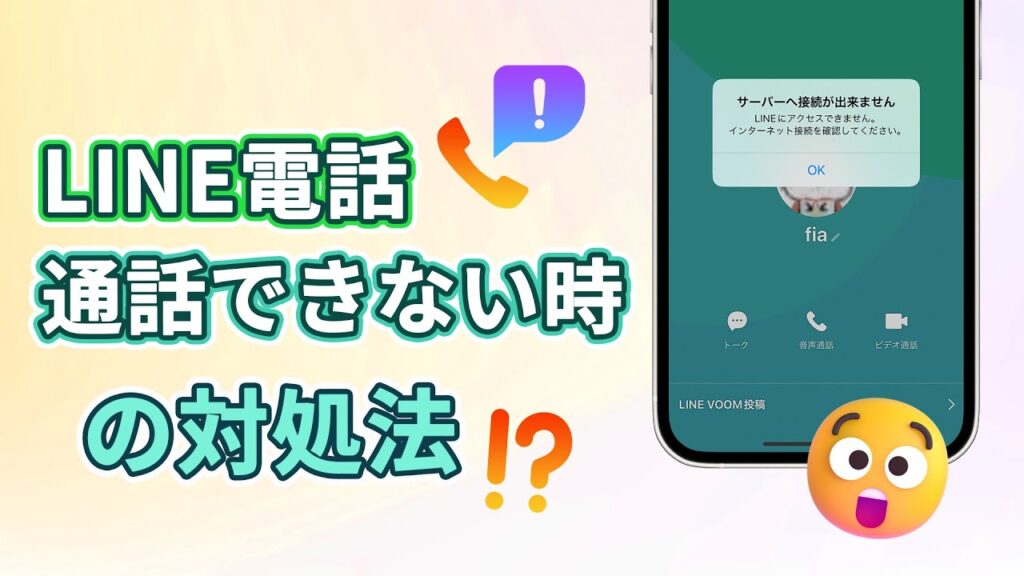
LINE電話の表示に問題が発生した場合、ユーザーは混乱することがありますが、いくつかのトラブルシューティング方法を試すことで解決できる可能性があります。まず、アプリの設定を確認し、アカウント情報や通知設定、データ使用量をチェックします。次に、ネットワーク接続状況を確認し、Wi-Fiやモバイルデータの接続が安定しているか確認します。アプリの更新や再インストール、端末の再起動も有効な対処法です。これらの方法を試しても問題が解決しない場合は、LINEサポートに連絡して専門家のアドバイスを受けることをお勧めします。また、着信が表示されない場合や通話ができない場合の具体的な対処法も紹介されています。
イントロダクション
LINE電話の表示に問題が発生した場合、ユーザーは混乱することがありますが、いくつかのトラブルシューティング方法を試すことで解決できる可能性があります。まず、アプリの設定を確認し、アカウント情報や通知設定、データ使用量をチェックします。これにより、表示の問題が設定の誤りによるものかどうかを判断できます。
次に、ネットワーク接続状況を確認します。Wi-Fiやモバイルデータの接続が安定しているかどうかを確認し、接続が不安定な場合は再接続を試みます。ネットワークの問題が原因で表示がおかしくなっている場合、これで解決することがあります。
アプリの更新や再インストールも有効な対処法です。アプリが最新バージョンでない場合や、何らかの不具合が発生している場合、更新や再インストールを行うことで問題が解消されることがあります。また、端末の再起動も試してみてください。これにより、一時的なシステムエラーが解消される可能性があります。
これらの方法を試しても問題が解決しない場合は、LINEサポートに連絡して専門家のアドバイスを受けることをお勧めします。また、着信が表示されない場合や通話ができない場合の具体的な対処法も紹介されていますので、詳細を確認してください。
アプリ設定の確認方法
LINE電話の表示に問題が発生した場合、まずはアプリ設定を確認することが重要です。アプリの設定画面を開き、アカウント情報が正しく設定されているか確認しましょう。特に、通知設定が有効になっているかどうかは、着信や通話の表示に直接影響を与えるため、しっかりとチェックする必要があります。また、データ使用量の設定も確認し、LINEがバックグラウンドでデータを使用できるようになっているか確認してください。これにより、アプリが正常に動作するための環境が整います。
次に、通知設定を詳しく見ていきましょう。通知がオフになっていると、着信やメッセージが表示されないことがあります。設定画面から通知を有効にし、音やバイブレーションが適切に設定されているか確認してください。さらに、バッテリーセーバーモードが有効になっている場合、アプリの動作が制限されることがあるため、一時的に無効にすることも検討しましょう。これらの設定を確認することで、LINE電話の表示が正常に戻る可能性が高まります。
ネットワーク接続のチェック
LINE電話の表示に問題が発生した場合、まず最初に確認すべきはネットワーク接続です。インターネット接続が不安定だと、LINE電話の表示がおかしくなることがあります。Wi-Fiやモバイルデータの接続状況を確認し、通信速度や信号強度が十分かどうかをチェックしましょう。特に、Wi-Fiを使用している場合は、ルーターとの距離や障害物の有無が影響するため、接続環境を改善することが重要です。
また、モバイルデータを使用している場合、データ通信量の制限に達していないか、または通信速度が制限されていないかも確認してください。通信速度が遅いと、LINE電話の表示が遅れたり、正しく表示されないことがあります。さらに、機内モードが誤ってオンになっていないか、またはSIMカードが正しく挿入されているかも確認しましょう。これらの基本的なチェックを行うことで、ネットワーク接続に起因する問題を解決できる可能性が高まります。
アプリの更新と再インストール
LINE電話の表示に問題が発生した場合、まずアプリの更新を試してみることが重要です。最新バージョンのアプリには、以前のバージョンで発生していた不具合が修正されている可能性があります。アプリストアを開き、LINEアプリに更新があるかどうかを確認しましょう。更新が利用可能であれば、すぐに適用することをお勧めします。
もし更新を行っても問題が解決しない場合、アプリの再インストールを試してみてください。再インストールを行うことで、アプリ内の一時的なデータやキャッシュがクリアされ、正常に動作するようになることがあります。ただし、再インストールを行う前に、重要なデータやトーク履歴がバックアップされていることを確認してください。再インストール後は、再度ログインして設定を確認し、問題が解消されたかどうかを確認します。
これらの手順を踏んでも問題が解決しない場合は、LINEサポートに連絡して専門家のアドバイスを受けることが次のステップとなります。サポートチームは、特定の問題に対する詳細なガイダンスを提供し、さらなるトラブルシューティングの手順を案内してくれるでしょう。
端末の再起動
LINE電話の表示がおかしい場合、まず試すべき基本的な対処法の一つが端末の再起動です。スマートフォンやタブレットなどの端末は、長時間使用しているとメモリが不足したり、一時的な不具合が発生したりすることがあります。再起動を行うことで、これらの問題が解消され、LINE電話の表示が正常に戻る可能性があります。再起動は、端末の電源を一度切ってから再度起動するというシンプルな方法ですが、多くのトラブルに対して効果的です。
再起動を行う際には、バックアップを取っておくことをお勧めします。特に重要なデータがある場合は、再起動前にクラウドサービスや外部ストレージに保存しておくと安心です。再起動後、LINEアプリを再度開いて、電話の表示が正常に戻っているか確認してください。もし問題が解決しない場合は、次のステップとしてアプリの更新や再インストールを検討すると良いでしょう。
端末の再起動は、一時的な不具合を解消するための基本的な手段ですが、これだけで問題が解決することも少なくありません。再起動後も問題が続く場合は、他の対処法を試すか、LINEのサポートチームに問い合わせることを検討してください。
着信や通話トラブルの対処法
LINE電話で着信が表示されない、または通話ができないといったトラブルに遭遇した場合、まずは基本的な対処法を試してみましょう。アプリの設定を確認し、通知が有効になっているか、着信音やバイブレーションが設定されているかをチェックします。また、ネットワーク接続が安定しているかも重要なポイントです。Wi-Fiやモバイルデータの接続が不安定だと、着信が遅れたり、通話が途切れたりする原因になります。
次に、アプリの更新を確認しましょう。最新バージョンにアップデートすることで、不具合が解消されることがあります。それでも問題が解決しない場合は、一度アプリを再インストールしてみるのも有効です。ただし、再インストール前に重要なデータをバックアップしておくことを忘れないでください。
最後に、端末の再起動も試してみてください。単純なシステムエラーが原因でトラブルが発生している場合、再起動することで問題が解消されることがあります。これらの方法を試しても改善されない場合は、LINEサポートに問い合わせて、専門家のアドバイスを受けることをお勧めします。
まとめ
LINE電話の表示に問題が発生した場合、まずはアプリの設定を確認することが重要です。通知設定やデータ使用量が適切に設定されているかどうかをチェックし、必要に応じて調整を行いましょう。また、ネットワーク接続の状態も確認し、Wi-Fiやモバイルデータが安定しているかどうかを確認します。接続が不安定な場合、表示の問題が発生する可能性があります。
次に、アプリの更新や再インストールを試してみることも有効です。最新バージョンに更新することで、バグや不具合が解消されることがあります。また、端末の再起動も試してみてください。これにより、一時的な問題が解決されることがあります。
これらの方法を試しても問題が解決しない場合は、LINEサポートに連絡して専門家のアドバイスを受けることをお勧めします。着信が表示されない場合や通話ができない場合の具体的な対処法も、サポートチームから適切なガイダンスが得られるでしょう。
よくある質問
LINE電話の表示がおかしい場合、まず最初に何をすべきですか?
LINE電話の表示がおかしい場合、最初に試すべきことは「アプリの再起動」です。 スマートフォンの電源を一度切り、再起動することで、一時的な不具合が解消されることがあります。また、LINEアプリ自体を再起動するのも有効です。これで問題が解決しない場合は、「キャッシュのクリア」を試してみてください。設定メニューからアプリのキャッシュを削除することで、表示の問題が改善されることがあります。
LINE電話の表示がおかしい原因は何ですか?
LINE電話の表示がおかしくなる原因は、主に「アプリの不具合」や「端末の設定」に関連しています。 例えば、LINEアプリのバージョンが古い場合や、スマートフォンのOSが最新でない場合に表示の問題が発生することがあります。また、「ネットワーク接続の不安定さ」も原因の一つです。Wi-Fiやモバイルデータの接続が不安定だと、通話中の表示が正しく反映されないことがあります。さらに、端末のメモリ不足や他のアプリとの競合も影響を与える可能性があります。
LINE電話の表示がおかしい時に確認すべき設定はありますか?
LINE電話の表示がおかしい場合、確認すべき設定は「通知設定」と「通話設定」です。 まず、LINEアプリの通知設定が正しく有効になっているか確認してください。通知がオフになっていると、着信や通話中の表示が正しく表示されないことがあります。次に、「通話設定」を確認し、音声通話やビデオ通話の設定が適切に行われているかチェックします。また、端末全体の通知設定や音量設定も確認し、問題がないか確認することが重要です。
LINE電話の表示がおかしい場合、アプリの再インストールは効果的ですか?
LINE電話の表示がおかしい場合、アプリの再インストールは有効な解決策の一つです。 ただし、再インストールを行う前に、「バックアップを取る」ことを忘れないでください。再インストールすると、トーク履歴や設定がリセットされる可能性があるため、事前にバックアップを取っておくことが重要です。再インストール後、最新バージョンのLINEアプリをダウンロードし、設定を再度行うことで、表示の問題が解消されることがあります。また、再インストール後も問題が続く場合は、端末自体の不具合やネットワーク環境を確認することをお勧めします。
コメントを残す
コメントを投稿するにはログインしてください。
関連ブログ記事