
「LINE誕生日カードが表示されない原因と解決法|アプリ更新や設定確認で簡単対処」

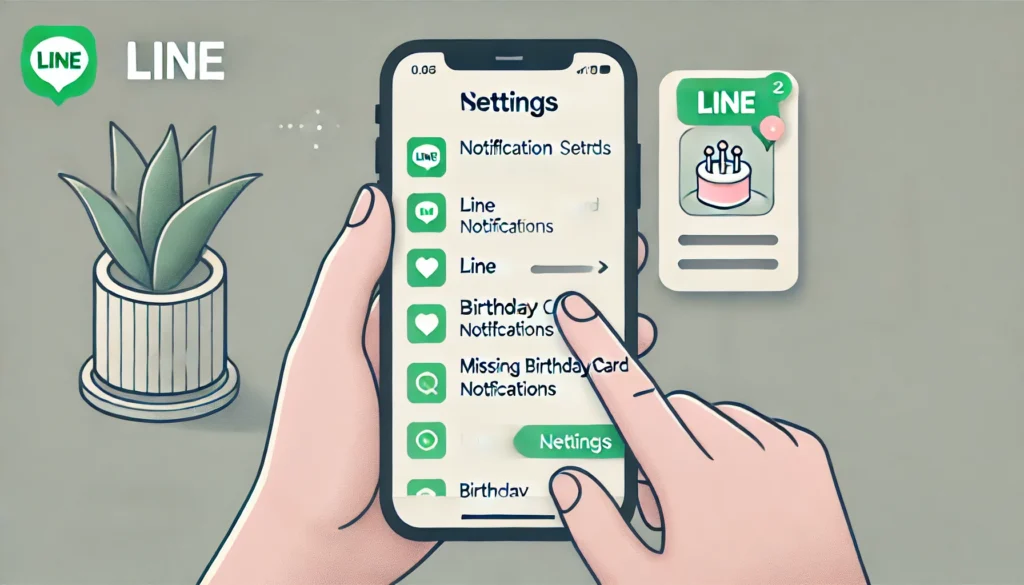
LINEの誕生日カードが表示されない場合、その原因はさまざまです。アプリのバージョンが古いことが原因の一つとして考えられます。最新バージョンに更新することで、問題が解決する可能性があります。また、ネットワーク接続の問題も影響を与えることがあります。Wi-Fiやモバイルデータの接続状態を確認し、安定した通信環境を確保することが重要です。
さらに、設定の誤りやキャッシュの蓄積が原因で、誕生日カードが表示されないケースもあります。設定を見直したり、キャッシュをクリアすることで解決できる場合があります。また、プロフィールの再読み込みやアプリの再起動も有効な対処法です。これらの方法を試しても問題が解決しない場合は、LINEサポートへの連絡を検討してください。
この記事では、LINEの誕生日カードが表示されない原因とその解決法について詳しく解説します。アプリの更新や設定確認など、簡単にできる対処法を紹介しますので、ぜひ参考にしてください。
イントロダクション
LINEの誕生日カードが表示されないと、友達や家族に祝福の気持ちを伝える機会を逃してしまうかもしれません。この問題は、アプリのバージョンが古いことや、ネットワーク接続の問題、さらには設定の誤りなど、さまざまな原因が考えられます。特に、LINEは頻繁にアップデートが行われるため、最新バージョンに更新していないことが原因で機能が正常に動作しないケースも少なくありません。
また、キャッシュの蓄積やプロフィール情報の不整合も、誕生日カードが表示されない原因として挙げられます。これらの問題は、アプリの再起動やキャッシュのクリア、プロフィールの再読み込みといった簡単な操作で解決できる場合があります。さらに、システム時刻が正しく設定されていないと、LINEが誕生日を認識できないこともあるため、時刻設定の確認も重要です。
もしこれらの対処法を試しても問題が解決しない場合は、LINEサポートに問い合わせることをおすすめします。サポートチームは、より詳細なトラブルシューティングを行い、問題の根本的な解決をサポートしてくれます。
LINE誕生日カードが表示されない主な原因
LINEの誕生日カードが表示されない場合、その原因はいくつか考えられます。まず、アプリのバージョンが古いことが挙げられます。LINEは定期的にアップデートが行われており、古いバージョンでは新機能が正常に動作しないことがあります。特に、誕生日カードのような特別な機能は、最新バージョンでのみサポートされている可能性が高いです。
次に、ネットワーク接続の問題も原因として考えられます。LINEの誕生日カードはインターネットを通じて表示されるため、接続が不安定だと正しく表示されないことがあります。Wi-Fiやモバイルデータの接続状態を確認し、安定した環境で再度試してみることが重要です。
また、設定の誤りも原因の一つです。LINEの設定で誕生日カードの表示が無効になっている場合や、プライバシー設定が厳しすぎる場合、カードが表示されないことがあります。特に、友達リストやプロフィール情報の設定が正しく行われているか確認することが重要です。これらの設定が誤っていると、LINEが誕生日を認識できず、カードが表示されない可能性があります。
さらに、キャッシュの問題も考えられます。アプリのキャッシュが溜まっていると、正常に動作しなくなることがあります。キャッシュをクリアすることで、問題が解決する場合があります。また、システム時刻の誤りも原因として挙げられます。端末の時刻設定が正しくないと、LINEが誕生日を正しく認識できないことがあるため、時刻設定を確認することも重要です。
アプリの更新とネットワーク接続の確認
LINEの誕生日カードが表示されない場合、まず確認すべきはアプリのバージョンとネットワーク接続です。アプリが古いバージョンのままであると、新機能や修正が反映されず、正常に動作しないことがあります。そのため、定期的にアプリを更新することが重要です。アプリストアやGoogle Playストアで更新が利用可能か確認し、最新バージョンにアップデートしましょう。
また、ネットワーク接続が不安定だと、LINEの機能が正常に動作しない場合があります。Wi-Fiやモバイルデータの接続状態を確認し、安定した通信環境を確保することが必要です。特に、通信速度が遅い場合や接続が途切れがちな場合は、一度接続を切り、再接続するか、別のネットワークに切り替えてみることをおすすめします。これにより、LINEのサーバーとの通信がスムーズになり、誕生日カードが表示される可能性が高まります。
キャッシュのクリアとプロフィールの再読み込み
キャッシュのクリアは、LINEアプリの動作を改善するための有効な手段の一つです。アプリが長期間使用されていると、キャッシュデータが蓄積され、不具合が発生する原因となることがあります。キャッシュをクリアすることで、不要なデータが削除され、アプリのパフォーマンスが向上する可能性があります。キャッシュのクリア方法は、スマートフォンの設定からアプリ管理画面に移動し、LINEアプリを選択してキャッシュを削除するだけです。
また、プロフィールの再読み込みも重要な対処法です。LINEの誕生日カードが表示されない場合、プロフィール情報が正しく反映されていない可能性があります。プロフィールの再読み込みを行うことで、最新の情報がアプリに反映され、問題が解決することがあります。プロフィールの再読み込みは、LINEアプリ内の設定から簡単に行うことができます。これらの手順を試しても問題が解決しない場合は、さらに詳細な設定の確認やアプリの再インストールを検討すると良いでしょう。
アプリの再起動とシステム時刻の確認
LINEの誕生日カードが表示されない場合、まずはアプリの再起動を試してみましょう。アプリが一時的な不具合を起こしている可能性があり、再起動することで問題が解消されることがあります。再起動は、アプリを完全に終了させた後、再度起動するという簡単な手順で行えます。
また、システム時刻が正しく設定されているかも確認しましょう。LINEの誕生日カードは、システムの日付と時刻に基づいて表示されるため、これが誤っているとカードが表示されない原因となります。特に、自動的に日付と時刻を設定するオプションがオフになっている場合、手動で正しい日付と時刻に設定する必要があります。
これらの手順を踏んでも問題が解決しない場合は、さらに詳細な設定やネットワーク環境の確認が必要となるかもしれません。しかし、多くの場合、アプリの再起動とシステム時刻の確認だけで問題が解決することが多いため、まずはこの2つの方法を試してみることをお勧めします。
設定とプライバシー設定の見直し
LINEの誕生日カードが表示されない場合、まず確認すべきは設定とプライバシー設定です。LINEアプリ内の設定が正しく行われていないと、誕生日カードが表示されない原因となることがあります。特に、プライバシー設定で誕生日情報が公開されていない場合、友達に対してカードが表示されない可能性があります。設定画面から「プライバシー管理」を開き、誕生日情報が適切に設定されているか確認しましょう。
また、プロフィール設定も重要なポイントです。誕生日カードが表示されるためには、プロフィールに正しい誕生日が登録されている必要があります。プロフィール編集画面で誕生日が正しく入力されているか確認し、必要に応じて修正を行いましょう。さらに、友達リストの再構築も有効な手段です。友達リストが正しく更新されていないと、誕生日カードが表示されないことがあるため、一度友達リストを再読み込みしてみることをおすすめします。
これらの設定を見直しても問題が解決しない場合は、LINEサポートに問い合わせることも検討してください。設定やプライバシーに関する詳細なサポートを受けられる可能性があります。
まとめ
LINEの誕生日カードが表示されない場合、その原因はいくつか考えられます。まず、アプリのバージョンが古いことが挙げられます。最新バージョンに更新することで、問題が解決する可能性があります。また、ネットワーク接続の問題も原因の一つです。Wi-Fiやモバイルデータの接続状況を確認し、安定した通信環境を確保しましょう。
次に、設定の誤りやキャッシュの蓄積が原因で表示されないこともあります。設定を確認し、必要に応じてキャッシュをクリアすることで改善される場合があります。さらに、プロフィールの再読み込みやアプリの再起動も有効な手段です。これにより、一時的な不具合が解消されることがあります。
最後に、システム時刻の確認も重要です。端末の時刻設定が正しくないと、誕生日カードが表示されないことがあります。これらの対処法を試しても問題が解決しない場合は、LINEサポートに連絡することをお勧めします。専門のサポートチームが問題の解決をサポートしてくれます。
よくある質問
LINE誕生日カードが表示されない主な原因は何ですか?
LINE誕生日カードが表示されない主な原因は、アプリのバージョンが古い、通知設定が無効になっている、または誕生日情報が正しく登録されていないことが挙げられます。アプリが最新バージョンでない場合、新機能が正常に動作しない可能性があります。また、通知設定がオフになっていると、誕生日カードが表示されないことがあります。さらに、友達の誕生日情報がLINEに正しく登録されていない場合も、カードが表示されない原因となります。
LINEアプリを更新する方法は?
LINEアプリを更新するには、App Store(iOS)またはGoogle Playストア(Android)にアクセスし、「LINE」を検索します。アプリのページに「更新」ボタンが表示されている場合は、それをタップして最新バージョンに更新してください。自動更新が有効になっている場合でも、手動で確認することをおすすめします。アプリの更新は、誕生日カードが表示されない問題を解決するための重要なステップです。
通知設定を確認・変更する方法は?
通知設定を確認・変更するには、LINEアプリを開き、「設定」→「通知」の順に進みます。ここで、「誕生日通知」や「お知らせ通知」が有効になっているか確認してください。無効になっている場合は、スイッチをオンに切り替えます。また、スマートフォンのシステム設定でも、LINEの通知が許可されているか確認する必要があります。通知設定が正しく行われていないと、誕生日カードが表示されないことがあります。
友達の誕生日情報が正しく登録されているか確認する方法は?
友達の誕生日情報が正しく登録されているか確認するには、LINEアプリで友達のプロフィール画面を開きます。プロフィール画面に誕生日が表示されているか確認し、表示されていない場合は、友達に直接確認するか、「友達の誕生日を編集」機能を使って手動で登録してください。誕生日情報が正しく登録されていないと、LINEが誕生日を認識できず、カードが表示されない原因となります。
コメントを残す
コメントを投稿するにはログインしてください。
関連ブログ記事