
「LINEアイコンを丸くする方法|簡単ステップで個性的なプロフィールに」

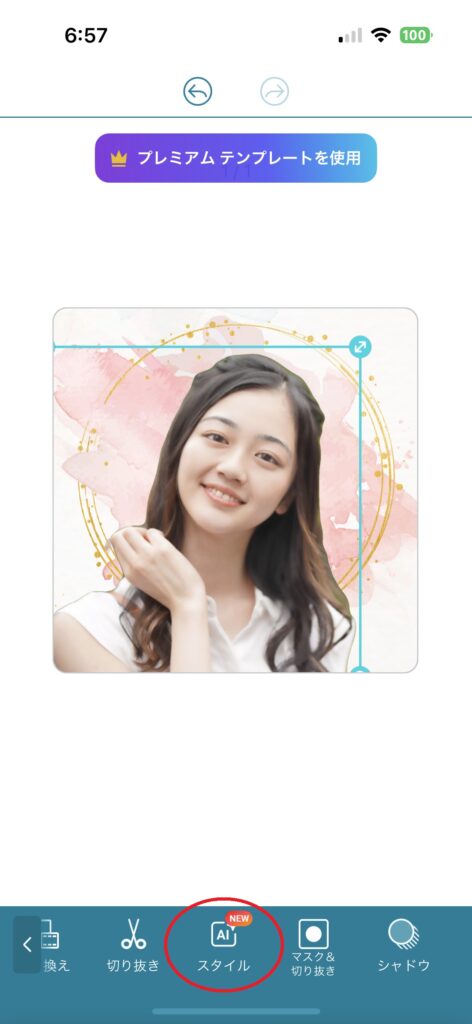
LINEのアイコンを丸くすることで、プロフィールの見た目を個性的にアレンジできます。この記事では、簡単なステップでLINEアイコンを丸くする方法を紹介します。高解像度の正方形画像を準備し、LINEアプリ内で編集することで、視覚的に認識しやすい丸いアイコンを作成できます。この方法を使えば、プロフィールがより親しみやすく、印象的なものに変わります。また、プライバシーや画像の解像度に注意することで、安全かつクオリティの高いアイコンを作成できます。他のアプリでも同様の機能が使える場合があるので、ぜひ試してみてください。
イントロダクション
LINEのプロフィールを個性的にアレンジしたいと考えている方にとって、アイコンの形状は重要な要素の一つです。特に、丸いアイコンは視覚的に親しみやすく、他のユーザーからも認識されやすいというメリットがあります。この記事では、簡単なステップでLINEのアイコンを丸くする方法を紹介します。丸いアイコンにすることで、プロフィールの印象が一新され、より個性的な表現が可能になります。
まず、高解像度の正方形画像を準備することがポイントです。推奨されるサイズは512x512ピクセルで、これによりアイコンがぼやけることなく鮮明に表示されます。次に、LINEアプリを開いてプロフィール編集画面に移動し、アイコンを編集します。ここで、丸い形状にトリミングするだけで、簡単に丸いアイコンを作成できます。このプロセスは非常に直感的で、特別な編集スキルは必要ありません。
ただし、画像の解像度やプライバシー設定には注意が必要です。高解像度の画像を使用することで、アイコンがより美しく表示されますが、個人情報が含まれていないか確認することも重要です。また、他のコミュニケーションアプリでも同様の機能が提供されている場合があるため、複数のプラットフォームで統一感のあるプロフィールを作成することも検討してみてください。
準備:高解像度の正方形画像
高解像度の正方形画像を準備することが、LINEアイコンを丸くするための最初のステップです。推奨されるサイズは512x512ピクセルで、これによりアイコンが鮮明で美しく表示されます。画像が正方形でない場合、トリミング時に重要な部分が切り取られてしまう可能性があるため、事前に正方形に調整しておくことが重要です。また、画像の解像度が低いと、アイコンがぼやけて見えることがあるため、できるだけ高品質な画像を使用することをお勧めします。
次に、LINEアプリを開いてプロフィール編集画面に移動します。ここで、準備した正方形画像を選択し、アイコン編集機能を使用して丸い形状にトリミングします。このプロセスは非常に簡単で、数回のタップで完了します。トリミング後、アイコンを保存すると、LINEのプロフィールが個性的で親しみやすいものに変わります。
丸いアイコンは、視覚的に認識しやすく、他のユーザーにとって目立ちやすいという利点があります。また、個人的なスタイルを表現する手段としても有効です。ただし、画像の解像度やプライバシーに注意を払うことが重要です。他のコミュニケーションアプリでも同様の機能が提供されている場合があるため、この方法を覚えておくと便利です。
LINEアプリでプロフィール編集画面を開く
LINEアプリでプロフィール編集画面を開くには、まずアプリを起動し、画面右下の「ホーム」タブをタップします。次に、画面左上に表示されている自分のプロフィールアイコンをタップします。これにより、プロフィール画面が表示されます。プロフィール画面の右上にある「編集」ボタンをタップすると、プロフィール編集画面に移動できます。ここで、アイコンや名前、ステータスメッセージなど、さまざまなプロフィール情報を変更することが可能です。特に、アイコンの編集は、自分の個性を表現する重要な要素となります。高解像度の正方形画像を用意しておくと、より鮮明で魅力的なアイコンを作成できます。
アイコンを丸くトリミングする手順
LINEのアイコンを丸くする手順は非常にシンプルで、誰でも簡単に実践できます。まず、高解像度の正方形画像を用意しましょう。推奨されるサイズは512x512ピクセルで、これによりアイコンが鮮明に表示されます。次に、LINEアプリを開き、プロフィール編集画面に移動します。ここで、アイコンを編集するオプションを選択し、画像を丸くトリミングします。丸い形状にすることで、視覚的に統一感が生まれ、プロフィールがより個性的になります。
トリミングが完了したら、変更を保存します。これで、LINEのアイコンが丸くなり、プロフィールが一新されます。丸いアイコンは、視覚的に認識しやすく、友人や知人とのコミュニケーションがより親しみやすいものになるでしょう。また、この方法は他のコミュニケーションアプリでも応用できる場合があります。ただし、画像の解像度やプライバシー設定には注意を払い、適切な画像を使用することが重要です。
丸いアイコンのメリット
丸いアイコンは、視覚的に親しみやすく、印象に残りやすいデザインです。特にLINEのようなコミュニケーションツールでは、プロフィール画像が円形に表示されることが多いため、丸いアイコンを使用することで、全体のデザインが統一され、見た目がスッキリとします。また、円形は角がないため、柔らかく優しい印象を与えることができ、相手に対して好意的なイメージを伝える効果もあります。
さらに、丸いアイコンは、他のユーザーがプロフィールを一目見たときに、すぐに認識しやすいという利点があります。四角いアイコンに比べて、円形は視覚的に目立ちやすく、特に小さな画面で表示される際にも、しっかりと存在感を発揮します。これにより、友達や知人とのコミュニケーションがスムーズになり、プロフィールを見た相手があなたをすぐに思い出せるようになります。
また、丸いアイコンは、個性的なプロフィールを作成するための有効な手段でもあります。丸い形にトリミングすることで、写真の一部が強調され、より印象的なデザインに仕上がります。これにより、自分の個性やスタイルを表現しやすくなり、LINEのプロフィールがより魅力的なものに変わります。
注意点:解像度とプライバシー
LINEのアイコンを丸くする際に、まず気をつけるべき点は画像の解像度です。高解像度の画像を使用することで、アイコンがぼやけずにクリアな仕上がりになります。特に、512x512ピクセル以上の正方形画像を用意することが推奨されます。解像度が低いと、拡大表示した際に画質が劣化してしまうため、事前に適切なサイズに調整しておくことが重要です。
また、プライバシーにも注意を払う必要があります。LINEのアイコンはプロフィールの一部として公開されるため、個人情報が含まれていないか確認しましょう。特に、顔写真や特定の場所が写っている画像を使用する場合は、不特定多数の人が見る可能性があることを念頭に置いてください。プライバシー設定を適切に調整し、公開範囲を限定することも検討しましょう。
さらに、アイコンに使用する画像の著作権にも注意が必要です。他人の写真やイラストを無断で使用すると、著作権侵害にあたる可能性があります。自分で撮影した写真や、著作権フリーの素材を活用することで、トラブルを避けることができます。これらの点に気をつけることで、安全かつ個性的なLINEアイコンを作成することができるでしょう。
まとめ
LINEのアイコンを丸くすることで、プロフィールの印象を大きく変えることができます。高解像度の正方形画像を用意し、LINEアプリのプロフィール編集画面で簡単にトリミングを行うだけで、個性的で親しみやすいアイコンを作成できます。丸いアイコンは視覚的に認識しやすく、友人や家族とのコミュニケーションをより楽しむための一つの手段として有効です。
また、プライバシーに配慮しながら、自分らしさを表現するために適切な画像を選ぶことも重要です。他のコミュニケーションアプリでも同様の機能が提供されている場合があるため、複数のプラットフォームで統一感のあるプロフィールを作成することも可能です。この簡単なステップを踏むことで、LINEの外観が一新され、より個性的なプロフィールを楽しむことができます。
よくある質問
LINEアイコンを丸くする方法は?
LINEアイコンを丸くするには、まずLINEアプリを開き、プロフィール画面に移動します。次に、アイコンをタップして編集モードに入り、カメラロールから丸い形に切り抜きたい画像を選択します。その後、トリミングツールを使って画像を丸く切り抜き、保存します。これで、丸いアイコンがプロフィールに反映されます。簡単なステップで個性的なプロフィールを作成できます。
丸いアイコンにする際の注意点は?
丸いアイコンを作成する際には、画像の解像度に注意が必要です。低解像度の画像を使用すると、アイコンがぼやけて見えることがあります。また、背景色も重要で、アイコンの周りに余白ができないように調整することがポイントです。さらに、アスペクト比を考慮して、画像が歪まないようにすることが大切です。これらの点に気をつけることで、より美しい丸いアイコンを作成できます。
丸いアイコンを変更する頻度はどのくらいが適切?
丸いアイコンの変更頻度は、個人の好みや季節感、イベントに応じて調整するのが一般的です。例えば、季節の変わり目や特別なイベントがある際に変更することで、プロフィールに新鮮さを加えることができます。ただし、頻繁に変更しすぎると、友人やフォロワーが混乱する可能性もあるため、適度な頻度で変更することをおすすめします。
丸いアイコンを作成するためのアプリはある?
丸いアイコンを作成するためには、専用のアプリや画像編集ツールを利用することができます。例えば、CanvaやPicsArtなどのアプリでは、簡単に画像を丸く切り抜く機能が提供されています。これらのアプリを使えば、デザイン性の高いアイコンを簡単に作成することが可能です。また、無料で利用できるツールも多いので、気軽に試してみることができます。
コメントを残す
コメントを投稿するにはログインしてください。
関連ブログ記事