
LINEニュースの設定とカスタマイズ方法|効率的なニュース受信ガイド

LINEニュースの設定とカスタマイズ方法|効率的なニュース受信ガイド
LINEニュースは、日々の情報収集を効率的に行うための便利なツールです。この記事では、LINEニュースの有効化から始まり、興味のあるニュースカテゴリーの選択、配信時間の設定、さらには通知音の変更や表示形式のカスタマイズまで、ユーザーが自分に合った形でニュースを受信するための方法を詳しく解説します。これらの設定を活用することで、不要な情報を省き、必要な情報だけを効率的に受け取ることが可能になります。また、地域設定やジャンル選択など、より詳細なカスタマイズ方法も紹介します。これにより、ユーザーは自分だけのパーソナライズされたニュース体験を楽しむことができるでしょう。
イントロダクション
LINEニュースを活用することで、毎日の情報収集がより効率的かつ快適になります。ニュース通知の有効化やカテゴリーのカスタマイズを行うことで、自分が興味を持つ情報だけを選んで受信することが可能です。これにより、不要な情報に振り回されることなく、必要なニュースをタイムリーにキャッチできるようになります。
さらに、配信時間の設定や通知音の変更といった細かい調整も可能です。これらを活用すれば、忙しい日常生活の中でも、自分にとって最適なタイミングでニュースを受け取ることができます。また、表示形式のカスタマイズによって、ニュースの見やすさを向上させ、より快適な読書体験を実現できます。
この記事では、LINEニュースの設定方法とカスタマイズのコツを詳しく解説します。自分に合ったニュース受信スタイルを見つけ、情報収集をよりスマートに行いましょう。
LINEニュースの有効化方法
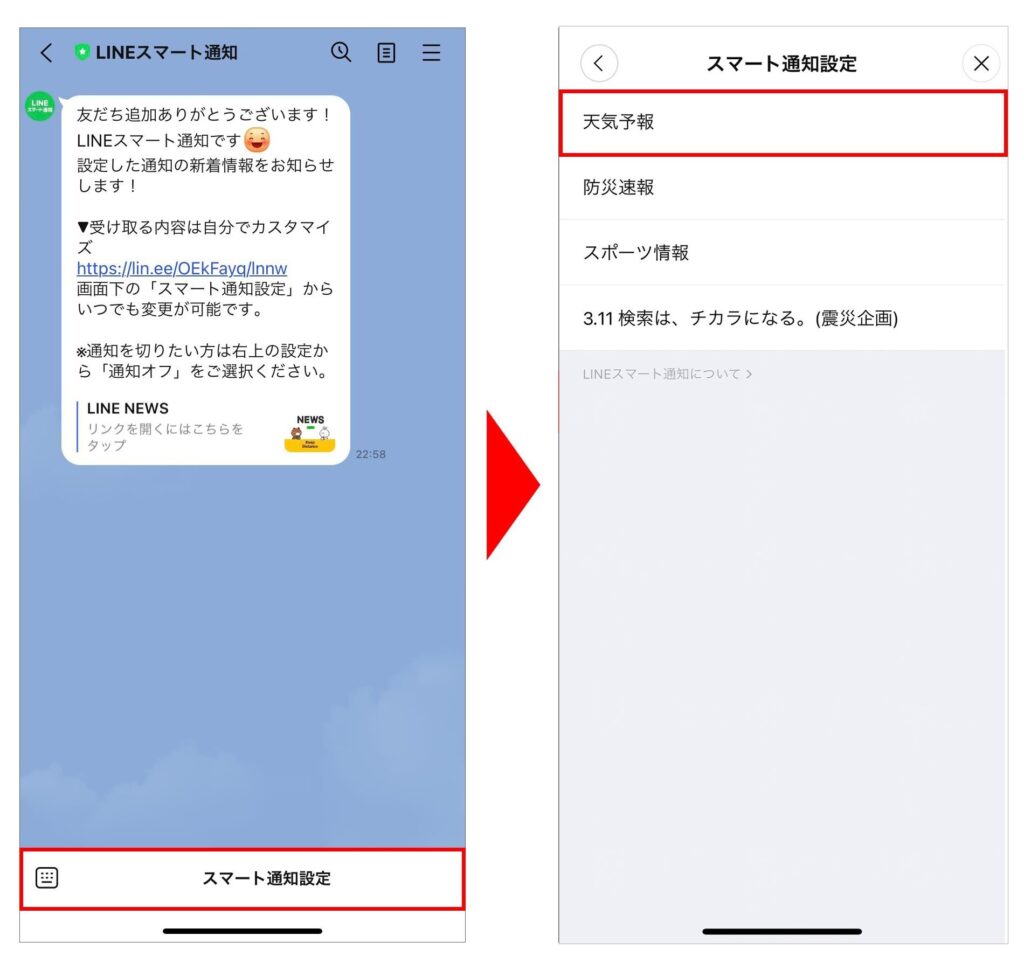
LINEニュースを活用するためには、まずニュース通知を有効化する必要があります。LINEアプリを開き、設定メニューから「通知」を選択し、ニュース通知をオンにします。これにより、最新のニュースがリアルタイムで届くようになります。また、受信するニュースの種類を選択することで、自分が興味を持つ情報だけを受け取ることが可能です。
次に、ニュースカテゴリーの選択を行います。LINEニュースでは、政治、経済、エンターテインメント、スポーツなど、さまざまなカテゴリーが用意されています。自分の興味に合わせてカテゴリーを選ぶことで、よりパーソナライズされたニュース体験を実現できます。この設定は、後からでも変更可能なので、気軽に調整することができます。
さらに、配信時間の設定も重要です。忙しい時間帯に通知が来ると煩わしく感じることもあるため、自分がニュースをチェックしやすい時間帯に配信されるよう調整しましょう。これにより、効率的に情報をキャッチアップすることができます。
最後に、通知音の変更も忘れずに行いましょう。デフォルトの通知音では気づきにくい場合もあるため、自分が聞き取りやすい音に変更することで、重要なニュースを見逃すリスクを減らすことができます。これらの設定を活用して、LINEニュースを最大限に活用しましょう。
カテゴリーのカスタマイズ手順
LINEニュースをより効率的に活用するためには、カテゴリーのカスタマイズが重要です。まず、LINEアプリを開き、「ニュース」タブにアクセスします。ここで、興味のあるニュースカテゴリーを選択することで、自分に合った情報を優先的に受け取ることが可能です。例えば、政治、経済、エンターテインメント、スポーツなど、多岐にわたるジャンルから選ぶことができます。これにより、不要な情報を排除し、必要なニュースだけを効率的にチェックできるようになります。
さらに、カテゴリーの選択は定期的に見直すこともおすすめです。自分の興味やライフスタイルが変化した場合、それに応じてカテゴリーを調整することで、常に最新かつ関連性の高い情報を得ることができます。また、パーソナライズされたニュース体験を実現するため、LINEはユーザーの閲覧履歴や興味に基づいておすすめのニュースを提案する機能も提供しています。これにより、より自分に適したニュースを簡単に見つけることが可能です。
カテゴリーのカスタマイズは、LINEニュースを最大限に活用するための第一歩です。この設定を活用することで、日々の情報収集がよりスムーズかつ効率的になるでしょう。
配信時間の設定と調整
配信時間の設定と調整は、LINEニュースを効率的に活用するための重要なポイントです。ユーザーは、自分が最もニュースをチェックしやすい時間帯に合わせて配信時間をカスタマイズできます。例えば、朝の通勤時間や昼休み、夜のリラックスタイムなど、生活スタイルに応じて最適な時間を設定することで、必要な情報をタイムリーに受け取ることが可能です。
設定方法はシンプルで、LINEアプリ内の設定メニューから「ニュース通知」を選択し、配信時間を調整するだけです。これにより、不要な時間帯に通知が届くことを防ぎ、集中力を保ちながら必要な情報だけを効率的にキャッチできます。また、複数の時間帯を設定することも可能で、1日に数回、定期的にニュースをチェックしたい場合にも便利です。
さらに、配信時間の調整は、ニュースの内容をより深く理解するためにも役立ちます。忙しい時間帯に大量の情報が届くと、重要なニュースを見逃してしまう可能性がありますが、適切な時間に配信されることで、落ち着いて情報を確認できるようになります。このように、配信時間を自分に合った形で調整することで、LINEニュースをより快適に活用できるでしょう。
通知音の変更方法
LINEニュースの通知音を変更することで、自分好みの音でニュースを受け取ることができます。まず、LINEアプリを開き、設定メニューにアクセスします。次に、「通知」の項目を選択し、通知音の設定画面に進みます。ここでは、デフォルトの通知音から変更することが可能で、さまざまな音の中から好みのものを選ぶことができます。通知音の変更は、ニュースの受信をより快適にするための重要なカスタマイズの一つです。
また、通知音の変更は、特定のニュースカテゴリーに対して個別に設定することもできます。例えば、重要なニュースには目立つ音を設定し、それ以外のニュースには控えめな音を設定するなど、細かい調整が可能です。これにより、効率的なニュース受信が実現し、必要な情報を逃さずにキャッチできるようになります。通知音のカスタマイズは、LINEニュースをより使いやすくするための重要なステップです。
表示形式のカスタマイズ
LINEニュースの表示形式をカスタマイズすることで、より快適にニュースを閲覧することができます。デフォルトでは、ニュースはリストビューで表示されますが、ユーザーの好みに応じてカードビューに変更することも可能です。カードビューでは、各ニュースが視覚的に強調され、画像や見出しが一目で確認できるため、興味のある記事を素早く選ぶことができます。
表示形式の変更は、LINEアプリ内の設定メニューから簡単に行えます。設定を開き、「ニュース」セクションに移動すると、表示形式のオプションが表示されます。ここで、リストビューとカードビューのどちらかを選択するだけで、すぐに表示が切り替わります。この機能を活用することで、ユーザーは自分に最適な形でニュースを楽しむことができます。
また、表示形式のカスタマイズは、スマートフォンとタブレットの両方で利用可能です。デバイスの画面サイズに応じて最適な表示形式を選ぶことで、より快適なニュース閲覧体験を実現できます。ぜひ、この機能を活用して、自分に合ったニュースの見方を探してみてください。
まとめ
LINEニュースの設定とカスタマイズ方法を活用することで、効率的なニュース受信を実現できます。まず、ニュース通知を有効化し、興味のあるカテゴリーを選択することで、自分に合った情報を優先的に受け取ることが可能です。これにより、不要な情報に煩わされることなく、必要なニュースだけをチェックできるようになります。
さらに、配信時間の設定を調整することで、忙しい日常の中でも最適なタイミングでニュースを受け取ることができます。例えば、朝の通勤時間や夜のリラックスタイムに合わせて配信を設定すれば、情報収集がよりスムーズになります。また、通知音の変更や表示形式のカスタマイズも可能で、自分好みの設定にすることで、ニュースチェックがより快適になります。
これらの設定を活用すれば、パーソナライズされたニュース体験を楽しむことができ、日々の情報収集がより効率的かつストレスフリーになります。ぜひ、このガイドを参考にして、自分に最適なLINEニュースの使い方を見つけてみてください。
よくある質問
LINEニュースの設定方法はどうすればいいですか?
LINEニュースの設定は、LINEアプリ内の「ニュース」タブから行うことができます。まず、「ニュース」タブを開き、右上にある設定アイコンをタップします。次に、「ニュース設定」を選択し、興味のあるカテゴリーやジャンルを選びます。これにより、自分が関心のあるニュースだけを効率的に受信できるようになります。また、通知設定を調整することで、重要なニュースを見逃さずに済みます。
LINEニュースのカスタマイズ方法はありますか?
LINEニュースは、ユーザーの興味に合わせてカスタマイズすることが可能です。「ニュース」タブ内の設定画面で、好きなニュースソースやカテゴリーを選択できます。さらに、「お気に入り」機能を使って、特定のニュースサイトやジャンルを優先的に表示させることもできます。これにより、自分にとって重要な情報を素早くキャッチアップできるようになります。
LINEニュースの通知をオフにするにはどうすればいいですか?
LINEニュースの通知をオフにするには、「ニュース」タブ内の設定画面にアクセスし、「通知設定」を選択します。ここで、通知を完全にオフにするか、特定のカテゴリーやジャンルのみ通知を受け取るかを選択できます。通知をオフにすることで、不要な情報に邪魔されることなく、必要な時にだけニュースをチェックすることが可能です。
LINEニュースで特定のニュースソースをブロックする方法は?
LINEニュースで特定のニュースソースをブロックするには、「ニュース」タブ内の設定画面で「ニュースソース管理」を選択します。ここで、ブロックしたいニュースソースを選び、「ブロック」ボタンをタップします。これにより、そのニュースソースからの情報が表示されなくなり、自分にとって不要な情報をフィルタリングすることができます。
コメントを残す
コメントを投稿するにはログインしてください。
関連ブログ記事