
「LINE通話の表示がおかしい原因と解決法|ネットワーク・アプリ更新・キャッシュクリア」

LINE通話の表示がおかしくなる原因とその解決法について解説します。ネットワーク接続の不安定さや、アプリの未更新、キャッシュやデータの肥大化、デバイスのメモリリークなどが主な原因として考えられます。これらの問題を解決するためには、まずネットワーク環境の確認やアプリのアップデート、キャッシュとデータのクリア、デバイスの再起動などが有効です。また、これらの対処法でも解決しない場合は、LINEサポートへの連絡を検討しましょう。さらに、通話中の音声や画質の問題についても、設定の確認やネットワーク環境の改善が解決策として提案されています。
イントロダクション
LINE通話の表示がおかしいと感じたことはありませんか?その原因は、ネットワーク接続の不安定さやアプリの未更新、キャッシュやデータの肥大化、さらにはデバイスのメモリリークなど、さまざまな要因が考えられます。これらの問題は、通話中の表示が乱れたり、音声や画質が低下したりする原因となることがあります。
特に、ネットワーク接続の不安定さは、通話品質に直接影響を与える重要な要素です。Wi-Fiやモバイルデータの接続状態が悪いと、通話中の表示がおかしくなることがあります。また、アプリの未更新も、バグや不具合を引き起こす原因となるため、定期的なアップデートが推奨されます。
さらに、キャッシュやデータの肥大化も、LINE通話の表示に問題を引き起こすことがあります。キャッシュが蓄積されると、アプリの動作が重くなり、表示が乱れることがあるため、定期的にクリアすることが重要です。これらの問題を解決するためには、ネットワーク接続の確認やアプリのアップデート、キャッシュとデータのクリア、そしてデバイスの再起動などが有効な対処法となります。
もしこれらの方法でも問題が解決しない場合は、LINEサポートへの連絡を検討してみてください。専門のサポートチームが、より詳細な解決策を提供してくれるかもしれません。
ネットワーク接続の確認
ネットワーク接続の確認は、LINE通話の表示がおかしい場合に最初に行うべき重要なステップです。不安定なネットワークは、通話中の表示や音声に直接的な影響を与えることがあります。特に、Wi-Fiやモバイルデータの接続が弱い場合、通話が途切れたり、表示が乱れたりする可能性が高くなります。まずは、現在使用しているネットワークの状態を確認し、必要に応じて接続を切り替えるか、再起動してみましょう。
また、ネットワークの混雑も問題を引き起こす原因の一つです。特に、複数のデバイスが同じネットワークに接続されている場合、帯域幅が不足して通話品質が低下することがあります。このような状況では、他のデバイスの使用を一時的に制限するか、より安定したネットワーク環境に切り替えることが推奨されます。ネットワーク接続の安定性を確保することで、LINE通話の表示が改善される可能性が高まります。
アプリのアップデート
LINE通話の表示がおかしい場合、アプリのアップデートが行われていないことが原因の一つとして考えられます。LINEは定期的にアップデートが提供され、バグの修正や新機能の追加が行われています。古いバージョンのアプリを使用していると、表示の問題や動作の不具合が発生する可能性があります。そのため、定期的にアプリの更新を確認し、最新バージョンにアップデートすることが重要です。
アップデートを行う際は、App StoreやGoogle Playから最新バージョンをダウンロードしてください。また、アップデート後は一度アプリを再起動し、問題が解消されるか確認しましょう。これにより、表示の問題が改善されることが期待できます。もしアップデート後も問題が続く場合は、他の原因を探る必要があります。
キャッシュとデータのクリア
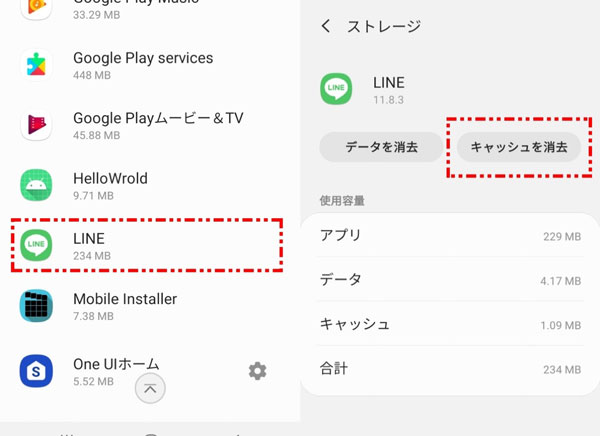
キャッシュとデータのクリアは、LINE通話の表示がおかしくなる問題を解決するための有効な手段の一つです。LINEアプリを長期間使用していると、キャッシュやデータが蓄積され、アプリの動作が重くなったり、表示に不具合が生じたりすることがあります。特に、キャッシュが過剰に蓄積されると、アプリが正常に動作しなくなるケースも少なくありません。
キャッシュをクリアする方法は、スマートフォンの設定からLINEアプリを選択し、ストレージ項目にある「キャッシュを削除」をタップするだけです。これにより、一時的に保存されたデータが削除され、アプリの動作が軽快になることが期待できます。ただし、キャッシュをクリアしてもユーザーデータは消えないため、安心して実行できます。
さらに、データのクリアも検討する場合があります。データをクリアすると、アプリの設定や一時的な情報がリセットされますが、ログイン情報やトーク履歴は保持されます。ただし、データをクリアする際は、重要な設定がリセットされる可能性があるため、事前に必要な情報を確認しておくことが重要です。これらの手順を踏むことで、LINE通話の表示が改善される可能性が高まります。
デバイスの再起動
LINE通話の表示がおかしい場合、まず試すべき基本的な対処法の一つがデバイスの再起動です。デバイスを長時間使用していると、メモリリークや一時的な不具合が発生しやすくなります。これにより、LINEアプリの動作が不安定になり、通話の表示に問題が生じることがあります。再起動を行うことで、これらの一時的な不具合が解消され、アプリが正常に動作する可能性が高まります。
再起動の方法は、デバイスの種類によって異なりますが、一般的には電源ボタンを長押しして再起動オプションを選択するか、電源を一度切ってから再度入れることで実行できます。再起動後、LINEアプリを再度起動して、通話の表示が正常に戻っているか確認してください。このシンプルな方法で問題が解決することも多いため、まずは試してみることをお勧めします。
LINEサポートへの連絡
LINE通話の表示に問題が生じた場合、まずはネットワーク接続を確認することが重要です。不安定な接続や弱い信号が原因で、通話中の表示がおかしくなるケースは少なくありません。特にWi-Fi環境下では、ルーターの再起動や接続先の変更を試してみると良いでしょう。また、モバイルデータを使用している場合、電波状況が悪い場所では接続が不安定になることがあるため、場所を移動するなどの対策も有効です。
次に、アプリのアップデートが行われているか確認しましょう。LINEは定期的にアップデートが行われており、古いバージョンを使用していると不具合が発生する可能性があります。アプリストアで最新バージョンが提供されているか確認し、必要であればアップデートを行ってください。これにより、表示の問題が解消されることがあります。
さらに、キャッシュやデータの肥大化も表示の問題を引き起こす原因の一つです。長期間使用していると、キャッシュが蓄積され、アプリの動作が重くなることがあります。設定メニューからキャッシュとデータをクリアすることで、表示の問題が改善される場合があります。ただし、キャッシュをクリアすると一部のデータが削除されるため、重要な情報は事前にバックアップしておくことをお勧めします。
最後に、上記の対策を試しても問題が解決しない場合は、LINEサポートに連絡することを検討してください。サポートチームは専門的な知識を持っており、より詳細なトラブルシューティングを提供してくれます。問題の詳細や試した対策を伝えることで、迅速な対応が期待できます。
まとめ
LINE通話の表示がおかしい場合、その原因はさまざまです。まず、ネットワーク接続の不安定さが挙げられます。Wi-Fiやモバイルデータの接続が弱いと、通話中の表示が乱れたり、途切れたりすることがあります。特に、混雑した場所や電波の弱いエリアでは、この問題が顕著に現れることが多いです。また、アプリの未更新も原因の一つです。LINEは定期的にアップデートが行われており、古いバージョンを使用していると不具合が生じる可能性があります。最新バージョンに更新することで、表示の問題が解消されることもあります。
さらに、キャッシュやデータの肥大化も表示がおかしくなる原因として考えられます。長期間使用していると、キャッシュが蓄積され、アプリの動作が重くなることがあります。この場合、キャッシュやデータをクリアすることで、表示の問題が改善されることがあります。また、デバイスのメモリリークも影響を与えることがあります。デバイスを再起動することで、一時的にメモリが解放され、表示が正常に戻ることもあります。
これらの対処法を試しても問題が解決しない場合は、LINEサポートへの連絡を検討してください。専門のサポートチームが問題の原因を特定し、適切な解決策を提案してくれるでしょう。また、通話中の音声や画質の問題についても、設定の確認やネットワーク環境の改善が有効な解決策となることがあります。
よくある質問
LINE通話の表示がおかしくなる原因は何ですか?
LINE通話の表示がおかしくなる主な原因は、ネットワーク接続の問題、アプリのバージョンが古い、キャッシュデータの蓄積などが挙げられます。特に、ネットワークが不安定な場合、通話中の表示が乱れたり、音声が途切れたりすることがあります。また、アプリが最新バージョンでない場合、バグや不具合が発生しやすくなります。さらに、キャッシュデータが蓄積されると、アプリの動作が重くなり、表示がおかしくなる原因となります。
ネットワーク接続が原因で表示がおかしくなる場合の解決法は?
ネットワーク接続が原因でLINE通話の表示がおかしくなる場合、まずWi-Fiやモバイルデータの接続状態を確認してください。Wi-Fiを使用している場合は、ルーターの再起動や、デバイスを再接続してみることをおすすめします。モバイルデータを使用している場合は、電波の強い場所に移動するか、機内モードを一度オンにしてからオフにすることで接続をリセットできます。また、他のアプリやデバイスがネットワークを占有していないかも確認し、必要に応じて接続を整理してください。
アプリの更新が表示の問題に関係していますか?
はい、アプリの更新は表示の問題と深く関係しています。LINEアプリが最新バージョンでない場合、既知のバグや不具合が修正されていないため、通話中の表示がおかしくなることがあります。これを解決するためには、App StoreやGoogle PlayストアでLINEアプリの更新を確認し、最新バージョンにアップデートしてください。更新後、アプリを再起動することで、問題が解消されることが多いです。また、定期的にアプリを更新することで、今後の不具合を未然に防ぐことができます。
キャッシュクリアはどのように行えば良いですか?
キャッシュクリアを行うには、まずLINEアプリの設定画面を開き、「設定」→「トーク」→「キャッシュを削除」を選択します。これにより、不要なキャッシュデータが削除され、アプリの動作が軽くなります。ただし、キャッシュを削除してもトーク履歴や重要なデータは消えないので安心してください。キャッシュクリア後は、アプリを一度終了し、再起動することで効果を確認できます。定期的にキャッシュクリアを行うことで、表示の問題を予防することが可能です。
コメントを残す
コメントを投稿するにはログインしてください。
関連ブログ記事