
メールからLINEへ簡単転送!手順と自動設定方法を解説

メールからLINEへのメッセージ転送は、ビジネスやプライベートでのコミュニケーションをよりスムーズにするための便利な機能です。この記事では、メールの内容をLINEに簡単に転送する方法や、自動転送の設定について詳しく解説します。メールとLINEを連携させることで、リアルタイムでの情報共有や、メッセージの一元管理が可能になります。また、画像や動画の共有も簡単に行えるため、効率的なコミュニケーションが実現できます。
さらに、IFTTTやZapierといった外部サービスを活用することで、メールの内容を自動的にLINEに転送する設定も可能です。これにより、手動での操作を省き、時間の節約にもつながります。ただし、転送時にはプライバシー保護や著作権に注意し、メッセージの内容やファイルサイズを確認することが重要です。この記事を通じて、メールとLINEの連携を活用し、より効率的な情報共有を実現しましょう。
イントロダクション
現代のビジネスや個人のコミュニケーションにおいて、メールとLINEは欠かせないツールとなっています。メールはフォーマルな連絡手段として、LINEはリアルタイムなコミュニケーションとしてそれぞれ役割を果たしていますが、両者を連携させることでさらに効率的な情報共有が可能になります。メールの内容をLINEに転送することで、重要な情報を素早く共有したり、複数のプラットフォームで一元管理したりすることができます。特に、リアルタイム通信やメッセージの一元管理は、ビジネスシーンでの生産性向上に大きく寄与します。この記事では、メールからLINEへの転送方法や自動設定の手順を詳しく解説します。転送のメリットや注意点についても触れながら、スムーズな情報共有のためのポイントを紹介します。
メールからLINEへの転送のメリット
メールからLINEへの転送は、リアルタイム通信を可能にし、情報の共有を迅速に行うことができます。特にビジネスシーンでは、メールの内容をすぐにLINEで共有することで、チーム内のコミュニケーションがスムーズになります。また、メッセージの一元管理ができるため、重要な情報を見逃すリスクを軽減できます。
さらに、LINEは画像や動画の共有に優れており、メールに添付されたファイルを簡単に転送できます。これにより、視覚的な情報も効率的に伝えることが可能です。また、LINEはスマートフォンの通知機能と連動しているため、省電力で情報を受け取ることができ、バッテリー消費を抑えながらも重要なメッセージを見逃しません。
これらのメリットを活用することで、メールとLINEを組み合わせた効率的な情報共有が実現できます。次に、具体的な転送手順や自動設定方法について詳しく見ていきましょう。
基本的な転送手順
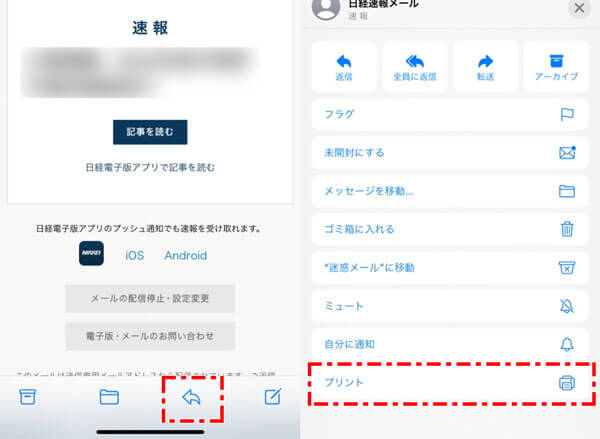
メールからLINEへの転送は、リアルタイムでの情報共有を可能にする便利な機能です。まず、転送したいメールを開き、転送オプションを選択します。次に、LINEアプリを開き、転送先の受信者を指定します。メールの内容を確認し、必要に応じて編集やコメントを追加してから送信します。これにより、重要な情報を迅速に共有することができます。
転送の際には、プライバシー保護に注意することが重要です。特に、個人情報や機密情報が含まれるメールを転送する場合は、受信者の選択を慎重に行いましょう。また、著作権に配慮し、転送する内容が適切かどうかを確認することも忘れないでください。これらの点に注意することで、安全かつ効率的にメールをLINEに転送することができます。
さらに、自動転送を設定することで、手動での操作を省くことができます。IFTTTやZapierなどの連携サービスを利用すれば、特定の条件に基づいてメールを自動的にLINEに転送することが可能です。これにより、ビジネスや個人のコミュニケーションがさらにスムーズになります。自動転送を設定する際には、送信頻度やファイルサイズに注意し、適切な設定を行うことが重要です。
自動転送の設定方法
メールからLINEへの自動転送を設定するためには、IFTTTやZapierといった連携サービスを活用する方法が一般的です。これらのサービスを使うことで、特定の条件に基づいてメールの内容を自動的にLINEに転送することが可能になります。例えば、特定の送信者からのメールや特定のキーワードが含まれるメールを自動的にLINEに転送するといった設定ができます。
まず、IFTTTやZapierのアカウントを作成し、メールとLINEの連携を設定します。IFTTTの場合、「If This Then That」の仕組みを使って、メールを受信したらLINEに転送するというルールを作成します。Zapierでも同様に、メールを受信した際のトリガーを設定し、LINEへの転送アクションを追加します。これらの設定は、初心者でも簡単に行えるように設計されており、数分で完了します。
自動転送を設定する際には、プライバシー保護や著作権に注意することが重要です。特に、機密情報が含まれるメールを自動転送する場合、転送先のLINEグループや個人のプライバシーに配慮する必要があります。また、転送されるメッセージの内容やファイルサイズにも注意を払い、適切な設定を行うことで、スムーズな情報共有を実現できます。
転送時の注意点
メールからLINEへのメッセージ転送は便利ですが、いくつかの注意点を押さえておくことが重要です。まず、プライバシー保護に気を配りましょう。メールの内容には個人情報や機密情報が含まれている場合があるため、転送前に内容を確認し、必要に応じて情報を編集することをおすすめします。特にビジネスシーンでは、顧客情報や社内データの取り扱いに注意が必要です。
次に、著作権にも留意してください。メールに添付された画像や文章が第三者の著作物である場合、無断で転送すると著作権侵害になる可能性があります。転送する際は、権利者の許可を得るか、適切なクレジットを記載するなどの配慮が必要です。
また、メッセージの確認を怠らないようにしましょう。自動転送を設定している場合でも、定期的に転送内容をチェックし、誤った情報が送信されていないかを確認することが大切です。特に重要な連絡や緊急のメッセージは、手動で転送することを検討してください。
さらに、ファイルサイズにも注意が必要です。LINEには送信できるファイルサイズに制限があるため、大きなファイルを転送しようとするとエラーが発生する可能性があります。その場合は、ファイルを分割するか、クラウドストレージを活用してリンクを共有するなどの工夫をしましょう。
最後に、送信頻度にも気を配りましょう。大量のメールを自動転送すると、受信者のLINEが通知で埋もれてしまうことがあります。特にグループチャットで転送する場合は、メンバーへの配慮を忘れずに、適切な頻度で転送するように心がけてください。
便利な連携サービスの紹介
メールからLINEへの転送をさらに便利にするために、さまざまな連携サービスが利用できます。例えば、IFTTTやZapierといった自動化ツールを使うことで、メールの内容を自動的にLINEに転送する設定が可能です。これらのサービスは、特定の条件を設定することで、メールが届いた瞬間にLINEに通知を送る仕組みを構築できます。特に、ビジネスシーンでの活用が期待される機能です。
また、これらのサービスはカスタマイズ性が高く、転送する内容やフォーマットを自由に調整できる点が特徴です。例えば、メールの件名や本文の一部だけを転送したり、特定の送信元からのメールのみを転送するといった設定も簡単に行えます。これにより、必要な情報だけを効率的に共有することが可能になります。
さらに、これらの連携サービスは複数のアプリやプラットフォームとの連携もサポートしています。メールとLINEだけでなく、他のツールと組み合わせることで、より高度なワークフローを構築することも可能です。例えば、メールの内容をLINEに転送しつつ、同時にGoogleスプレッドシートに記録するといった使い方もできます。
ただし、自動転送を設定する際には、プライバシー保護やセキュリティに十分注意することが重要です。特に、機密性の高い情報を含むメールを自動転送する場合は、慎重に設定を行いましょう。これらのサービスを活用することで、メールとLINEの連携がよりスムーズになり、業務効率の向上に役立つことでしょう。
まとめ
メールからLINEへのメッセージ転送は、効率的な情報共有を実現するための便利な手段です。特にビジネスシーンでは、メールの内容をリアルタイムでLINEに転送することで、迅速な対応が可能になります。また、個人利用においても、重要なメールを見逃さずに済むため、コミュニケーションの質が向上します。
転送の手順はシンプルで、メールを開き、転送オプションを選択し、LINEを選んで受信者を指定するだけです。さらに、IFTTTやZapierなどの連携サービスを活用すれば、自動転送を設定することも可能です。これにより、手動での操作が不要になり、時間と手間を大幅に削減できます。
ただし、転送時にはプライバシー保護や著作権に注意を払うことが重要です。また、メッセージの内容を確認し、ファイルサイズや送信頻度にも気を配ることで、スムーズな情報共有が実現できます。メールからLINEへの転送を活用し、より効率的なコミュニケーションを目指しましょう。
よくある質問
メールからLINEへの転送はどのように設定しますか?
メールからLINEへの転送を設定するには、まずLINEアプリを開き、設定メニューから「連携サービス」を選択します。次に、「メール転送」のオプションを有効にし、転送したいメールアドレスを登録します。登録後、メールが届いた際に自動的にLINEに転送されるようになります。GmailやOutlookなどの主要なメールサービスに対応しており、設定は簡単です。詳細な手順は、公式ガイドやサポートページを参照してください。
自動転送の設定はどのように行いますか?
自動転送を設定するには、メールクライアントの設定画面で「転送」または「フィルタ」機能を使用します。例えば、Gmailの場合、「設定」→「フィルタとブロック中のアドレス」から新しいフィルタを作成し、特定の条件に合致するメールをLINEに転送するように設定できます。自動化ツールやIFTTTのようなサービスを利用することで、さらに高度な自動転送を実現することも可能です。
転送されたメールはLINEでどのように表示されますか?
転送されたメールは、LINEのトーク画面にテキストメッセージとして表示されます。メールの件名や本文がそのまま表示されるため、LINE上で簡単に内容を確認できます。また、メールに添付されたファイルや画像がある場合、それらもLINE上で閲覧可能です。ただし、一部の形式やサイズによっては表示されない場合もあるため、注意が必要です。
メール転送の設定を解除する方法は?
メール転送の設定を解除するには、LINEアプリの「設定」メニューから「連携サービス」を開き、「メール転送」のオプションを無効にします。また、メールクライアント側で設定したフィルタや転送ルールも削除する必要があります。これにより、メールがLINEに転送されなくなります。設定を解除しても過去に転送されたメールは削除されないため、必要に応じて手動で削除してください。
コメントを残す
コメントを投稿するにはログインしてください。
関連ブログ記事