
LINEアイコンを削除する方法|簡単ステップでプロフィール画像をリセット

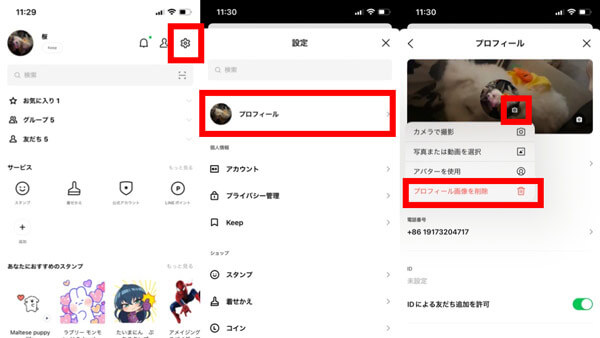
LINEアプリのアイコン削除について解説します。この記事では、プロフィール画像をリセットする方法を簡単なステップで紹介します。LINEのアイコンを削除することで、ホーム画面の整理やプライバシー保護を図ることができます。また、アイコンを削除してもアプリ自体は端末に残るため、必要に応じて再度設定することが可能です。
具体的には、LINEアプリの設定メニューから「アカウント」→「プロフィール編集」を選択し、プロフィールアイコンを削除する手順を説明します。削除後は、プロフィール画像がデフォルトの状態に戻ります。この操作は簡単で、数ステップで完了するため、初心者の方でも安心して行うことができます。
この記事を読むことで、LINEのアイコン削除に関する疑問が解消され、スムーズにプロフィール画像をリセットできるようになります。ぜひ参考にしてください。
イントロダクション
LINEアプリのプロフィールアイコンを削除したい場合、実は簡単な手順で行うことができます。アイコンを削除することで、プライバシー保護やホーム画面の整理など、さまざまなメリットがあります。特に、長期間同じアイコンを使い続けていると、気分転換やセキュリティ上の理由から変更したくなることもあるでしょう。
この記事では、LINEアイコンの削除方法をステップバイステップで解説します。アイコンを削除すると、プロフィール画像はデフォルトの状態に戻りますが、アプリ自体が端末から削除されるわけではありません。後から再設定することも可能なので、安心して試してみてください。
また、アイコン削除の主な理由として、ホーム画面の整理やプライバシー保護が挙げられます。特に、他人に自分のプロフィール画像を見られたくない場合や、一時的にアイコンを非表示にしたい場合に便利です。それでは、具体的な手順を見ていきましょう。
LINEアイコン削除の手順
LINEアプリのアイコンを削除する手順は非常にシンプルで、誰でも簡単に実行できます。まず、LINEアプリを開き、画面右下の「ホーム」アイコンをタップします。次に、画面右上の設定アイコン(歯車マーク)をタップして設定メニューにアクセスします。設定メニューが開いたら、「アカウント」を選択し、さらに「プロフィール編集」をタップします。ここで、現在設定されているプロフィールアイコンが表示されます。
プロフィール編集画面では、「プロフィールアイコン」の部分をタップします。すると、アイコンを変更または削除するオプションが表示されます。削除を選択すると、確認ダイアログが表示されるので、「はい」をタップして削除を確定します。これで、プロフィールアイコンがデフォルトの状態にリセットされます。
アイコンを削除すると、LINEのプロフィール画像が初期設定の状態に戻りますが、アプリ自体は端末に残ります。また、後から再びアイコンを設定することも可能です。ホーム画面の整理やプライバシー保護を目的としてアイコンを削除するユーザーも多いため、この手順を覚えておくと便利です。
プロフィール編集画面の操作方法
プロフィール編集画面は、LINEアプリ内で自分のプロフィール情報を変更するための重要な画面です。この画面にアクセスするには、まずLINEアプリを開き、画面右下の「ホーム」タブをタップします。次に、画面右上の設定アイコン(歯車マーク)をタップして設定メニューを開き、「アカウント」を選択します。ここで「プロフィール編集」をタップすると、プロフィール編集画面が表示されます。
プロフィール編集画面では、プロフィールアイコンや名前、ステータスメッセージなどを変更できます。特にアイコンを削除したい場合は、プロフィールアイコンの部分をタップし、表示されるメニューから「削除」を選択します。確認ダイアログが表示されるので、「はい」をタップすると、アイコンが削除され、デフォルトの画像に戻ります。この操作は簡単で、数秒で完了します。
プロフィール編集画面は、プライバシー設定やプロフィールのカスタマイズにも役立ちます。例えば、アイコンの削除だけでなく、新しい画像を設定したり、ステータスメッセージを更新したりすることも可能です。この画面を活用することで、自分のLINEアカウントをより快適に管理できます。
アイコン削除の確認方法
LINEアイコンを削除する方法について、まずは削除が正しく行われたかどうかを確認する手順を説明します。アイコンを削除した後、プロフィール画面にアクセスし、現在のアイコンがデフォルトの状態に戻っているかを確認します。デフォルトのアイコンは、LINEの初期設定時に表示されるシンプルなデザインです。もしアイコンが削除されていない場合、再度設定メニューから削除手順をやり直す必要があります。
また、ホーム画面や友だちリストからもアイコンが削除されたかどうかを確認できます。友だちリストで自分のプロフィールを確認し、アイコンが表示されていない状態であれば、削除が成功していることがわかります。これにより、プライバシー保護やホーム画面の整理が完了したことを確認できます。
削除後のプロフィール画像の変化
LINEアイコンを削除した後、プロフィール画像はデフォルトの状態に戻ります。デフォルトの画像は、LINEが提供するシンプルなアイコンで、ユーザーが設定した画像や写真は一切表示されません。これにより、プロフィールがリセットされ、新たな画像を設定するまでの間、シンプルな見た目になります。
また、削除後のプロフィール画像は、友だちリストやトーク画面でも反映されます。これにより、プライバシーを重視する方や、一時的にプロフィール画像を非表示にしたい方にとって便利な機能です。ただし、削除後もアカウント情報やトーク履歴はそのまま保持されるため、安心して利用できます。
さらに、デフォルト画像に戻すことで、ホーム画面や友だちリストがすっきりとした印象になります。特に、複数のアカウントを管理している場合や、プロフィール画像を頻繁に変更する方にとって、この機能は整理整頓に役立つでしょう。
アイコン削除の主な理由
LINEアイコンを削除する理由は人それぞれですが、主にホーム画面の整理やプライバシー保護が挙げられます。特に、ホーム画面がアイコンで埋め尽くされている場合、不要なアイコンを削除することで、画面をすっきりと整理することができます。また、プライバシーを重視するユーザーにとっては、プロフィール画像をデフォルトに戻すことで、個人情報の露出を最小限に抑えることが可能です。
さらに、一時的な利用やアカウントのリセットを目的としてアイコンを削除するケースもあります。例えば、特定の期間だけLINEを使用し、その後アカウントを非アクティブにする場合、アイコンを削除することで、プロフィールを初期状態に戻すことができます。これにより、次回利用時に新たな気持ちでLINEを再開することができるでしょう。
また、誤って設定したアイコンを削除したい場合も、この方法が役立ちます。間違えて設定した画像を簡単に削除し、新しい画像に変更することができるため、ユーザーにとって非常に便利な機能です。このように、LINEアイコンの削除は、さまざまなシチュエーションで活用できる重要な操作と言えます。
まとめ
LINEアプリのアイコンを削除する方法は、簡単なステップで誰でもすぐに実行できます。まず、LINEアプリを開き、設定メニューにアクセスします。次に、「アカウント」から「プロフィール編集」を選択し、プロフィールアイコンをタップします。ここで「削除」を選ぶと、確認ダイアログが表示されるので、「はい」をタップして削除を確定します。これで、プロフィール画像がデフォルトにリセットされます。
アイコンを削除しても、アプリ自体は端末に残りますので、必要に応じて再設定が可能です。ホーム画面の整理やプライバシー保護を目的として、アイコンを削除するユーザーも多いです。この方法を使えば、簡単にプロフィールをリセットできるので、ぜひ試してみてください。
よくある質問
LINEアイコンを削除する方法は?
LINEアイコンを削除する方法は非常に簡単です。まず、LINEアプリを開き、プロフィール画面に移動します。次に、現在設定されているアイコンをタップし、「削除」または「リセット」のオプションを選択します。これにより、アイコンが削除され、デフォルトのアイコンに戻ります。この手順は、iOSとAndroidの両方のデバイスで同じです。
削除したLINEアイコンは復元できますか?
削除したLINEアイコンは、復元することはできません。一度削除すると、元のアイコンに戻すためには再度画像をアップロードする必要があります。ただし、以前に使用していた画像を保存している場合は、その画像を再度アップロードすることで同じアイコンを設定することが可能です。バックアップを取っておくことをおすすめします。
LINEアイコンを削除すると、友達に通知されますか?
LINEアイコンを削除しても、友達に通知されることはありません。ただし、アイコンが削除されると、プロフィール画像がデフォルトの状態に戻るため、友達がプロフィールを確認した際に変更に気づく可能性があります。特に頻繁に連絡を取り合う友達には、変更が目立つかもしれません。
LINEアイコンを削除する際の注意点は?
LINEアイコンを削除する際には、いくつかの注意点があります。まず、削除したアイコンは復元できないため、重要な画像や思い出の写真を削除する前に、必ずバックアップを取っておくことをおすすめします。また、削除後はデフォルトのアイコンに戻るため、プライバシーやセキュリティの観点から、適切な画像を再度設定することが重要です。特に、公開プロフィールを使用している場合、デフォルトのアイコンでは個人が特定しにくくなるため、注意が必要です。
コメントを残す
コメントを投稿するにはログインしてください。
関連ブログ記事