
「LINE着信音が小さい時の対処法|音量アップとカスタマイズで聞き逃し防止」

LINEの着信音が小さくて聞き取りにくいと、重要なメッセージを見逃してしまう可能性があります。この記事では、着信音の音量アップやカスタマイズ方法を通じて、聞き逃しを防ぐための具体的な対処法を紹介します。まずは、LINEアプリ内の設定やデバイスの音量設定を確認し、適切に調整する方法を解説します。さらに、着信音を自分好みの音に変更することで、より聞き取りやすくする方法も取り上げます。また、着信音が聞こえない場合のトラブルシューティングとして、サイレントモードの確認やスピーカーの状態、アプリの再インストールなどの対処法も説明します。これらの方法を実践することで、LINEの着信音を確実にキャッチできるようになります。
イントロダクション
LINEの着信音が小さくて聞き取りにくいと、重要なメッセージを見逃してしまう可能性があります。特に、仕事やプライベートで即時対応が必要な場面では、着信音の音量が適切に設定されていることが重要です。本記事では、音量アップや着信音のカスタマイズを通じて、着信音を聞き逃さないための具体的な方法を紹介します。
まず、LINEアプリ内の設定を確認し、着信音の音量を調整することが基本です。アプリ内の設定画面から、着信音の音量スライダーを操作することで、簡単に音量を上げることができます。さらに、デバイス全体の音量設定も確認し、通知音やメディア音量を最大に設定することで、より確実に着信音を聞き取りやすくすることが可能です。
また、着信音をカスタマイズして、自分にとって聞き取りやすい音に変更することも効果的です。LINEでは、デフォルトの着信音だけでなく、さまざまな音源を設定できるため、環境に応じて最適な音を選ぶことができます。これにより、周囲の騒音や状況に左右されず、着信音を確実に認識できるようになります。
最後に、着信音が聞こえない場合のトラブルシューティングについても触れます。例えば、サイレントモードが有効になっていないか、スピーカーに問題がないかなどを確認し、必要に応じてアプリの再インストールを行うことで、問題を解決できる場合があります。これらの方法を活用し、LINEの着信音を確実に聞き取れる環境を整えましょう。
LINE着信音の音量確認方法
LINEの着信音が小さいと感じた場合、まずはアプリ内の設定を確認することが重要です。LINEアプリを開き、設定メニューから「通知」を選択し、着信音の音量を確認します。ここで音量スライダーが最小になっていないか確認し、必要に応じて調整を行いましょう。
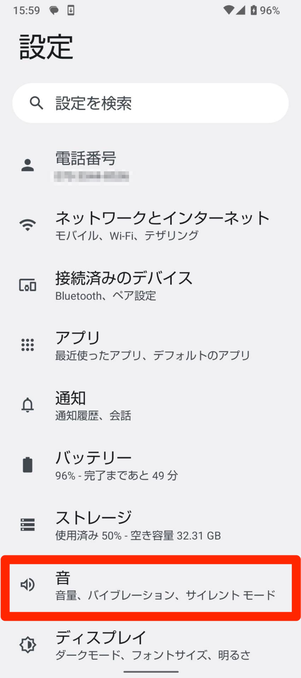
また、デバイス全体の音量設定も確認する必要があります。スマートフォンの設定画面から「サウンド」または「通知音」の項目を開き、通知音やメディア音量が適切に設定されているか確認します。特に、着信音がメディア音量に連動している場合があるため、音量を最大に設定することで聞き取りやすさが向上します。
さらに、着信音の種類によっても聞こえやすさが変わる場合があります。デフォルトの着信音が小さく感じる場合は、LINEアプリ内で着信音をカスタマイズし、より聞き取りやすい音に変更することも有効です。これらの手順を踏むことで、着信音の聞き逃しを防ぐことができます。
アプリ内での音量調整手順
LINEの着信音が小さいと感じた場合、まずはアプリ内の設定を確認しましょう。LINEアプリを開き、画面右下の「その他」タブをタップします。次に「設定」を選択し、「通知」メニューに進みます。ここで「着信音」の項目を確認し、音量スライダーを調整することで、着信音の音量を変更できます。音量スライダーを右に動かすほど音量が大きくなるため、適切な音量に調整しましょう。
また、着信音の種類によっても聞こえやすさが異なる場合があります。LINEでは複数の着信音が用意されているため、音量調整と合わせて着信音の種類を変更することも効果的です。着信音の種類を変更するには、同じ「通知」メニュー内の「着信音」をタップし、好みの音を選択します。これにより、より聞き取りやすい音にカスタマイズできます。
さらに、デバイス全体の音量設定も確認することが重要です。スマートフォンの設定画面から「サウンド」または「音量」を開き、通知音やメディア音量が最大になっているか確認しましょう。特に、通知音が小さく設定されていると、LINEの着信音も影響を受けるため、適切な音量に調整してください。これらの手順を踏むことで、着信音が聞こえにくい問題を解消できるでしょう。
デバイス全体の音量設定確認
デバイス全体の音量設定を確認することは、LINEの着信音が小さいと感じた際の最初のステップとして重要です。スマートフォンやタブレットには、通知音やメディア音量など、複数の音量設定が存在します。これらの設定が適切に調整されていないと、LINEの着信音が小さく聞こえる原因となることがあります。まずは、デバイスの設定メニューから「サウンド」または「音量」の項目を開き、通知音量やメディア音量が最大に設定されているか確認しましょう。特に、通知音量が低く設定されている場合、LINEの着信音もそれに影響を受けるため、適切な音量に調整することが求められます。
また、デバイスによっては、着信音と通知音が別々に設定されている場合もあります。この場合、通知音の音量を上げても着信音が変わらないことがあるため、両方の設定を確認することが重要です。さらに、サイレントモードやバイブレーションのみの設定が有効になっていると、着信音が鳴らないことがあるため、これらの設定も確認しておきましょう。デバイス全体の音量設定を適切に調整することで、LINEの着信音が聞き取りやすくなり、重要なメッセージを見逃すリスクを軽減できます。
着信音のカスタマイズ方法
LINEの着信音が小さく感じる場合、カスタマイズすることで聞き取りやすさを向上させることができます。まず、LINEアプリを開き、設定メニューから「通知」を選択します。次に、「着信音」の項目をタップし、利用可能な音声ファイルの中から好みの音を選びます。着信音の変更は、自分にとって聞き取りやすい音を選ぶことで、通知を見逃すリスクを減らす効果があります。
さらに、外部アプリを使用して独自の着信音を設定することも可能です。例えば、スマートフォンの音楽プレーヤーアプリで好きな音楽をダウンロードし、それを着信音として設定することができます。この方法では、個性的な着信音を設定できるだけでなく、音量や音質も調整できるため、より聞き取りやすい環境を作ることができます。ただし、著作権に注意し、合法な範囲で利用することが重要です。
また、着信音の長さも重要なポイントです。短すぎる音は聞き逃しの原因となることがあるため、適度な長さの音を選ぶことが推奨されます。カスタマイズした着信音を設定した後は、必ずテストを行い、実際の通知時にしっかりと聞こえるか確認しましょう。これにより、聞き逃し防止に効果的な設定が完成します。
着信音が聞こえない場合のトラブルシューティング
LINEの着信音が聞こえない場合、まずはサイレントモードが有効になっていないか確認しましょう。スマートフォンの設定画面から、サイレントモードがオフになっていることを確認します。また、スピーカーに問題がないかもチェックが必要です。他のアプリの音声が正常に聞こえるか試してみて、スピーカーに異常がないか確認します。
さらに、通知設定が正しく行われているかも重要なポイントです。LINEアプリの設定画面から、通知が有効になっているか、着信音が選択されているかを確認します。通知が無効になっていると、着信音が鳴らない原因となります。また、アプリの再インストールも有効な対処法の一つです。アプリを一度削除し、再インストールすることで、設定の不具合が解消されることがあります。
最後に、デバイスの音量設定も確認しましょう。通知音やメディア音量が最小になっていると、着信音が聞こえにくくなります。音量スライダーを調整し、適切な音量に設定することで、着信音が聞こえるようになることがあります。これらの手順を順番に試すことで、着信音が聞こえない問題を解決できる可能性が高まります。
まとめ
LINEの着信音が小さくて聞き取りにくいと感じた場合、まずはLINEアプリ内の設定を確認しましょう。アプリ内の設定メニューから着信音の音量を調整することができます。音量スライダーを右に動かすことで、着信音を大きくすることが可能です。また、デバイス全体の音量設定も確認し、通知音やメディア音量を最大に設定することで、より明確に着信音を聞き取れるようになります。
さらに、着信音をカスタマイズして、自分が聞き取りやすい音に変更することも効果的です。LINEでは、デフォルトの着信音だけでなく、さまざまな音源から選択することができます。好みの音に変更することで、聞き逃しを防ぐことができます。また、着信音が聞こえない場合には、サイレントモードが有効になっていないか、スピーカーが正常に機能しているかなどを確認し、必要に応じてアプリを再インストールするなどの対処法も試してみると良いでしょう。
これらの方法を試すことで、LINEの着信音が小さくて困っている状況を改善し、重要なメッセージを見逃すリスクを軽減することができます。
よくある質問
LINEの着信音が小さい場合、どうすれば音量を上げられますか?
LINEの着信音が小さいと感じた場合、まずはスマートフォンの本体音量を確認しましょう。多くの場合、着信音が小さいのはスマートフォンの音量設定が低いことが原因です。音量ボタンを押して、着信音が聞こえるレベルまで音量を上げてください。また、LINEアプリ内の設定でも着信音の音量を調整できます。LINEアプリを開き、「設定」→「通知」→「着信音」の順に進み、音量を調整しましょう。これで着信音が聞き取りやすくなるはずです。
LINEの着信音をカスタマイズする方法はありますか?
LINEの着信音をカスタマイズしたい場合、LINEアプリ内の設定から変更が可能です。まず、LINEアプリを開き、「設定」→「通知」→「着信音」の順に進みます。ここで、デフォルトの着信音から自分好みの音に変更できます。また、外部の音楽ファイルを着信音として設定することも可能です。ただし、この機能はスマートフォンの機種やOSによって異なる場合があるため、設定方法を確認してください。カスタマイズすることで、着信音をより個性的にすることができます。
LINEの着信音が聞こえない場合、どのような設定を確認すべきですか?
LINEの着信音が聞こえない場合、まずスマートフォンの音量設定とLINEアプリ内の通知設定を確認してください。スマートフォンの音量がミュートになっていたり、着信音の音量が極端に低い場合、着信音が聞こえません。また、LINEアプリ内で通知がオフになっている可能性もあります。「設定」→「通知」の順に進み、通知が有効になっているか確認しましょう。さらに、着信音の種類が聞き取りにくい音に設定されている場合もあるため、着信音を変更してみることもおすすめです。
LINEの着信音が小さいまま改善しない場合、他にどのような対処法がありますか?
LINEの着信音が小さいまま改善しない場合、スマートフォンのスピーカーに問題がある可能性があります。スピーカーが詰まっていたり、故障していると、音量が小さくなることがあります。スピーカーの掃除や修理を検討してみてください。また、イヤホンやBluetoothスピーカーを使用して着信音を聞く方法もあります。これにより、着信音がより明確に聞こえるようになります。さらに、他のアプリとの競合が原因で着信音が小さくなっている場合もあるため、他のアプリの通知設定も確認してみましょう。
コメントを残す
コメントを投稿するにはログインしてください。
関連ブログ記事