
LINEプロフィール画像の削除方法|簡単ステップで即反映!

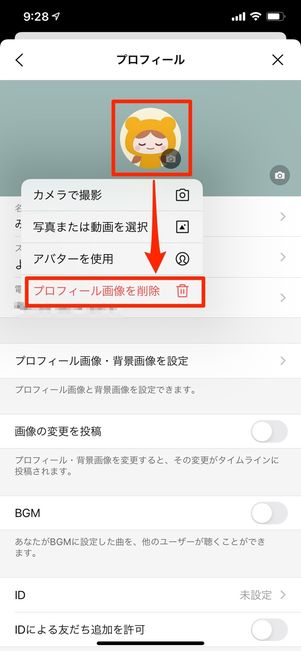
LINEのプロフィール画像を削除したい場合、実はとても簡単な手順で行うことができます。この記事では、最新バージョンのLINEアプリを使用して、プロフィール画像を削除する方法を詳しく解説します。削除後は、新しい画像を設定することも可能で、変更は即座に反映されます。
プロフィール画像を削除する際に知っておきたいポイントとして、一時的な非表示機能は存在しないことが挙げられます。しかし、画像を削除してから再度設定することで、同様の効果を得ることができます。この方法を使えば、プロフィール画像を一時的に隠したい場合にも対応可能です。
さらに、削除手順は非常にシンプルで、誰でも簡単に実行できます。メニューボタンから「プロフィール」を選択し、現在の画像を長押しして「画像を削除」を選ぶだけで完了します。確認メッセージが表示されたら、「OK」をタップして削除を確定しましょう。これで、プロフィール画像が削除され、他のユーザーにも即座に反映されます。
イントロダクション
LINEのプロフィール画像を削除したいと考えている方へ、簡単な手順をご紹介します。プロフィール画像の削除は、LINEアプリの設定から簡単に行うことができます。最新バージョンのアプリを使用していることを確認し、メニューボタンからプロフィール画面にアクセスしましょう。
現在設定されているプロフィール画像を長押しすると、「画像を削除」というオプションが表示されます。これを選択し、確認メッセージで「OK」をタップすることで、画像が削除されます。削除後は、新しい画像を設定することも可能です。
変更は即座に反映され、他のユーザーにもすぐに表示されます。一時的な非表示機能はありませんが、削除と再設定を組み合わせることで、同様の効果を得ることができます。この手順を覚えておけば、プロフィール画像の管理がより簡単になるでしょう。
LINEアプリの最新バージョン確認
LINEのプロフィール画像を削除するためには、まずLINEアプリが最新バージョンであることを確認する必要があります。アプリが最新でない場合、一部の機能が正常に動作しない可能性があるため、必ずアップデートを行いましょう。アプリストアやGoogle Playストアで「LINE」を検索し、更新ボタンが表示されている場合はタップして最新バージョンに更新してください。
最新バージョンに更新することで、プロフィール画像の削除機能が正しく動作するだけでなく、セキュリティ面やパフォーマンスの向上も期待できます。特に重要な機能変更やバグ修正が含まれている場合もあるため、定期的なアップデートを心がけることが大切です。
更新が完了したら、LINEアプリを再起動して最新の状態で動作していることを確認しましょう。これで、次のステップに進む準備が整います。
プロフィール画面へのアクセス方法
LINEアプリを開いたら、まずは画面右下にあるメニューボタンをタップします。メニューが表示されたら、その中から「プロフィール」を選択しましょう。これで自分のプロフィール画面にアクセスできます。
プロフィール画面では、現在設定されているプロフィール画像や名前、ステータスメッセージなどが表示されます。ここで画像を削除するためには、現在のプロフィール画像を長押しする必要があります。長押しすると、画像に関する操作メニューが表示されるので、その中から「画像を削除」を選択してください。
削除を確定する前に、確認メッセージが表示されます。問題がなければ「OK」をタップして削除を完了させましょう。これでプロフィール画像が削除され、他のユーザーにも即座に反映されます。
プロフィール画像の削除手順
LINEのプロフィール画像を削除する手順は非常に簡単です。まず、LINEアプリを開き、最新バージョンに更新されていることを確認しましょう。アプリが最新でない場合、一部の機能が正常に動作しない可能性があります。次に、画面右下のメニューボタンをタップし、「プロフィール」を選択します。ここで、現在設定されているプロフィール画像が表示されます。
プロフィール画像を削除するには、画像を長押しします。すると、「画像を削除」というオプションが表示されるので、それを選択してください。削除を確定するために、確認メッセージが表示されますので、「OK」をタップして削除を完了させます。これで、プロフィール画像が削除され、デフォルトのアイコンに戻ります。
削除後は、新しい画像を設定することが可能です。変更は即座に反映され、他のユーザーにもすぐに表示されます。一時的な非表示機能はありませんが、画像を削除して再設定することで、同様の効果を得ることができます。この手順を覚えておけば、いつでも簡単にプロフィール画像を管理できるでしょう。
削除後の確認と反映
削除後の確認と反映について説明します。プロフィール画像を削除した後、変更が正しく反映されているか確認する方法は簡単です。まず、自分のプロフィール画面を開き、画像が削除されていることを確認します。削除が成功していれば、デフォルトのアイコンが表示されるはずです。この変更は即座に反映されるため、他のユーザーもすぐに新しい状態を確認できます。
また、削除後に新しい画像を設定したい場合も、同じ手順で簡単に行えます。新しい画像を設定する際は、プロフィール編集画面から画像を選択するだけでOKです。変更はリアルタイムで反映されるため、すぐに他のユーザーにも見えるようになります。一時的に画像を非表示にしたい場合は、削除と再設定を組み合わせることで同様の効果が得られます。
最後に、削除や変更が正しく行われたか不安な場合は、友だちに確認してもらうのも一つの方法です。これで、プロフィール画像の削除と反映がスムーズに行えることを確認できます。
新しいプロフィール画像の設定
新しいプロフィール画像の設定は、LINEアプリを通じて簡単に行うことができます。まず、LINEアプリを開き、最新バージョンであることを確認してください。次に、メニューボタンから「プロフィール」を選択し、現在のプロフィール画像を長押しします。すると、「画像を削除」というオプションが表示されるので、それを選択して削除を確定します。
削除後は、すぐに新しい画像を設定することが可能です。新しい画像を設定するには、プロフィール画面の画像部分をタップし、カメラロールから画像を選択するか、新しい写真を撮影します。変更は即座に反映され、他のユーザーにも新しい画像が表示されます。
一時的な非表示機能はありませんが、画像を削除して再設定することで、同様の効果を得ることができます。これにより、プライバシーを保護したり、気分に合わせてプロフィール画像を変更したりすることが容易になります。
まとめ
LINEのプロフィール画像を削除する方法は非常にシンプルで、誰でも簡単に行うことができます。まず、LINEアプリを開き、最新バージョンに更新されていることを確認しましょう。最新バージョンでない場合、一部の機能が利用できない可能性があります。
次に、画面下部のメニューボタンをタップし、「プロフィール」を選択します。プロフィール画面が表示されたら、現在設定されているプロフィール画像を長押しします。すると、「画像を削除」というオプションが表示されるので、それを選択してください。
削除を確定するために、確認メッセージが表示されます。ここで「OK」をタップすると、プロフィール画像が削除されます。削除後は、新しい画像を設定することが可能です。変更は即座に反映され、他のユーザーにもすぐに表示されます。
一時的な非表示機能はありませんが、画像を削除してから再設定することで、同様の効果を得ることができます。この方法を使えば、プロフィール画像を簡単に管理できるでしょう。
よくある質問
LINEプロフィール画像を削除する方法は?
LINEプロフィール画像を削除するには、まずLINEアプリを開き、画面下部の「ホーム」タブをタップします。次に、画面右上のプロフィールアイコンをタップして、プロフィール編集画面に移動します。プロフィール画像の部分をタップし、表示されるメニューから「写真を削除」を選択します。これでプロフィール画像が削除され、デフォルトのアイコンに戻ります。削除後は即座に反映されるため、他のユーザーにも変更がすぐに表示されます。
プロフィール画像を削除しても友達には通知されますか?
いいえ、プロフィール画像を削除しても友達には通知されません。ただし、友達があなたのプロフィールを確認した際に、画像が削除されていることに気づく可能性はあります。削除は即時反映されるため、変更後すぐにプロフィール画像がデフォルトのアイコンに変わりますが、特に通知やアラートは送信されません。
削除したプロフィール画像を元に戻すことはできますか?
削除したプロフィール画像を元に戻すには、再度新しい画像を設定する必要があります。削除した画像は自動的に保存されないため、以前と同じ画像を使用したい場合は、再度その画像を選択してアップロードする必要があります。プロフィール編集画面で「写真を選択」をタップし、カメラロールから画像を選ぶか、新しい写真を撮影して設定します。
プロフィール画像を削除すると、過去のトーク履歴に影響はありますか?
いいえ、プロフィール画像を削除しても、過去のトーク履歴には影響はありません。トーク履歴に表示されるプロフィール画像は、その時点での画像が保持されます。つまり、削除前に送信されたメッセージには削除前の画像が表示され、削除後に送信されたメッセージにはデフォルトのアイコンが表示されます。履歴自体が消えることはありませんので、安心して削除できます。
コメントを残す
コメントを投稿するにはログインしてください。
関連ブログ記事