
「LINEでメッセージが送れない!原因と解決策を徹底解説」

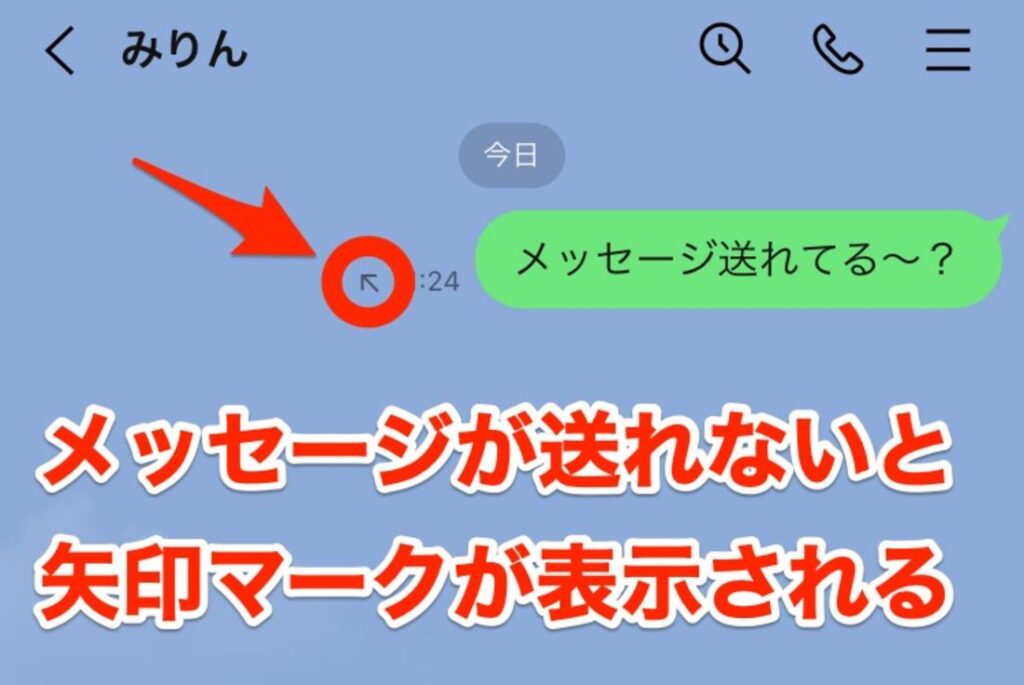
LINEでメッセージが送れないと、日常のコミュニケーションに大きな支障が出てしまいます。この記事では、メッセージ送信ができない原因とその解決策について詳しく解説します。まず、インターネット接続が不安定な場合、メッセージが送信できないことがあります。また、LINEアプリのバージョンが古いと、正常に動作しない可能性があります。さらに、キャッシュやデータの肥大化も送信エラーの原因となることがあります。最後に、端末の一時的なバグによっても、メッセージ送信ができなくなることがあります。これらの問題を解決するために、いくつかの手順を試すことが有効です。例えば、インターネット接続の確認やアプリの更新、キャッシュとデータのクリア、端末の再起動、そしてアカウントのログアウトと再ログインなどがあります。これらの方法を試すことで、多くの送信エラーが解消されることが期待できます。
イントロダクション
LINEは日本をはじめ、世界中で広く利用されているメッセンジャーアプリです。しかし、時折「メッセージが送れない」というトラブルに遭遇することがあります。この問題は、インターネット接続の不安定さやアプリのバージョン、キャッシュやデータの肥大化、さらには端末の一時的なバグなど、さまざまな原因によって引き起こされる可能性があります。これらの原因を理解し、適切な解決策を講じることで、スムーズなコミュニケーションを取り戻すことができます。
まず、インターネット接続の確認が重要です。Wi-Fiやモバイルデータが正しく接続されているかどうかをチェックし、不安定な場合は再接続を試みてください。次に、LINEアプリの更新も忘れずに行いましょう。最新バージョンにアップデートすることで、バグや不具合が解消されることがあります。さらに、キャッシュとデータのクリアも効果的です。これにより、アプリの動作が軽快になり、送信エラーが解消されることが期待できます。
最後に、端末の再起動やアカウントのログアウトと再ログインも試してみてください。これらの手順を踏むことで、多くの送信エラーが解消されることがあります。これらの解決策を試しても問題が解決しない場合は、LINEのサポートセンターに問い合わせることも検討してください。
メッセージ送信ができない主な原因
LINEでメッセージが送れない場合、その原因はさまざまです。まず、インターネット接続が不安定であることが考えられます。Wi-Fiやモバイルデータの接続が弱い、または途切れていると、メッセージの送信が失敗することがあります。特に、電波の弱い場所や混雑したネットワーク環境では、この問題が発生しやすくなります。
次に、LINEアプリのバージョンが古いことも原因の一つです。アプリの更新が行われていないと、最新の機能やセキュリティパッチが適用されず、不具合が生じる可能性があります。定期的にアプリを更新することで、こうした問題を防ぐことができます。
また、キャッシュやデータの肥大化もメッセージ送信の障害となることがあります。長期間使用していると、アプリ内に不要なデータが蓄積され、動作が重くなったり、エラーが発生したりすることがあります。定期的にキャッシュやデータをクリアすることで、アプリのパフォーマンスを改善できます。
最後に、端末の一時的なバグも原因として考えられます。スマートフォンやタブレットのシステムに一時的な不具合が生じると、アプリが正常に動作しなくなることがあります。このような場合、端末を再起動することで問題が解消されることが多いです。
インターネット接続の確認方法
インターネット接続は、LINEでメッセージを送信する際に最も重要な要素の一つです。まず、Wi-Fiやモバイルデータが正しく接続されているか確認しましょう。スマートフォンの設定画面から、ネットワーク接続の状態をチェックし、接続が不安定な場合は、一度接続を切り、再度接続を試みてください。また、電波状況が悪い場所では、メッセージの送信が遅れたり、失敗したりすることがあります。そのような場合は、場所を移動して電波が強いエリアで再度試してみることをおすすめします。
さらに、ルーターやモデムの再起動も効果的です。長時間使用していると、機器が一時的に不調を起こすことがあります。電源を一度切り、数分待ってから再度電源を入れることで、接続が改善される場合があります。これらを試しても問題が解決しない場合は、プロバイダーに問い合わせて、インターネット接続に問題がないか確認することも重要です。
LINEアプリの更新手順
LINEアプリの更新は、メッセージ送信ができない問題を解決するための重要なステップです。アプリのバージョンが古い場合、最新の機能やセキュリティパッチが適用されていないため、正常に動作しないことがあります。まずは、スマートフォンのアプリストア(Google PlayストアまたはApp Store)を開き、LINEアプリの更新があるか確認しましょう。更新が利用可能な場合は、すぐに最新バージョンにアップデートすることをおすすめします。
更新手順は非常にシンプルです。アプリストアで「LINE」と検索し、アプリのページを開きます。もし「更新」ボタンが表示されている場合は、それをタップして更新を開始します。更新が完了したら、LINEアプリを再起動し、再度メッセージ送信を試してみてください。これにより、バグや不具合が解消され、スムーズにメッセージを送信できる可能性が高まります。
また、更新後も問題が続く場合は、アプリのキャッシュやデータをクリアすることを検討してください。これにより、古いデータが原因で発生していた問題が解決されることがあります。ただし、キャッシュをクリアすると一時的にアプリの動作が遅くなることもあるため、注意が必要です。
キャッシュとデータのクリア方法
LINEでメッセージが送れない場合、キャッシュとデータの肥大化が原因となっている可能性があります。キャッシュはアプリの動作を高速化するために一時的に保存されるデータですが、これが蓄積されすぎると逆に動作が重くなったり、エラーが発生したりすることがあります。特に長期間LINEを使用している場合、キャッシュが過剰に溜まっていることが考えられます。
キャッシュとデータをクリアするには、まず端末の設定画面から「アプリ」または「アプリ管理」を選択し、LINEアプリを探します。次に、ストレージの項目をタップし、「キャッシュを削除」または「データをクリア」を選択します。これにより、不要なデータが削除され、アプリが軽量化されます。ただし、データをクリアするとログイン情報などもリセットされるため、再度ログインが必要になる点に注意してください。
この方法を試すことで、メッセージ送信エラーが解消されることが多いです。ただし、キャッシュやデータを定期的にクリアすることで、LINEの動作が安定し、快適に利用できるようになります。
端末の再起動とアカウントの再ログイン
LINEでメッセージが送れない場合、まず試すべき解決策の一つが端末の再起動です。端末を再起動することで、一時的なバグやメモリ不足による問題が解消されることがあります。特に、長時間使用している端末では、メモリが圧迫され、アプリの動作が不安定になることがあります。再起動は、これらの問題をリセットするための最も簡単で効果的な方法の一つです。
また、アカウントの再ログインも有効な解決策です。LINEアプリにログインし直すことで、アカウント情報が更新され、サーバーとの接続が再確立されます。これにより、送信エラーが解消されることがあります。ログアウトする際には、必ずアカウント情報をメモしておくか、パスワードを忘れないように注意してください。再ログイン後、メッセージが正常に送信できるか確認しましょう。
これらの手順を試しても問題が解決しない場合、さらに詳細な原因を探る必要がありますが、多くの場合、端末の再起動とアカウントの再ログインで問題が解消されることが多いです。
まとめ
LINEでメッセージが送れない場合、まずはインターネット接続を確認することが重要です。Wi-Fiやモバイルデータが正しく接続されているか、他のアプリでインターネットが利用できるかをチェックしましょう。接続が不安定だと、メッセージの送信が失敗する原因となります。
次に、LINEアプリのバージョンが最新かどうかを確認してください。古いバージョンでは不具合が発生しやすく、メッセージ送信に問題が生じることがあります。アプリストアで更新が利用可能かどうかを確認し、必要であればアップデートを行いましょう。
また、キャッシュやデータの肥大化もメッセージ送信エラーの原因となることがあります。アプリの設定からキャッシュやデータをクリアすることで、問題が解消される場合があります。ただし、キャッシュをクリアすると一部のデータが削除される可能性があるため、重要なデータは事前にバックアップしておくことをおすすめします。
さらに、端末の再起動も有効な解決策の一つです。端末が一時的なバグやエラーを抱えている場合、再起動することで正常に動作するようになることがあります。再起動後、再度LINEアプリを開いてメッセージ送信を試してみましょう。
最後に、アカウントのログアウトと再ログインも試してみる価値があります。アカウント情報に何らかの不具合が生じている場合、ログアウトして再度ログインすることで問題が解消されることがあります。これらの手順を試しても解決しない場合は、LINEのサポートに問い合わせることを検討してください。
よくある質問
1. LINEでメッセージが送れない場合、まず確認すべきことは何ですか?
LINEでメッセージが送れない場合、まずはインターネット接続を確認してください。Wi-Fiやモバイルデータが正しく接続されているか、他のアプリでインターネットが利用できるかをチェックします。次に、LINEアプリのバージョンが最新かどうかを確認しましょう。古いバージョンでは不具合が発生する可能性があります。また、端末のストレージ容量が不足している場合もメッセージ送信ができないことがあるため、空き容量を確認してください。
2. LINEのメッセージが送れない原因として考えられるものは何ですか?
LINEのメッセージが送れない原因は多岐にわたります。主な原因として、インターネット接続の問題、アプリの不具合、端末のストレージ不足、LINEサーバーの障害などが挙げられます。また、ブロックされている可能性や、特定の相手とのみ通信ができない場合は、設定やアカウントの問題が考えられます。さらに、アプリのキャッシュが溜まっている場合も不具合の原因となることがあります。
3. LINEでメッセージが送れない場合の解決策はありますか?
LINEでメッセージが送れない場合、いくつかの解決策を試すことができます。まず、アプリを再起動するか、端末自体を再起動してみてください。これにより一時的な不具合が解消されることがあります。次に、アプリのキャッシュをクリアするか、アプリを最新バージョンに更新しましょう。それでも解決しない場合は、LINEの設定をリセットするか、アプリを一度削除して再インストールすることを検討してください。また、インターネット接続が安定しているかも再度確認しましょう。
4. LINEのメッセージが特定の相手にだけ送れない場合、どうすればいいですか?
LINEのメッセージが特定の相手にだけ送れない場合、まずは相手がブロックしていないかを確認してください。また、グループチャットやトークルームの設定が変更されていないかもチェックしましょう。さらに、相手のアカウントが削除または凍結されている可能性もあります。それでも問題が解決しない場合は、LINEのサポートセンターに問い合わせることをお勧めします。場合によっては、アプリの再インストールや設定のリセットが必要になることもあります。
コメントを残す
コメントを投稿するにはログインしてください。
関連ブログ記事