
「LINEの星マーク⭐お気に入り機能の使い方と便利な活用方法」

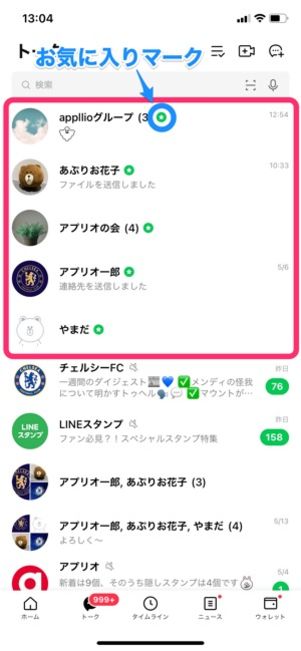
LINEの星マーク⭐お気に入り機能は、重要なメッセージやアイテムを簡単に保存し、後で確認できる便利なツールです。この機能を使うことで、重要な情報を見逃すことなく整理し、必要な時にすぐにアクセスできます。本記事では、この機能の基本的な使い方から、日常生活や仕事での便利な活用方法までを解説します。
まず、星マークの付け方について説明します。メッセージや画像、リンクなどを長押しし、「星を付ける」を選択するだけで、簡単にお気に入りに追加できます。保存したアイテムは、設定メニューから「お気に入り」を選ぶことで一覧表示され、いつでも確認可能です。さらに、削除や共有も簡単に行えるため、情報の管理がスムーズになります。
また、この機能は連絡先情報や旅行の計画、約束の詳細など、さまざまな場面で活用できます。例えば、友達との待ち合わせ場所や、仕事での重要なメモを保存しておくことで、必要な情報をすぐに取り出すことが可能です。ただし、複数のメッセージを一括でお気に入りに追加する機能は現在ないため、一つずつ追加する必要があります。
このように、LINEの星マークお気に入り機能は、情報を効率的に管理し、日常生活や仕事をよりスムーズにするための強力なツールです。本記事では、この機能を最大限に活用するための具体的な方法を紹介します。
イントロダクション
LINEの星マーク⭐お気に入り機能は、日常のコミュニケーションをよりスムーズにするための便利なツールです。この機能を使うことで、重要なメッセージやリンク、画像などを簡単に保存し、後で簡単にアクセスできるようになります。例えば、友達との約束の詳細や、仕事の重要な情報をすぐに確認したい場合に非常に役立ちます。長押しして星を付けるだけで、そのメッセージがお気に入りに追加され、いつでも確認できるようになります。
さらに、この機能は設定メニューから簡単にアクセスできるため、保存したアイテムを一覧で確認することも可能です。これにより、必要な情報をすぐに見つけることができ、時間の節約にもなります。また、お気に入りに追加したアイテムは、削除や共有も簡単に行えるため、柔軟な使い方が可能です。例えば、連絡先情報や旅行の計画、重要な約束の詳細などを保存しておくことで、必要な時にすぐに参照できます。
ただし、現時点では複数のメッセージを一括でお気に入りに追加する機能は提供されていないため、一つずつ星を付ける必要があります。それでも、この機能を使いこなすことで、LINEの使い勝手が格段に向上することは間違いありません。日常のちょっとしたメモや、重要な情報の整理にぜひ活用してみてください。
星マーク⭐お気に入り機能の基本操作
LINEの星マーク⭐お気に入り機能は、重要なメッセージや情報を簡単に保存し、後で確認できる便利なツールです。この機能を使うには、まず保存したいメッセージや画像、リンクなどを長押しします。すると、メニューが表示されるので、その中から「星を付ける」を選択します。これで、そのアイテムがお気に入りに追加されます。
保存したアイテムを確認するには、LINEの設定メニューから「お気に入り」をタップします。ここでは、お気に入りに追加したメッセージやファイルが時系列順に表示され、簡単にアクセスできます。また、不要になったアイテムは、お気に入り一覧から削除することも可能です。
この機能は、連絡先情報や重要な約束の詳細、旅行の計画など、後で参照したい情報を整理するのに最適です。ただし、複数のメッセージを一括でお気に入りに追加する機能は現時点では提供されていないため、一つずつ追加する必要があります。
お気に入りに追加する方法
LINEの星マーク⭐お気に入り機能を使うには、まずメッセージや画像、リンクなどを長押しします。すると、メニューが表示されるので、その中から「星を付ける」を選択します。これで、そのアイテムがお気に入りに追加されます。追加したアイテムは、設定メニューから「お気に入り」を選ぶことで、いつでも確認できます。
この機能は、重要な情報を後で簡単に見返したい場合に特に便利です。例えば、友達との約束の詳細や、旅行の計画、仕事の連絡事項など、忘れたくない内容を保存しておくことができます。また、お気に入りに追加したアイテムは、削除や共有も簡単に行えるため、柔軟に活用できます。
ただし、複数のメッセージを一括でお気に入りに追加する機能は現時点では提供されていないため、一つずつ追加する必要があります。この点に注意しながら、日々のコミュニケーションや情報整理に役立ててみてください。
お気に入り一覧の確認と管理
LINEのお気に入り機能を使うと、保存したメッセージやアイテムを簡単に確認できます。まず、LINEアプリを開き、画面右上の設定アイコン(歯車マーク)をタップします。次に、「お気に入り」を選択すると、星マーク⭐を付けたメッセージやファイルが一覧表示されます。ここでは、過去に保存した重要な情報をいつでも確認できるため、探す手間が省けます。
お気に入り一覧では、各アイテムをタップして詳細を確認したり、削除したりすることが可能です。不要になったメッセージやファイルは、長押しして「削除」を選ぶだけで簡単に整理できます。また、お気に入りに保存したアイテムは、他のユーザーと共有することもできます。共有機能を使えば、重要な情報を素早く伝えることが可能です。
さらに、お気に入り一覧は時系列順に並んでいるため、最新の情報から順に確認できる点も便利です。ただし、複数のメッセージを一括で管理する機能は現時点では提供されていないため、個別に操作する必要があります。この機能を活用することで、重要な情報の整理や再利用がスムーズに行えるでしょう。
お気に入りアイテムの削除と共有
LINEの「星マーク⭐」お気に入り機能で保存したアイテムは、必要がなくなった場合や整理したい場合に簡単に削除することができます。お気に入り一覧から削除したいアイテムを選択し、「削除」をタップするだけで、お気に入りから外すことが可能です。これにより、不要な情報が蓄積されるのを防ぎ、常に必要な情報だけを残しておくことができます。
また、お気に入りに保存したアイテムは、他のユーザーと簡単に共有することもできます。例えば、重要なメッセージやリンクを友人や家族と共有したい場合、お気に入り一覧から該当するアイテムを選択し、「共有」をタップすることで、すぐに送信することが可能です。これにより、情報のやり取りがスムーズになり、効率的なコミュニケーションが実現できます。
さらに、お気に入り機能は、連絡先情報や旅行の計画、約束の詳細など、さまざまな場面で活用できます。例えば、旅行の予定やホテルの情報を保存しておけば、必要な時にすぐに確認することができ、計画が立てやすくなります。また、重要な約束やタスクをメッセージとして保存しておくことで、忘れることなくスケジュールを管理することができます。このように、LINEの「星マーク⭐」お気に入り機能は、日常生活やビジネスシーンで非常に便利なツールとして活用できるのです。
星マーク⭐の便利な活用シーン
LINEの星マーク⭐は、日常のさまざまなシーンで活用できる便利な機能です。例えば、友達や家族との会話中に送られた重要な連絡先情報や住所を保存しておくことで、後で簡単に確認できます。また、旅行の計画を立てる際に送られたホテルのリンクや観光地の情報を星マークで保存しておけば、必要な時にすぐにアクセス可能です。
ビジネスシーンでも役立ちます。取引先や同僚から送られた会議の日程やプロジェクトの詳細を星マークで保存しておくことで、後で見返す手間が省けます。さらに、画像や動画などのメディアファイルもお気に入りに追加できるため、大切な思い出や参考資料を簡単に整理できます。
また、星マークはプライベートな約束やToDoリストの管理にも最適です。例えば、友達との待ち合わせ場所や時間を保存しておけば、忘れる心配がありません。このように、星マークは日常生活や仕事の効率化に大きく貢献してくれる機能です。
まとめ
LINEの星マーク⭐お気に入り機能は、日常のコミュニケーションや情報整理に役立つ便利なツールです。重要なメッセージやリンク、画像などを簡単に保存し、後で確認できるため、忙しい日々の中でも必要な情報を見逃す心配がありません。メッセージやアイテムに長押しして「星を付ける」だけで、お気に入りに追加できます。設定メニューから「お気に入り」を選択すると、保存したアイテムを一覧で確認できるため、探す手間も省けます。
この機能は、連絡先情報や旅行計画、約束の詳細など、さまざまな場面で活用できます。例えば、友達から送られた住所や電話番号を星マークで保存しておけば、後で簡単にアクセスできます。また、旅行の予定やチケット情報を保存しておくことで、出発前に確認する際にも便利です。さらに、ビジネスシーンでは、重要な打ち合わせの内容やプロジェクトの進捗情報を保存しておくことで、効率的に情報を管理できます。
ただし、現在のところ、複数のメッセージを一括でお気に入りに追加する機能はありません。そのため、一つひとつ手動で星マークを付ける必要がありますが、それでも使い勝手は非常に良いと言えるでしょう。LINEの星マーク機能を活用することで、情報の整理や管理がよりスムーズになり、日常生活や仕事の効率が向上すること間違いありません。
よくある質問
1. LINEの星マーク⭐お気に入り機能とは何ですか?
LINEの星マーク⭐お気に入り機能は、特定のメッセージやトークを簡単に保存し、後で素早くアクセスできるようにする機能です。この機能を使うことで、重要な情報や後で参照したいメッセージを簡単に整理できます。例えば、住所や電話番号、重要な日付などを星マークで保存しておけば、必要な時にすぐに見つけることができます。また、トークルーム内で長い会話の中から特定のメッセージを探す手間も省けます。
2. 星マーク⭐お気に入り機能の使い方は?
星マーク⭐お気に入り機能を使うには、まずトークルーム内で保存したいメッセージを長押しします。すると、メニューが表示されるので、その中から「⭐お気に入りに追加」を選択します。追加したメッセージは、「ホーム」タブの「お気に入り」セクションからいつでも確認できます。また、お気に入りに追加したメッセージは、トークルーム内でも星マークが表示されるため、一目で確認できます。
3. 星マーク⭐お気に入り機能の便利な活用方法は?
星マーク⭐お気に入り機能は、日常のさまざまな場面で活用できます。例えば、仕事の打ち合わせで重要な指示や連絡事項を保存しておくことで、後で確認する手間が省けます。また、友達との約束やイベントの詳細を保存しておけば、忘れる心配がありません。さらに、家族とのやり取りで共有したレシピやアドレスを保存しておくことで、必要な時にすぐに参照できます。このように、星マーク機能を使うことで、情報の整理が簡単になり、効率的に管理できます。
4. お気に入りに追加したメッセージを削除する方法は?
お気に入りに追加したメッセージを削除するには、「ホーム」タブの「お気に入り」セクションにアクセスします。次に、削除したいメッセージを長押しし、表示されるメニューから「お気に入りから削除」を選択します。これで、そのメッセージはお気に入りリストから削除されます。また、トークルーム内で星マークを再度タップすることで、お気に入りから削除することも可能です。この方法を使えば、不要になったメッセージを簡単に整理できます。
コメントを残す
コメントを投稿するにはログインしてください。
関連ブログ記事