
「LINEボイスメッセージ保存方法|端末・クラウド・共有まで徹底解説」

LINEで送受信したボイスメッセージは、会話のニュアンスや感情をそのまま伝えることができる便利な機能です。しかし、LINEアプリ内では一定期間しか保存されないため、大切なメッセージを失わないためには、適切な保存方法を知ることが重要です。この記事では、ボイスメッセージを端末に保存する方法から、クラウドストレージへのバックアップ、さらには他のユーザーとの共有方法まで、詳しく解説します。
ボイスメッセージを保存する際には、まずLINEアプリ内でメッセージをダウンロードし、端末に保存することが基本です。その後、必要に応じてSDカードやPCに移動したり、Google Driveなどのクラウドサービスにアップロードすることで、より安全にデータを保管できます。また、保存したメッセージを他の人と共有する方法も紹介します。これにより、大切な会話をいつでも振り返ることができるようになります。
この記事を読むことで、ボイスメッセージの保存に関するあらゆる疑問が解決し、データを効率的に管理する方法がわかります。ぜひ参考にして、大切なメッセージを長く残してください。
イントロダクション
LINEのボイスメッセージは、テキストだけでは伝えきれない感情やニュアンスを表現するのに最適なツールです。しかし、これらのメッセージは一定期間が過ぎると自動的に削除されるため、大切な会話を残しておきたい場合には保存が必要です。本記事では、LINEボイスメッセージを端末やクラウドに保存する方法から、他のユーザーと共有する方法までを詳しく解説します。
まず、LINEアプリ内でボイスメッセージをダウンロードし、端末に保存する方法について説明します。これにより、メッセージを手軽にスマートフォンやタブレットに保存し、いつでも再生できるようになります。次に、保存したメッセージを外部ストレージやPCに移動する手順を紹介します。これにより、端末の容量を節約しながら、長期的にメッセージを保管することが可能です。
さらに、クラウドストレージを活用してボイスメッセージを保存する方法も解説します。Google DriveやiCloudなどのクラウドサービスを利用すれば、複数のデバイスからアクセスできるだけでなく、データのバックアップとしても役立ちます。最後に、保存したボイスメッセージを他のユーザーと共有する方法についても触れます。これにより、大切な会話を友人や家族と簡単にシェアすることができます。
これらの方法を活用すれば、LINEボイスメッセージを安全に保存し、必要な時にいつでもアクセスできるようになります。ぜひ、本記事を参考にして、大切なメッセージを失わないようにしましょう。
LINEボイスメッセージの保存手順
LINEボイスメッセージを保存するためには、まずLINEアプリ内で該当のメッセージを開き、保存したいボイスメッセージをタップして再生します。その後、メッセージの横にある「・・・」メニューを選択し、「保存」をタップすることで、ボイスメッセージを端末に保存することができます。保存されたファイルは、端末のダウンロードフォルダや音楽フォルダに保存されるため、後から簡単にアクセス可能です。
さらに、保存したボイスメッセージを外部ストレージに移動することも可能です。例えば、Android端末では、ファイルマネージャーアプリを使用して、保存したファイルをSDカードに移動できます。これにより、端末の内部ストレージの容量を節約しつつ、大切なメッセージを安全に保管できます。
また、PCに転送する方法もあります。USBケーブルで端末とPCを接続し、保存されたボイスメッセージをPCの任意のフォルダにコピーするだけで簡単に転送可能です。これにより、バックアップとして保存したり、他のアプリで編集したりする際にも便利です。
最後に、クラウドストレージを活用する方法もおすすめです。Google DriveやDropboxなどのサービスにボイスメッセージをアップロードすることで、どこからでもアクセスできるようになります。これにより、端末の故障や紛失時にもデータを失うリスクを軽減できます。
端末への保存方法
LINEアプリで受信したボイスメッセージを端末に保存する方法は、非常に簡単です。まず、保存したいボイスメッセージをタップして再生します。次に、メッセージの右側にある三点リーダー(…)をタップし、表示されるメニューから「保存」を選択します。これにより、ボイスメッセージは端末の内部ストレージに保存されます。保存されたファイルは、端末のファイルマネージャーやギャラリーアプリからアクセス可能です。
保存先のフォルダは、端末の設定やLINEのバージョンによって異なる場合がありますが、一般的には「LINE」や「Download」フォルダ内に保存されます。ファイル形式は通常、.aacや.m4aなどの音声ファイル形式です。これにより、他のメディアプレーヤーで再生することも可能です。
また、Android端末の場合、SDカードなどの外部ストレージに直接保存することもできます。設定で保存先を変更することで、内部ストレージの容量を節約することが可能です。ただし、iOS端末では外部ストレージへの直接保存はサポートされていないため、別途アプリやクラウドサービスを利用する必要があります。
端末に保存したボイスメッセージは、バックアップを取ることでさらに安全性を高めることができます。定期的にPCやクラウドストレージにコピーしておくことで、万が一端末が故障したり紛失したりした場合でも、大切なメッセージを失うリスクを軽減できます。
外部ストレージへの移動方法
外部ストレージへの移動は、LINEのボイスメッセージをより安全に保管し、端末の容量を節約するための有効な方法です。まず、ボイスメッセージを端末に保存した後、ファイルマネージャーアプリを使用して、SDカードなどの外部ストレージに移動させることができます。これにより、端末の内部ストレージの空き容量を確保しつつ、重要なメッセージを長期間保存することが可能です。
移動手順はシンプルで、保存したボイスメッセージのファイルを選択し、外部ストレージのフォルダにコピーまたは移動するだけです。ただし、SDカードの品質や容量に注意し、信頼性の高い製品を使用することが推奨されます。また、定期的にバックアップを取ることで、データの紛失リスクを軽減できます。外部ストレージへの移動は、特に大量のボイスメッセージを保存したい場合に便利な方法です。
PCへの転送方法
LINEボイスメッセージをPCに転送する方法は、大切な音声データをより安全に管理したい場合に非常に便利です。まず、LINEアプリで保存したいボイスメッセージを端末にダウンロードします。その後、USBケーブルやBluetoothなどを使用して、スマートフォンとPCを接続します。接続が完了したら、ファイルマネージャーやエクスプローラーを開き、ダウンロードしたボイスメッセージをPCの任意のフォルダにコピーします。これにより、端末のストレージ容量を節約しながら、データを長期的に保存することが可能です。
また、クラウドストレージを活用する方法もおすすめです。例えば、Google DriveやDropboxなどのサービスを利用して、ボイスメッセージをアップロードし、PCからアクセスすることができます。この方法では、スマートフォンとPCの間で直接接続する必要がなく、インターネット環境さえあればどこからでもデータにアクセス可能です。さらに、バックアップとしての役割も果たすため、端末が故障した場合でもデータを失うリスクを軽減できます。
最後に、メールやファイル共有サービスを利用する方法もあります。ボイスメッセージをメールに添付して自分自身に送信したり、WeTransferなどのサービスを利用してPCに転送したりすることができます。この方法は、特別なアプリやツールを必要としないため、手軽に利用できる点がメリットです。ただし、ファイルサイズに制限がある場合もあるため、事前に確認しておくことが重要です。
クラウドストレージへのアップロード方法
クラウドストレージにLINEのボイスメッセージを保存する方法は、データの安全性とアクセスの利便性を高めるために有効です。まず、LINEアプリで保存したいボイスメッセージを選択し、ダウンロードして端末に保存します。その後、Google DriveやiCloudなどのクラウドストレージサービスを利用して、ファイルをアップロードします。これにより、端末の容量を圧迫することなく、重要なメッセージを安全に保管できます。
クラウドストレージへのアップロードは、複数のデバイスからアクセスできる点が大きなメリットです。例えば、スマートフォンで保存したボイスメッセージを、後でパソコンやタブレットで確認することも可能です。さらに、クラウドストレージは自動バックアップ機能を備えている場合が多いため、端末が故障したり紛失したりしても、データを失うリスクが軽減されます。
また、クラウドストレージを活用することで、他のユーザーと簡単にボイスメッセージを共有することもできます。共有リンクを生成して送信するだけで、相手が直接ダウンロードできるため、手間がかかりません。ただし、共有する際はプライバシー設定に注意し、意図しない第三者にアクセスされないようにすることが重要です。
他のユーザーとの共有方法
LINEボイスメッセージを他のユーザーと共有する方法は、非常に簡単で便利です。まず、共有したいボイスメッセージを長押しして、「転送」を選択します。その後、共有したい相手やグループを選ぶだけで、メッセージをすぐに送信できます。これにより、重要な情報や思い出を簡単に共有することが可能です。
また、外部アプリを利用して共有する方法もあります。ボイスメッセージを端末に保存した後、メールやSNS、メッセージングアプリなどを使って送信できます。特に、クラウドストレージにアップロードした場合は、そのリンクを共有することで、相手が直接ダウンロードできるようにすることもできます。
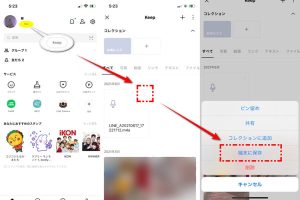
さらに、LINE Keepを活用する方法もあります。Keepに保存したボイスメッセージは、他のユーザーと簡単に共有できます。Keep内のメッセージを選択し、共有アイコンをタップするだけで、相手に送信可能です。これにより、大切なボイスメッセージを効率的に管理し、必要な時にすぐに共有できるようになります。
まとめ
LINEのボイスメッセージは、会話のニュアンスや感情をそのまま伝えることができる便利な機能です。しかし、アプリ内に保存されたままでは、端末の故障やデータの消失リスクにさらされることもあります。そこで、ボイスメッセージを端末に保存する方法が重要です。LINEアプリ内でメッセージを長押しし、「保存」を選択することで、端末の内部ストレージに保存できます。これにより、いつでも再生可能な状態で保管できます。
さらに、外部ストレージやクラウドサービスを活用することで、より安全にデータを管理できます。例えば、SDカードに移動したり、Google DriveやDropboxなどのクラウドストレージにアップロードしたりすることが可能です。これにより、端末の容量を節約しながら、バックアップとしても活用できます。また、PCへの転送も簡単で、USBケーブルやクラウドを介してデータを移行できます。
最後に、保存したボイスメッセージを他のユーザーと共有する方法も紹介します。クラウドストレージの共有リンクを生成したり、メールやメッセージアプリで直接送信したりすることで、大切なメッセージを簡単に共有できます。これらの方法を活用すれば、ボイスメッセージを安全に保存し、必要な時にいつでもアクセスできるようになります。
よくある質問
LINEボイスメッセージを保存する方法は?
LINEボイスメッセージを保存する方法はいくつかあります。まず、端末に直接保存する方法として、ボイスメッセージを長押しして「保存」を選択することで、スマートフォンの内部ストレージに保存できます。また、クラウドサービスを利用する方法もあり、GoogleドライブやiCloudなどのクラウドストレージにアップロードすることで、複数のデバイス間でアクセス可能になります。さらに、共有機能を使えば、他のアプリやメッセージングサービスを通じて友人や家族と共有することも可能です。
ボイスメッセージをクラウドに保存するメリットは?
ボイスメッセージをクラウドに保存する最大のメリットは、データの安全性とアクセスの容易さです。クラウドに保存することで、端末が故障したり紛失したりしてもデータが失われるリスクが低減されます。また、複数のデバイスからアクセスできるため、スマートフォンだけでなくパソコンやタブレットからもメッセージを聞くことができます。さらに、クラウドサービスによっては自動バックアップ機能が提供されており、手動で保存する手間を省くことができます。
ボイスメッセージを共有する際の注意点は?
ボイスメッセージを共有する際には、プライバシーとセキュリティに注意が必要です。特に、第三者との共有は慎重に行うべきで、信頼できる相手にのみ共有することをお勧めします。また、共有する際には、ファイル形式やサイズにも気を配り、相手が開ける形式で送信することが重要です。さらに、著作権や個人情報保護に関する法律に違反しないよう、共有する内容が適切かどうかを確認することも忘れないでください。
ボイスメッセージを長期間保存するためのコツは?
ボイスメッセージを長期間保存するためには、定期的なバックアップが不可欠です。端末に保存している場合、定期的にクラウドや外部ストレージにバックアップを取ることで、データの損失を防ぐことができます。また、ファイルの整理も重要で、日付や内容に基づいてフォルダ分けをすることで、後から探しやすくなります。さらに、ストレージの容量管理にも気を配り、古いデータや不要なデータは定期的に削除して、新しいデータを保存するためのスペースを確保しましょう。
コメントを残す
コメントを投稿するにはログインしてください。
関連ブログ記事