
LINEスクリーンショットの撮り方 Android/iOS対応の簡単ガイド

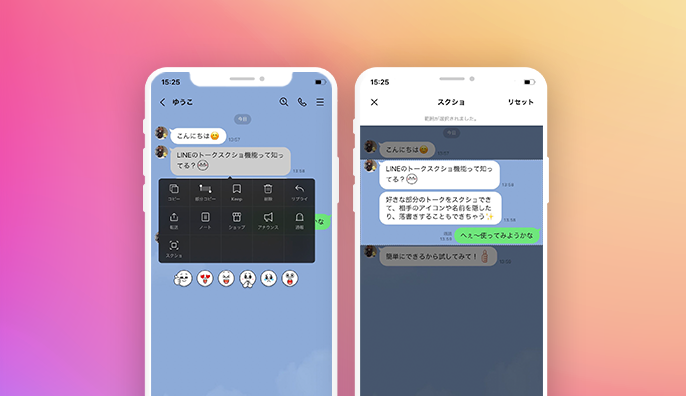
LINEのスクリーンショットを撮る方法について、AndroidとiOSの両方のデバイスでの手順を簡単に解説します。この記事では、スクリーンショットの基本的な撮り方から、撮影後の編集や共有方法までを網羅しています。iPhoneではホームボタンと電源ボタンを同時に押すことで、Androidでは電源ボタンと音量ダウンボタンを同時に押すことで、簡単にスクリーンショットを撮ることができます。
撮影後、画像はカメラロール(iPhone)やギャラリー(Android)に自動的に保存されます。保存された画像は、トリミングやマーキング、フィルターの適用など、さまざまな編集が可能です。また、編集後の画像は、メールやSNS、メッセージアプリを通じて簡単に共有できます。さらに、スクリーンショットの保存先や管理方法、検索方法についても詳しく説明します。
このガイドを読むことで、LINEの会話や重要な情報を簡単に保存し、必要な時にすぐにアクセスできるようになります。ぜひ、この記事を参考にして、スクリーンショットの活用方法をマスターしてください。
イントロダクション
LINEは、日本をはじめ世界中で多くの人々に利用されているメッセージングアプリです。日常のコミュニケーションから重要な情報のやり取りまで、LINE上で行われる会話を記録したい場面は多々あります。そんな時に便利なのがスクリーンショット機能です。本記事では、AndroidとiOSデバイスでのLINEスクリーンショットの撮り方を詳しく解説します。
スクリーンショットを撮ることで、会話の内容や画像、動画などを簡単に保存できます。撮影後は、画像を編集したり、他のアプリで共有したりすることも可能です。また、保存したスクリーンショットを効率的に管理する方法についても紹介します。
このガイドを読めば、誰でも簡単にLINEのスクリーンショットを撮影し、活用できるようになります。ぜひ最後までお読みいただき、日常のコミュニケーションに役立ててください。
Androidでのスクリーンショット撮影方法
AndroidデバイスでLINEのスクリーンショットを撮影する方法は非常に簡単です。まず、電源ボタンと音量ダウンボタンを同時に押します。これにより、画面が一瞬フラッシュし、スクリーンショットが撮影されたことが確認できます。撮影した画像は自動的にギャラリーに保存され、後から確認や編集が可能です。
Androidのスクリーンショット機能は、通知パネルからもアクセスできます。スクリーンショットを撮影した後、通知バーに表示される「スクリーンショットを撮影しました」というメッセージをタップすると、すぐに画像を確認できます。また、編集ツールを使って、トリミングやテキストの追加、マーキングなどを行うこともできます。
さらに、Androidではスクリーンショットフォルダが自動的に作成され、撮影した画像が整理されます。これにより、後から必要なスクリーンショットを簡単に見つけることができます。ファイルマネージャーアプリを使用して、スクリーンショットフォルダにアクセスし、画像を管理することも可能です。
最後に、撮影したスクリーンショットは、共有ボタンをタップすることで、メールやSNS、メッセージアプリを通じて簡単に共有できます。これにより、友達や家族とLINEの会話をすぐにシェアすることができます。
iOSでのスクリーンショット撮影方法
iOSデバイスでLINEのスクリーンショットを撮影する方法は非常に簡単です。まず、画面に表示したい内容を確認します。次に、ホームボタンと電源ボタンを同時に押します。ボタンを押すと、画面が一瞬フラッシュし、シャッター音が鳴ります。これでスクリーンショットが撮影され、カメラロールに自動的に保存されます。撮影したスクリーンショットは、すぐに編集や共有が可能です。編集機能では、トリミングやマーキング、フィルターの適用が行えます。共有する際は、メールやSNS、メッセージアプリなどを利用して、簡単に送信することができます。スクリーンショットの保存先や管理方法も確認しておくと、後で探す際に便利です。
スクリーンショットの編集と共有方法
スクリーンショットの編集と共有方法について詳しく解説します。撮影したスクリーンショットは、そのまま使うだけでなく、編集を加えることでより便利に活用できます。例えば、トリミングを使って不要な部分を切り取ったり、マーキング機能で重要な部分に印をつけたりすることが可能です。また、フィルターを適用して画像の雰囲気を変えることもできます。これらの編集機能は、LINEアプリ内やデバイス標準の編集ツールで簡単に利用できます。
編集が完了したら、次は共有のステップです。スクリーンショットは、メールやSNS、メッセージアプリなど、さまざまな方法で共有できます。例えば、LINEのトーク画面で直接スクリーンショットを送信したり、他のアプリを通じて友人や家族と共有したりすることができます。共有する際には、画像のサイズや画質を調整することも可能です。これにより、相手に最適な形で情報を伝えることができます。
さらに、スクリーンショットの保存先や管理方法も重要です。撮影した画像は、デフォルトでカメラロール(iPhone)やギャラリー(Android)に保存されます。これらのフォルダを整理しておくことで、後から簡単にスクリーンショットを見つけることができます。また、検索機能を活用すれば、特定の日付やキーワードでスクリーンショットを探すことも可能です。これにより、必要な情報を素早く取り出すことができます。
スクリーンショットの保存先と管理方法
スクリーンショットの保存先と管理方法について詳しく説明します。LINEで撮影したスクリーンショットは、デバイスによって自動的に保存される場所が異なります。iPhoneの場合、スクリーンショットはカメラロールに保存されます。カメラロール内の「スクリーンショット」フォルダを開くと、撮影した画像が時系列で整理されているため、簡単に見つけることができます。一方、Androidデバイスでは、スクリーンショットはギャラリーアプリ内の「スクリーンショット」フォルダに保存されます。こちらも同様に、撮影日時順に並んでいるため、管理がしやすいです。
スクリーンショットを効率的に管理するためには、定期的に不要な画像を削除したり、重要なスクリーンショットを別のフォルダに移動したりすることをおすすめします。また、クラウドストレージを活用することで、デバイスのストレージを節約しながら、重要なスクリーンショットをバックアップすることも可能です。例えば、GoogleフォトやiCloudを利用すれば、自動的にスクリーンショットをアップロードし、他のデバイスからもアクセスできるようになります。
さらに、スクリーンショットを探す際には、デバイスの検索機能を活用すると便利です。iPhoneでは「写真」アプリの検索バーにキーワードを入力し、Androidではギャラリーアプリ内の検索機能を使って、特定のスクリーンショットを素早く見つけることができます。これにより、大量のスクリーンショットの中から目的の画像を簡単に探し出すことが可能です。
スクリーンショットの検索方法
LINEのスクリーンショットを撮影した後、必要な時に素早く見つけられるようにするためには、検索方法を覚えておくことが重要です。Androidデバイスの場合、ギャラリーアプリ内で「LINE」や「スクリーンショット」といったキーワードを検索バーに入力することで、関連する画像を簡単に見つけることができます。また、撮影日時やファイル名で並べ替えることも可能です。
iPhoneユーザーの場合は、写真アプリの検索機能を活用しましょう。「スクリーンショット」と入力するだけで、LINEを含むすべてのスクリーンショットが表示されます。さらに、アルバム機能を利用して「スクリーンショット」フォルダを確認することもできます。これにより、過去に撮影したLINEのスクリーンショットを効率的に管理できます。
また、クラウドストレージを利用している場合、GoogleフォトやiCloudに自動バックアップされているスクリーンショットを検索することも可能です。これにより、デバイスを問わずに必要な画像にアクセスできるため、便利です。検索機能を活用して、LINEのスクリーンショットをスムーズに見つけましょう。
まとめ
LINEのスクリーンショットを撮る方法は、AndroidとiOSのデバイスによって少し異なりますが、どちらも簡単に実行できます。iPhoneの場合、ホームボタンと電源ボタンを同時に押すことでスクリーンショットを撮ることができます。一方、Androidデバイスでは、電源ボタンと音量ダウンボタンを同時に押すことで同様の操作が可能です。これらの操作を行うと、画面が一瞬フラッシュし、スクリーンショットが撮影されたことが確認できます。
撮影したスクリーンショットは、カメラロール(iPhone)やギャラリー(Android)に自動的に保存されます。保存された画像は、後で編集や共有が可能です。編集機能を使えば、トリミングやマーキング、フィルターの適用など、さまざまな調整を行うことができます。これにより、重要な部分を強調したり、不要な部分を削除したりすることが簡単にできます。
また、スクリーンショットを共有する方法も多岐にわたります。メールやSNS、メッセージアプリなどを通じて、友人や家族と簡単に共有することができます。さらに、スクリーンショットの保存先や管理方法についても知っておくと便利です。例えば、特定のフォルダに保存したり、検索機能を使って過去のスクリーンショットを簡単に見つけたりすることができます。
このように、LINEのスクリーンショットは、AndroidとiOSのどちらのデバイスでも簡単に撮影でき、編集や共有も手軽に行える便利な機能です。ぜひこのガイドを参考にして、日常のコミュニケーションに役立ててください。
よくある質問
LINEのスクリーンショットを撮る方法は?
LINEのスクリーンショットを撮る方法は、AndroidとiOSで異なります。Androidの場合、通常は音量ダウンボタンと電源ボタンを同時に押すことでスクリーンショットが撮れます。iOSの場合は、サイドボタンと音量アップボタンを同時に押すことで撮影できます。ただし、LINEの一部の機能や画面ではスクリーンショットが制限されている場合があるため、その際は通知が表示されることがあります。
LINEのスクリーンショットが撮れない場合の対処法は?
LINEのスクリーンショットが撮れない場合、まず端末の設定を確認してください。Androidでは、セキュリティ設定やアプリの権限がスクリーンショットをブロックしている可能性があります。iOSでは、ガイド付きアクセスが有効になっているとスクリーンショットが制限されることがあります。また、LINE自体がスクリーンショットを禁止している場合もあるため、その場合は画面録画などの代替手段を検討してください。
LINEのスクリーンショットを相手に通知されることはある?
LINEのスクリーンショットを撮ると、相手に通知されることは基本的にありません。ただし、「ビューワンス」機能を使用している場合や、一部の限定された機能では、スクリーンショットを撮ると相手に通知されることがあります。この機能は、メッセージの内容を一度しか見られないようにするためのもので、スクリーンショットを撮ると相手にアラートが送信されます。
LINEのスクリーンショットを自動保存する方法は?
LINEのスクリーンショットを自動保存するには、端末の設定を変更する必要があります。Androidの場合、ギャラリーアプリやファイルマネージャーでスクリーンショットフォルダを設定し、自動保存を有効にできます。iOSでは、写真アプリに自動的に保存されるため、特別な設定は必要ありません。ただし、ストレージ容量に注意し、定期的に不要なスクリーンショットを削除することをおすすめします。
コメントを残す
コメントを投稿するにはログインしてください。
関連ブログ記事