
LINE通話の着信画面をカスタマイズする方法|着信音・背景画像・振動パターン設定

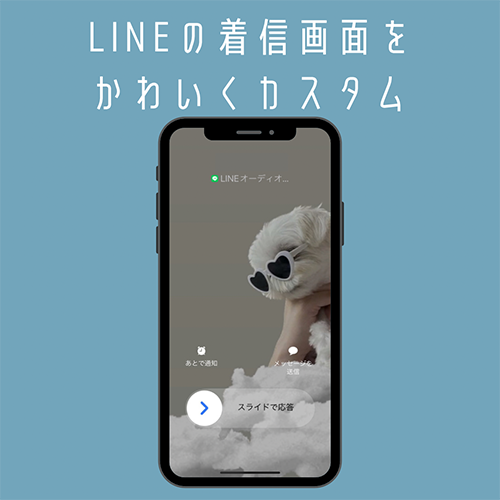
LINE通話の着信画面をカスタマイズすることで、より個性的で使いやすい環境を作ることができます。この記事では、着信音や背景画像、振動パターンの設定方法を中心に解説します。これらの設定を活用すれば、通話時の視覚的な印象や操作性を向上させることが可能です。また、画面明るさや通知メッセージの調整方法についても触れ、快適な通話環境を整えるためのヒントを提供します。
さらに、ビデオ通話中のカメラ位置や仮想背景の設定、ダークモードの有効化など、より高度なカスタマイズ方法も紹介します。これらの機能を使いこなすことで、プライバシー保護やバッテリー消費の最適化にも役立ちます。ただし、カスタマイズの際にはバッテリー消費や表示速度、プライバシーに注意を払うことが重要です。この記事を参考に、自分だけのLINE通話環境を作り上げてください。
イントロダクション
LINE通話の着信画面をカスタマイズすることで、より個性的で使いやすい環境を作り出すことができます。着信音や背景画像、振動パターンを設定することで、視覚的にも聴覚的にも自分好みのデザインを実現できます。特に、着信音は好みの音楽や効果音に変更することで、通話がより楽しくなるでしょう。また、背景画像を変更することで、通話中の雰囲気を変えることも可能です。
さらに、画面明るさや通知メッセージの設定を調整することで、使い勝手が向上します。例えば、暗い場所でも見やすいように画面明るさを調整したり、通知メッセージをカスタマイズして重要な情報をすぐに確認できるようにしたりすることができます。これらの設定は、LINEアプリの設定画面から簡単に行うことができます。
ビデオ通話中のカメラ位置や仮想背景の設定も、カスタマイズの一部として活用できます。仮想背景を使えば、自宅やオフィス以外の場所にいるような演出が可能です。また、ダークモードを有効にすることで、目に優しい環境を作り出すこともできます。ただし、カスタマイズの際には、バッテリー消費や表示速度、プライバシーに注意を払うことが重要です。これらの点に気をつけながら、自分だけのLINE通話環境を作り上げてみてください。
着信音の設定方法
着信音の設定方法について詳しく解説します。LINE通話の着信音をカスタマイズすることで、自分だけのオリジナルな着信音を設定することが可能です。まず、LINEアプリを開き、設定メニューにアクセスします。次に、「通知」または「音と通知」の項目を選択し、着信音の設定画面に進みます。ここでは、デフォルトの着信音から変更したい音を選ぶことができます。また、自分で用意した音楽ファイルを着信音として設定することも可能です。着信音の変更は、個性を表現するだけでなく、特定の相手からの着信をすぐに識別するのにも役立ちます。ただし、着信音のファイルサイズが大きい場合や、複雑な音声ファイルを使用すると、バッテリー消費が増える可能性があるため注意が必要です。
背景画像の変更手順
背景画像の変更は、LINE通話の着信画面を個性的にアレンジするための重要なステップです。まず、LINEアプリを開き、設定メニューにアクセスします。次に、「通話」または「通知」の項目を選択し、着信画面の設定画面を表示させます。ここで、背景画像の設定オプションを見つけ、既存の画像を選択するか、新しい画像をアップロードすることができます。画像はデバイスのギャラリーから選ぶことも、カメラで撮影した写真を使用することも可能です。
画像を選択したら、プレビュー画面でどのように表示されるかを確認します。画像のサイズやアスペクト比によっては、画面にうまく収まらない場合もあるため、必要に応じてトリミングや調整を行いましょう。これにより、着信画面がより美しく、視覚的に快適なものになります。また、背景画像を定期的に変更することで、飽きずに楽しむこともできます。ただし、バッテリー消費や表示速度に影響を与える可能性があるため、軽量な画像を選ぶことが推奨されます。
さらに、プライバシーに配慮して、個人情報が含まれる画像や他人に不快感を与える可能性のある画像は避けるようにしましょう。背景画像の変更は、LINE通話の着信画面を自分らしくカスタマイズするための簡単で効果的な方法です。ぜひ試してみてください。
振動パターンのカスタマイズ
振動パターンのカスタマイズは、LINE通話の着信画面をより個性的に仕上げるための重要な要素です。LINEアプリでは、着信時の振動パターンを自由に設定することができます。これにより、着信音が鳴らない状況でも、振動で着信を知らせることが可能です。例えば、短い振動を繰り返すパターンや、長い振動を一度だけ鳴らすパターンなど、自分の好みに合わせて設定できます。
振動パターンを変更するには、LINEアプリの設定画面から「通知」を選択し、その中にある「振動パターン」の項目をタップします。ここでは、あらかじめ用意されている複数のパターンから選ぶことができます。また、一部のスマートフォンでは、独自の振動パターンを作成することも可能です。これにより、個性的な着信体験を実現できます。
ただし、振動パターンをカスタマイズする際には、バッテリー消費に注意が必要です。特に、複雑な振動パターンを設定すると、バッテリーの消耗が早くなる可能性があります。また、周囲の環境によっては、振動が気になる場合もあるため、適切な設定を心がけましょう。
画面明るさと通知メッセージの調整
画面明るさと通知メッセージの設定は、LINE通話の着信画面を快適に利用するための重要な要素です。画面明るさを適切に調整することで、暗い場所でも見やすくなり、明るい場所でも眩しさを軽減できます。特に夜間や暗い室内での使用時には、画面が明るすぎると目に負担がかかるため、適度な明るさに設定することが推奨されます。
また、通知メッセージの設定をカスタマイズすることで、着信時の情報表示を自分好みに調整できます。例えば、通知メッセージに相手の名前やプロフィール画像を表示するかどうか、または簡潔なテキストのみを表示するかなどを選択できます。これにより、プライバシーを保ちつつ、必要な情報を素早く確認することが可能です。
さらに、通知メッセージの表示位置やフォントサイズを変更することで、視認性を向上させることができます。特にスマートフォンの画面サイズが小さい場合や、視力に不安がある場合には、これらの設定を調整することで、より快適なユーザー体験を実現できます。ただし、過度なカスタマイズはバッテリー消費を増やす可能性があるため、バランスを考慮することが重要です。
ビデオ通話中のカメラ位置と仮想背景設定
ビデオ通話中にカメラ位置を調整することで、自分の顔が画面に映る位置を最適化できます。カメラ位置を調整するには、通話中に画面をタップし、カメラアイコンを選択して位置を変更します。これにより、相手に自分の顔がしっかりと映るようになり、コミュニケーションがスムーズになります。
また、仮想背景を設定することで、自分の背景を自由に変更することが可能です。仮想背景は、自宅やオフィスなどプライバシーを保護したい場合や、単に雰囲気を変えたい場合に便利です。仮想背景を設定するには、通話中に設定メニューから「背景」を選択し、好きな画像や動画を設定します。これにより、自分だけの個性的なビデオ通話環境を作り出すことができます。
さらに、ダークモードを有効にすることで、夜間や暗い場所でのビデオ通話がより快適になります。ダークモードは、画面の明るさを抑え、目に優しい環境を提供します。設定メニューから簡単に切り替えることができるので、状況に応じて使い分けることがおすすめです。これらの設定を活用することで、ビデオ通話の体験をより快適で個性的なものにすることができます。
まとめ
LINE通話の着信画面をカスタマイズすることで、個性を表現し、使いやすさを向上させることができます。着信音や背景画像、振動パターンを設定することで、自分だけのオリジナルなデザインを作成できます。また、画面明るさや通知メッセージの調整も可能で、視覚的な快適さや機能性を高めることができます。
さらに、ビデオ通話中のカメラ位置や仮想背景の設定、ダークモードの有効化など、さまざまなカスタマイズオプションが用意されています。これにより、通話中の視認性やプライバシーを確保しつつ、自分に合った使い心地を実現できます。ただし、バッテリー消費や表示速度、プライバシーに注意しながら設定を行うことが重要です。
これらのカスタマイズを活用することで、LINE通話の着信画面をより使いやすく、楽しいものにすることができます。ぜひ、自分に合った設定を見つけて、快適な通話環境を整えてみてください。
よくある質問
LINE通話の着信画面をカスタマイズするにはどうすればいいですか?
LINE通話の着信画面をカスタマイズするには、まずLINEアプリを開き、設定メニューにアクセスします。次に、「通話」または「通知」の設定項目を選択し、着信音、背景画像、振動パターンの各オプションを調整します。着信音はデフォルトの音声から変更可能で、背景画像は自分の好きな写真やイラストに設定できます。振動パターンも複数の中から選ぶことができ、自分好みの設定にカスタマイズできます。
着信音を変更する方法は?
着信音を変更するには、LINEアプリの設定画面から「通話」または「通知」の項目を選択します。次に、「着信音」の設定に進み、利用可能な音声リストから好きな音を選びます。デフォルトの音声以外にも、LINEが提供する追加の着信音や、自分でダウンロードした音声ファイルを設定することも可能です。変更後は、設定を保存して完了です。
背景画像を設定するにはどうすればいいですか?
背景画像を設定するには、LINEアプリの設定画面から「通話」または「通知」の項目を選択し、「背景画像」の設定に進みます。ここで、カメラロールから写真を選択するか、LINEが提供するデザインやイラストを選ぶことができます。背景画像は、着信画面に表示されるため、自分や相手が好むデザインを選ぶと良いでしょう。設定後は、変更が自動的に反映されます。
振動パターンを変更する方法は?
振着信時の振動パターンを変更するには、LINEアプリの設定画面から「通話」または「通知」の項目を選択し、「振動パターン」の設定に進みます。ここで、複数の振動パターンの中から好きなものを選ぶことができます。デフォルトのパターン以外にも、短い振動や長い振動など、さまざまなバリエーションが用意されています。設定後は、変更が自動的に適用され、次回の着信時に新しい振動パターンが反映されます。
コメントを残す
コメントを投稿するにはログインしてください。
関連ブログ記事