
「LINE表示バグの解決法!再起動やキャッシュクリアで簡単対処」

LINEの表示がおかしくなったとき、どうすればいいのか悩んだことはありませんか?この記事では、LINE表示バグの解決法について詳しく解説します。再起動やキャッシュクリアといった簡単な方法から、インターネット接続の確認、アプリの更新まで、誰でもできる対処法を紹介します。また、バグの原因として考えられるデバイスの性能やストレージの空き容量不足についても触れます。これらの手順を試しても解決しない場合、LINE公式サポートに連絡する方法も案内します。ぜひ参考にして、スムーズなLINE利用を目指しましょう。
イントロダクション
LINEを使用していると、突然表示がおかしくなったり、メッセージが正しく表示されないなどの表示バグに遭遇することがあります。このような問題は、多くの場合、一時的な不具合や設定の誤りが原因で発生します。しかし、適切な対処法を知っていれば、簡単に解決できる場合がほとんどです。本記事では、LINEの表示バグを解消するための基本的な方法を紹介します。
まず、最も簡単で効果的な方法は、アプリの再起動です。アプリを一度閉じて再度起動することで、一時的な不具合が解消されることがあります。また、インターネット接続の確認も重要です。Wi-Fiやモバイルデータの接続が不安定だと、表示に問題が生じることがあるため、接続状態を確認しましょう。
さらに、アプリの更新も忘れずに行いましょう。最新バージョンに更新することで、既知のバグが修正されている可能性があります。それでも問題が解決しない場合は、キャッシュとデータのクリアを試してみてください。これにより、アプリ内の一時的なデータがリセットされ、正常に動作するようになることがあります。
最後に、これらの方法を試しても解決しない場合や、問題が深刻な場合は、LINEの公式サポートに連絡することをおすすめします。サポートチームが具体的な解決策を提案してくれるでしょう。これらの手順を試すことで、多くの表示バグは解消できるはずです。
LINE表示バグの主な原因
LINEの表示バグが発生する主な原因として、インターネット接続の不安定さが挙げられます。通信環境が悪いと、メッセージや画像が正しく表示されないことがあります。特に、Wi-Fiやモバイルデータの接続が弱い場合、このような問題が起こりやすくなります。
また、デバイスの性能不足も原因の一つです。古いスマートフォンやタブレットを使用している場合、アプリの動作が重くなり、表示バグが発生しやすくなります。さらに、ストレージの空き容量不足も影響を与えることがあります。デバイスのストレージが不足していると、アプリが正常に動作せず、表示に問題が生じる可能性があります。
最後に、アプリのバージョンが古いことも原因として考えられます。LINEは定期的にアップデートを行っており、古いバージョンを使用していると、バグや不具合が発生しやすくなります。これらの原因を理解し、適切に対処することで、表示バグを解消することができるでしょう。
アプリの再起動で解決
LINEの表示がバグってしまった場合、まず試したいのがアプリの再起動です。これは最も簡単で効果的な方法の一つで、多くの場合、これだけで問題が解決します。再起動することで、一時的なエラーや不具合が解消されることがあります。具体的には、アプリを完全に終了させ、再度起動するだけでOKです。スマートフォンの機種によっては、アプリの切り替え画面からLINEをスワイプして終了させるか、設定画面から強制終了させる方法があります。
再起動しても問題が解決しない場合は、デバイス自体の再起動も試してみましょう。スマートフォンやタブレットを再起動することで、システム全体の一時的な不具合が解消される可能性があります。特に長時間使用しているデバイスでは、メモリの解放やバックグラウンドプロセスのリセットが効果的です。再起動はシンプルな方法ですが、多くのトラブルに対して有効な手段であることを覚えておきましょう。
ただし、再起動を繰り返しても問題が解消されない場合は、他の原因が考えられます。例えば、インターネット接続の不安定さやアプリのバージョンが古いことが原因で表示バグが発生している可能性もあります。そのため、再起動がうまくいかない場合は、次のステップとしてインターネット接続の確認やアプリの更新を試してみることをおすすめします。
インターネット接続の確認
LINEの表示バグが発生した際にまず確認すべきなのが、インターネット接続です。LINEはオンラインでの通信を前提としたアプリであるため、インターネットに接続されていない状態では正常に動作しません。Wi-Fiやモバイルデータが正しく接続されているか、通信速度が十分かどうかを確認しましょう。特に、Wi-Fiの接続が不安定な場合や、モバイルデータの通信制限がかかっている場合には、表示バグが発生しやすくなります。接続が不安定な場合は、一度接続を切り、再度接続を試みることで改善されることがあります。
また、通信環境が良好でも表示バグが続く場合は、他の要因が考えられます。例えば、LINEサーバー側の一時的な不具合や、アプリ自体の不具合が原因である可能性もあります。そのため、インターネット接続を確認しても問題が解決しない場合は、次のステップとしてアプリの再起動やキャッシュのクリアを試してみることが推奨されます。これらの手順を踏むことで、多くの場合、表示バグは解消されるでしょう。
アプリの更新とキャッシュクリア
LINEの表示バグに遭遇した場合、まず試すべきはアプリの更新です。アプリのバージョンが古いと、最新の機能やセキュリティパッチが適用されていないため、表示に問題が生じることがあります。アプリストアを開き、LINEが最新バージョンに更新されているか確認しましょう。更新が利用可能であれば、すぐに適用することで問題が解決する可能性があります。
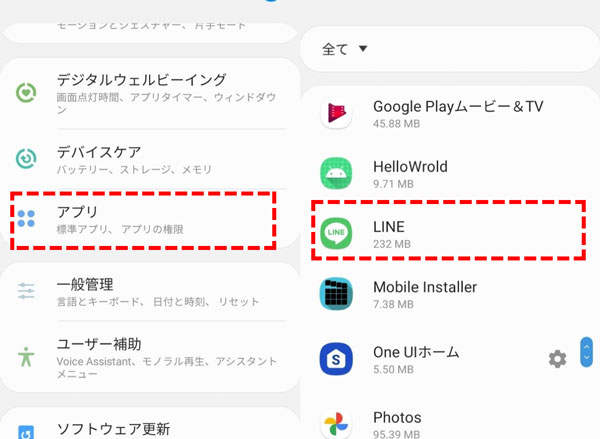
次に、キャッシュとデータのクリアも有効な手段です。アプリが長期間使用されると、キャッシュデータが蓄積され、表示に影響を与えることがあります。設定メニューからアプリのキャッシュとデータをクリアすることで、不要なデータが削除され、表示が正常に戻る場合があります。ただし、キャッシュをクリアすると一時的にアプリの動作が遅くなることもあるため、注意が必要です。
これらの手順を試しても問題が解決しない場合は、インターネット接続の確認やデバイスの性能チェックも重要です。インターネット接続が不安定だと、データの読み込みに時間がかかり、表示バグが発生することがあります。また、デバイスのストレージが不足している場合も、アプリの動作に影響を与える可能性があります。これらの要素を確認し、必要に応じて改善することで、LINEの表示バグを解消できるでしょう。
サポートへの連絡方法
LINEの表示バグが解決しない場合、LINEの公式サポートに連絡することが次のステップとなります。まず、LINEアプリ内の設定メニューから「ヘルプ」を選択し、表示される「お問い合わせ」をタップします。ここで、問題の詳細をできるだけ具体的に記述し、スクリーンショットやエラーメッセージがあれば添付すると、サポートチームが問題を迅速に理解し、適切な対応を提案してくれるでしょう。
また、サポートへの連絡前に、自分のデバイスのモデル名やOSのバージョン、LINEアプリのバージョン情報を確認しておくことが重要です。これらの情報はサポートチームが問題を特定するのに役立ちます。さらに、インターネット接続やデバイスのストレージ状況など、問題に関連する可能性のある環境情報も提供すると、よりスムーズな解決が期待できます。
サポートへの連絡は、問題が深刻で自力での解決が難しい場合の最終手段として考えましょう。しかし、適切な情報を提供することで、迅速かつ効果的なサポートを受けることができるため、手間を惜しまずに詳細を伝えることが大切です。
まとめ
LINEの表示がバグったとき、多くのユーザーが戸惑うことでしょう。しかし、再起動やキャッシュクリアといった簡単な対処法を試すことで、問題が解決するケースが多くあります。まずは、アプリを一度閉じて再度起動してみましょう。これだけで表示が正常に戻ることも珍しくありません。
次に、インターネット接続を確認することも重要です。Wi-Fiやモバイルデータの接続が不安定だと、LINEの表示に不具合が生じることがあります。また、アプリが最新バージョンに更新されているかどうかもチェックしましょう。古いバージョンではバグが発生しやすいため、定期的な更新が推奨されます。
さらに、キャッシュとデータのクリアも有効な手段です。スマートフォンの設定からLINEアプリのキャッシュを削除することで、表示の不具合が解消されることがあります。ただし、キャッシュをクリアすると一部のデータが削除される可能性があるため、事前に重要なデータをバックアップしておくことをおすすめします。
これらの方法を試しても問題が解決しない場合は、LINEの公式サポートに連絡することを検討してください。専門のスタッフが問題の原因を特定し、適切な対処法を提案してくれるでしょう。表示バグの原因は多岐にわたるため、根気強く対処することが大切です。
よくある質問
LINEの表示バグとは具体的にどのような症状ですか?
LINEの表示バグとは、メッセージが正しく表示されない、画像やスタンプが読み込まれない、画面がフリーズするなどの症状を指します。これらの問題は、アプリの一時的な不具合やキャッシュデータの蓄積が原因で発生することが多いです。特に、長期間アプリを再起動せずに使用している場合や、端末のメモリが不足している場合に起こりやすくなります。
再起動でLINEの表示バグは解決できますか?
はい、再起動は最も簡単で効果的な解決法の一つです。再起動を行うことで、アプリの一時的な不具合やメモリの負荷が解消され、表示バグが改善されることがあります。具体的には、LINEアプリを完全に終了し、再度起動するか、端末自体を再起動することで問題が解消されるケースが多いです。再起動は、初期対応として推奨される方法です。
キャッシュクリアはどのように行えば良いですか?
キャッシュクリアは、設定メニューから行うことができます。まず、端末の設定アプリを開き、「アプリ」または「アプリケーション管理」を選択します。次に、LINEアプリを探してタップし、「ストレージ」または「キャッシュ」の項目を選択します。そこに表示される「キャッシュをクリア」ボタンをタップすることで、キャッシュデータが削除されます。キャッシュクリアを行うことで、不要なデータが削除され、表示バグが解消されることがあります。
再起動やキャッシュクリアでも解決しない場合はどうすれば良いですか?
再起動やキャッシュクリアを行っても表示バグが解消されない場合、アプリの更新や端末のOSアップデートを確認してください。LINEアプリや端末のOSが古いバージョンのままであると、互換性の問題が発生し、表示バグが起こることがあります。それでも解決しない場合は、LINEのサポートセンターに問い合わせるか、アプリを一度アンインストールして再インストールすることを検討してください。ただし、再インストールする際は、バックアップを取ることを忘れないようにしましょう。
コメントを残す
コメントを投稿するにはログインしてください。
関連ブログ記事