
「LINEトークルームを非表示にする方法!整理術と効率的な使い方」

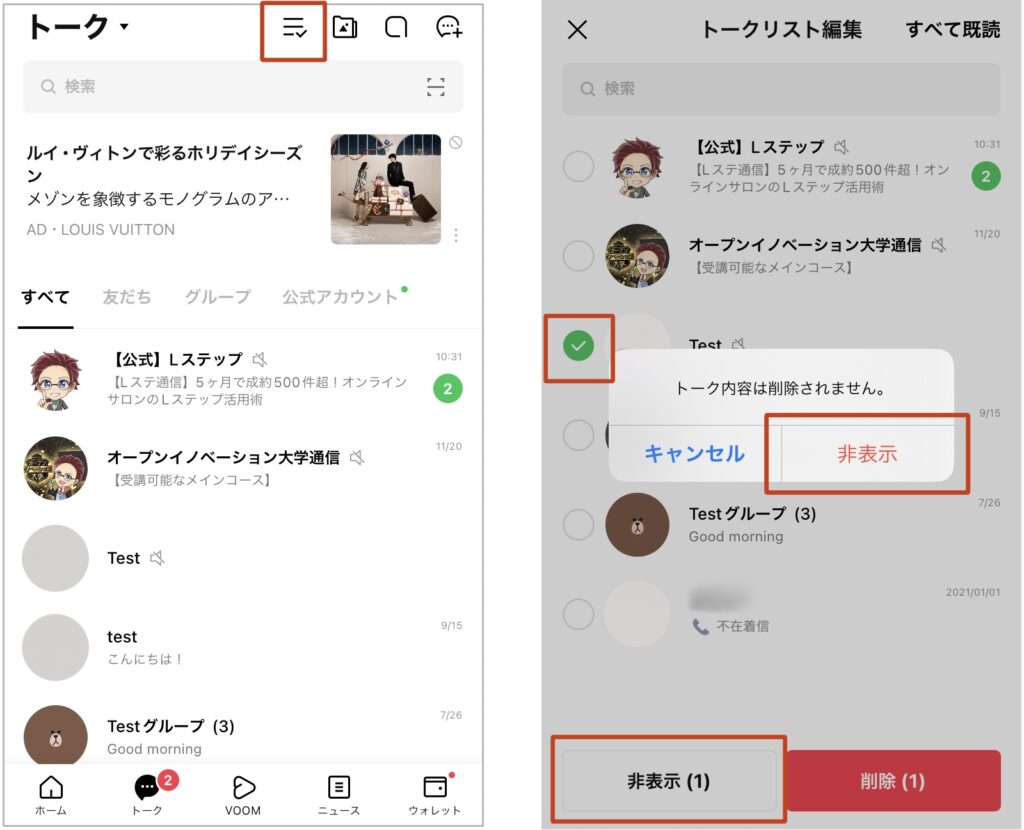
LINEのトークルームが増えすぎて管理が難しくなったことはありませんか?そんな時は、非表示機能を活用することで、不要なトークルームを整理し、重要な会話だけを表示させることができます。本記事では、非表示機能の具体的な使い方や、トークルームを整理するコツ、効率的なLINEの使用方法について詳しく解説します。非表示設定を行うことで、画面の整理、検索の効率化、プライバシーの保護が可能です。また、非表示にしたトークルームは検索で確認でき、必要に応じて再表示や削除もできます。非表示設定は一時的なもので、グループチャットの非表示設定は他のメンバーに影響を与えません。この記事を読んで、LINEの使い方をさらに効率化しましょう。
イントロダクション
LINEのトークルームが増えすぎて、管理が難しくなっていませんか?そんな時に便利なのが、非表示機能です。この機能を使えば、不要なトークルームを一時的に隠すことができ、重要な会話だけを表示させることができます。これにより、画面がすっきりと整理され、必要な情報に素早くアクセスできるようになります。
非表示機能は、プライベートな会話や一時的に必要のないグループチャットを隠すのにも役立ちます。非表示にしたトークルームは、検索で簡単に見つけることができるので、必要な時にすぐに再表示することも可能です。また、この設定は一時的なものであり、グループチャットを非表示にしても他のメンバーには影響を与えません。
さらに、非表示機能を活用することで、プライバシーの保護にもつながります。例えば、仕事用のトークルームを非表示にして、プライベートな時間を確保するといった使い方もできます。このように、非表示機能は、LINEをより効率的に使うための強力なツールと言えるでしょう。
LINEトークルームを非表示にする手順
LINEのトークルームを非表示にする手順は非常にシンプルです。まず、非表示にしたいトークルームを開き、画面右上の「…」アイコンをタップします。次に表示されるメニューの中から「非表示にする」を選択します。これだけで、そのトークルームはトーク一覧から消え、非表示状態になります。非表示にしたトークルームは、検索バーでトークルーム名やメンバー名を入力することで簡単に再表示できます。
また、非表示にしたトークルームは、トーク一覧の上部にある「非表示のトーク」という項目からも確認できます。ここでは、非表示にしたトークルームを再表示したり、必要であれば削除したりすることも可能です。非表示設定は一時的なものであり、グループチャットの非表示設定は他のメンバーに影響を与えないため、安心して利用できます。
非表示機能を活用することで、トークルームの整理がしやすくなり、重要な会話に集中できるようになります。特に、頻繁に使用しないトークルームや、一時的に見たくないトークルームを非表示にすることで、LINEの使い勝手が大幅に向上します。この機能をうまく活用して、効率的なLINEライフを送りましょう。
非表示機能のメリットと活用方法
LINEのトークルームが増えすぎて管理が難しくなった場合、非表示機能を活用することで、不要なトークルームを整理し、重要な会話だけを表示させることができます。非表示機能を使うことで、トークルームの一覧がスッキリと整理され、必要な情報に素早くアクセスできるようになります。特に、頻繁に使用しないトークルームや、一時的に見なくても良いトークルームを非表示にすることで、画面の整理が容易になります。
また、非表示機能はプライバシーの保護にも役立ちます。例えば、他人に見られたくないトークルームを非表示にすることで、誤って開かれるリスクを減らすことができます。非表示にしたトークルームは、検索機能を使って簡単に確認できるため、必要な時にすぐにアクセス可能です。さらに、非表示設定は一時的なものであり、いつでも再表示できるため、柔軟な管理が可能です。
グループチャットの非表示設定は、他のメンバーには影響を与えません。つまり、自分だけがトークルームを非表示にすることができるため、グループ内でのコミュニケーションに支障をきたすことなく、自分の使いやすい環境を整えることができます。非表示機能を活用することで、LINEの使い勝手が向上し、より効率的なコミュニケーションが実現できるでしょう。
トークルーム整理のコツ
LINEのトークルームが増えすぎて管理が難しくなった場合、非表示機能を活用することで、不要なトークルームを整理し、重要な会話だけを表示させることができます。まず、トークルームを整理する際のコツとして、定期的に不要なトークルームを非表示にすることが挙げられます。これにより、画面がスッキリとし、必要な情報に素早くアクセスできるようになります。
次に、非表示設定を行う際には、一時的に使用しないトークルームや、頻繁に利用しないグループチャットを優先的に選ぶことがポイントです。非表示にしたトークルームは、検索機能を使って簡単に再表示できるため、必要な時にすぐにアクセスできます。また、非表示設定は一時的なものであり、グループチャットの非表示設定は他のメンバーに影響を与えないため、安心して利用できます。
さらに、プライバシーの保護も考慮して、特定のトークルームを非表示にすることで、他人に自分の会話内容を見られるリスクを軽減できます。非表示機能を活用することで、LINEの使い勝手が向上し、より効率的なコミュニケーションが可能になります。
非表示にしたトークルームの管理方法
非表示にしたトークルームは、検索機能を使って簡単に確認することができます。LINEのトップ画面で検索バーをタップし、非表示にしたトークルームの名前やキーワードを入力すると、該当するトークルームが表示されます。これにより、必要な時にすぐにアクセスできるため、効率的な管理が可能です。また、非表示にしたトークルームを再表示させたい場合は、トークルームの設定から「非表示を解除」を選択するだけで、元の状態に戻すことができます。
非表示設定は一時的なものであり、トークルームを削除するわけではありません。そのため、重要な会話や過去のやり取りを残しておきたい場合にも便利です。さらに、非表示にしたトークルームは、他のメンバーには影響を与えません。特にグループチャットの場合、自分だけが非表示にしても、他のメンバーには何の変化もないため、安心して利用できます。
非表示機能を活用することで、画面の整理やプライバシーの保護が可能になります。不要なトークルームを非表示にすることで、重要な会話に集中しやすくなり、LINEの使い勝手が向上します。また、非表示にしたトークルームは、必要に応じて再表示や削除ができるため、柔軟な管理が可能です。この機能をうまく活用して、LINEをより快適に使いこなしましょう。
効率的なLINEの使い方
LINEのトークルームが増えすぎて管理が難しくなった場合、非表示機能を活用することで、重要な会話だけを表示させることができます。この機能を使うことで、画面がすっきりと整理され、必要な情報に素早くアクセスできるようになります。特に、頻繁に使わないトークルームを非表示にすることで、検索の効率化が図れます。また、非表示にしたトークルームは、後から検索で簡単に見つけられるため、必要な時にすぐにアクセスできるのも便利な点です。
さらに、プライバシーの保護という観点からも、非表示機能は有効です。例えば、一時的に見られたくないトークルームを非表示にすることで、他人に内容を見られるリスクを軽減できます。非表示設定は一時的なものであり、グループチャットの非表示設定は他のメンバーに影響を与えないため、安心して利用できます。このように、非表示機能を活用することで、LINEの使い勝手が格段に向上し、より効率的なコミュニケーションが可能になります。
また、非表示機能を活用する際には、定期的にトークルームを整理する習慣をつけることが重要です。不要なトークルームを削除したり、非表示にしたりすることで、LINEの使い心地がさらに快適になります。このような整理術を取り入れることで、ストレスの軽減や時間の節約にもつながります。LINEをよりスマートに使いこなすために、非表示機能を積極的に活用してみてください。
まとめ
LINEのトークルームが増えすぎて管理が難しくなった場合、非表示機能を活用することで、不要なトークルームを整理し、重要な会話だけを表示させることができます。非表示設定を行うことで、画面がスッキリと整理され、必要な情報に素早くアクセスできるようになります。また、検索の効率化やプライバシーの保護にも役立ちます。
非表示にしたトークルームは、検索機能を使って簡単に確認することができます。必要に応じて再表示したり、削除したりすることも可能です。この機能は一時的なものであり、グループチャットの非表示設定は他のメンバーに影響を与えないため、安心して利用できます。
さらに、効率的なLINEの使い方として、定期的にトークルームを整理する習慣をつけることもおすすめです。不要なトークルームを非表示にすることで、ストレスなくコミュニケーションを続けることができます。この方法を活用して、LINEをより快適に使いこなしましょう。
よくある質問
LINEトークルームを非表示にする方法は?
LINEトークルームを非表示にするには、まずトークルームを開き、右上の「≡」メニューをタップします。次に「トーク設定」を選択し、「トークを非表示にする」をタップします。これにより、トークルームがメインのトークリストから非表示になりますが、検索や通知を通じてアクセスすることは可能です。非表示にしたトークルームは、後で「非表示トーク」の項目から確認できます。
非表示にしたトークルームを再表示するには?
非表示にしたトークルームを再表示するには、LINEのホーム画面から「設定」を開き、「トーク」を選択します。次に「非表示トーク」をタップし、再表示したいトークルームを選択します。トークルームの詳細画面で「トークを表示する」をタップすると、メインのトークリストに再表示されます。整理された状態を保ちつつ、必要な時に簡単にアクセスできる便利な機能です。
非表示機能を使うメリットは何ですか?
非表示機能を使う主なメリットは、トークリストの整理がしやすくなることです。特に、頻繁にやり取りしないトークルームや、一時的に見たくないトークルームを非表示にすることで、重要なトークに集中できます。また、プライバシー保護にも役立ち、他人にスマートフォンを貸す際に特定のトークルームが見られないようにする効果もあります。効率的な使い方を実現するための重要な機能です。
非表示にしたトークルームの通知はどうなりますか?
非表示にしたトークルームの通知は、通常通り届きます。非表示にしても、トークルームの設定で通知をオフにしていない限り、メッセージが来た際には通知が表示されます。ただし、トークリストからは非表示になっているため、視覚的な整理が可能です。通知をオフにしたい場合は、トークルームの設定から「通知をオフにする」を選択することで、通知を制御できます。
コメントを残す
コメントを投稿するにはログインしてください。
関連ブログ記事