
LINEホーム画面のカスタマイズ方法|背景画像・アイコン・ウィジェット設定

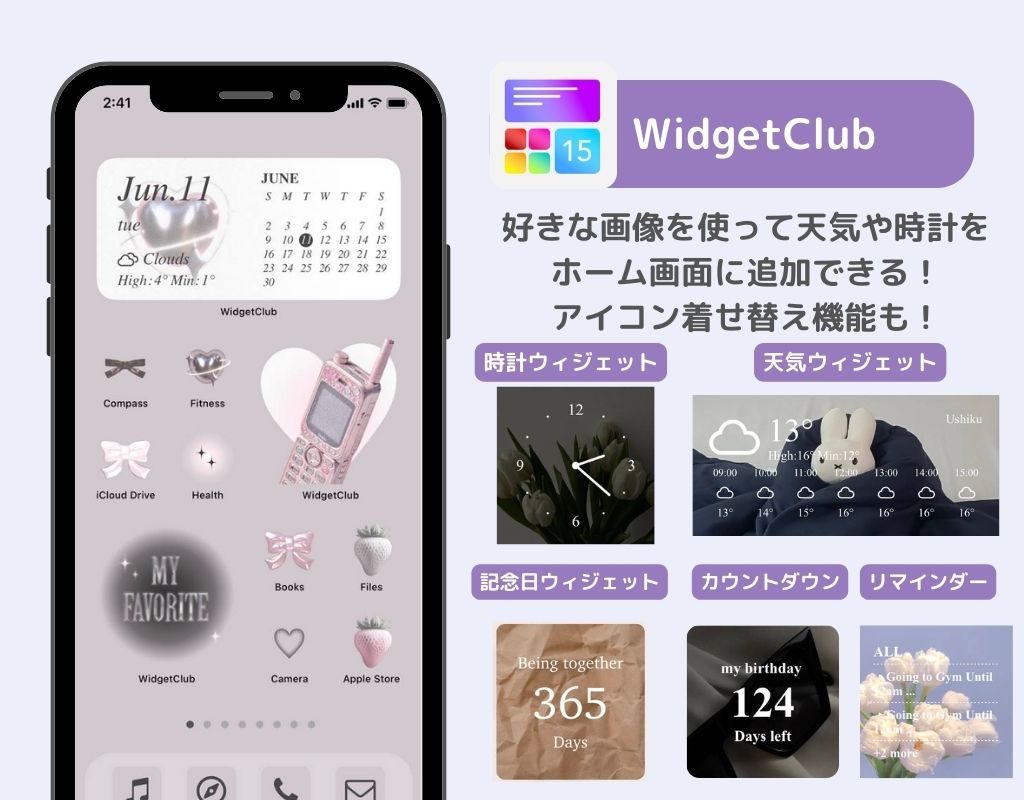
LINEのホーム画面を自分好みにカスタマイズする方法について解説します。背景画像の変更や、ショートカットアイコンの追加・整理、ウィジェットの配置変更など、さまざまな設定を活用することで、使いやすさと見た目の両方を向上させることができます。また、テーマやフォントスタイルの変更も可能で、これらを組み合わせることで、より個性的なホーム画面を作成することが可能です。本記事では、これらのカスタマイズ方法をわかりやすく紹介し、LINEの利用をより快適にするためのヒントを提供します。
イントロダクション
LINEのホーム画面をカスタマイズすることで、自分だけの使いやすい環境を作ることができます。背景画像を変更したり、ショートカットアイコンを整理したりすることで、見た目だけでなく操作性も向上します。また、ウィジェットを活用すれば、必要な情報をすぐに確認できるようになります。これらの設定を活用することで、日々のコミュニケーションがより快適で効率的になるでしょう。
カスタマイズの方法は簡単で、誰でもすぐに始められます。テーマを選んだり、フォントスタイルを変更したりすることで、LINEの雰囲気を自分好みにアレンジすることも可能です。さらに、よく使う機能をすぐにアクセスできるように設定することで、時間の節約にもつながります。この記事では、そんな便利なカスタマイズ方法を詳しく解説していきます。
背景画像の変更方法
LINEのホーム画面を自分好みにカスタマイズする第一歩として、背景画像の変更が挙げられます。背景画像を変えるだけで、ホーム画面の雰囲気がガラリと変わり、毎日のコミュニケーションがより楽しくなるでしょう。変更方法は簡単で、設定メニューから「ホーム画面」を選択し、「背景画像」の項目をタップします。ここでは、LINEが提供する無料テーマの中から選ぶこともできますし、自分で撮影した写真やダウンロードした画像を設定することも可能です。
また、背景画像を変更する際には、画面の明るさや文字の見やすさにも注意を払うことが大切です。暗い画像を選ぶと文字が見づらくなることがあるため、適度な明るさの画像を選ぶか、文字の色を調整することをおすすめします。これにより、視覚的に快適なホーム画面を実現できます。背景画像の変更は、LINEの使い勝手を向上させるための簡単で効果的な方法です。
ショートカットアイコンの追加と整理
ショートカットアイコンの追加と整理は、LINEのホーム画面を効率的に使いこなすための重要なポイントです。LINEでは、よく使う機能やアプリをショートカットアイコンとしてホーム画面に追加することができます。これにより、必要な機能に素早くアクセスできるようになり、日々のコミュニケーションがよりスムーズになります。
ショートカットアイコンを追加するには、ホーム画面の編集モードに入り、追加したい機能やアプリを選択します。追加したアイコンは自由に並べ替えることができ、使用頻度に応じて整理することで、より使いやすいホーム画面を実現できます。また、不要になったアイコンは簡単に削除できるため、常に必要な機能だけを表示しておくことが可能です。
さらに、アイコンのサイズやスタイルを変更することで、視覚的に見やすいホーム画面を作成することもできます。これにより、自分だけの使いやすい環境をカスタマイズし、LINEの利用をより快適にすることができるでしょう。
ウィジェットの配置と設定
ウィジェットの配置と設定は、LINEのホーム画面をより便利に使いこなすための重要なポイントです。ウィジェットを使うことで、よく使う機能や情報をすぐにアクセスできるようになります。例えば、天気予報やカレンダー、メモなどのウィジェットをホーム画面に追加することで、必要な情報を一目で確認することが可能です。ウィジェットのサイズや位置を自由に調整できるため、自分の使いやすいレイアウトにカスタマイズすることができます。
ウィジェットの設定は非常に簡単で、ホーム画面を長押しするだけで追加や編集が可能です。追加したいウィジェットを選択し、ドラッグ&ドロップで配置を調整します。また、ウィジェットの種類によっては、表示する情報やデザインを細かく設定することもできます。例えば、天気ウィジェットでは表示する地域を変更したり、カレンダーウィジェットでは表示するスケジュールの範囲を調整したりすることが可能です。
さらに、ウィジェットのデザインや色合いも変更できるため、ホーム画面全体の見た目を統一感のあるものに仕上げることができます。これにより、使いやすさだけでなく、視覚的にも満足のいくホーム画面を作成することが可能です。ウィジェットを活用することで、LINEのホーム画面が単なるコミュニケーションツールから、情報管理ツールとしても機能するようになります。
テーマとフォントスタイルの変更
LINEのホーム画面を自分好みにカスタマイズする方法の一つとして、テーマとフォントスタイルの変更があります。LINEでは、デフォルトのテーマ以外にも、さまざまな無料テーマや有料テーマが用意されています。これらのテーマを活用することで、ホーム画面の雰囲気を一変させることが可能です。テーマの変更は、設定メニューから簡単に行うことができ、自分の気分や季節に合わせて選ぶ楽しみもあります。
さらに、フォントスタイルの変更も可能です。LINEでは、標準のフォント以外にも、太字や斜体など、さまざまなスタイルを選択できます。これにより、メッセージの見やすさや読みやすさを向上させることができます。フォントスタイルの変更は、設定メニュー内の「表示」や「フォント」の項目から行うことができます。これらの設定を活用することで、より快適なコミュニケーション環境を整えることができます。
よくある質問と解決方法
LINEのホーム画面をカスタマイズする際によくある質問とその解決方法について解説します。まず、背景画像の変更方法についてですが、設定メニューから「ホーム画面」を選択し、「背景画像」をタップすることで、自分の好きな画像を設定できます。また、LINE内で提供されている無料テーマを利用することも可能です。テーマを適用すると、背景画像だけでなく、アイコンやフォントスタイルも一括で変更されます。
次に、ショートカットアイコンの追加・削除方法についてです。ホーム画面の編集モードに入り、アイコンを長押しすることで、追加や削除が簡単に行えます。よく使う機能をショートカットとして登録しておくと、より効率的にLINEを利用できるでしょう。さらに、ウィジェットの配置変更も可能で、ホーム画面の編集モードでウィジェットをドラッグすることで、自由に配置を調整できます。
これらの設定を活用することで、LINEのホーム画面を自分好みにカスタマイズし、日々のコミュニケーションをより快適に楽しむことができます。
まとめ
LINEのホーム画面をカスタマイズすることで、自分だけの使いやすい環境を作ることができます。背景画像を変更するだけで、見た目が一新され、気分も変わります。また、ショートカットアイコンを追加・整理することで、よく使う機能に素早くアクセスできるようになります。さらに、ウィジェットを配置変更することで、必要な情報を一目で確認できるようになります。
これらのカスタマイズは、LINEの設定メニューから簡単に行うことができます。テーマを選択したり、フォントスタイルを変更したりすることで、さらに個性的なホーム画面を作成することも可能です。日々のコミュニケーションがより楽しく効率的になること間違いありません。
よくある質問として、背景画像の変更方法や無料テーマの利用方法、ショートカットアイコンの追加・削除方法などが挙げられますが、これらの設定も簡単に行うことができます。ぜひ、自分好みのLINEホーム画面を作成して、快適なコミュニケーションライフを楽しんでください。
よくある質問
LINEホーム画面の背景画像を変更する方法は?
LINEホーム画面の背景画像を変更するには、まずホーム画面を開き、右上の設定アイコン(歯車マーク)をタップします。次に、「背景画像」の項目を選択し、カメラロールから好きな画像を選ぶか、LINEが提供するデフォルトの背景画像を選択します。画像を選択したら、プレビューを確認し、問題がなければ「保存」をタップして変更を適用します。これで、ホーム画面の背景が新しい画像に変わります。
アイコンのデザインをカスタマイズするにはどうすればいいですか?
アイコンのデザインをカスタマイズするには、ホーム画面の設定メニューから「アイコン設定」を選択します。ここでは、アイコンの形や色、スタイルを変更することができます。LINEが提供する複数のデザインから選ぶこともできますし、自分でカスタマイズすることも可能です。変更を加えたら、必ず「適用」をタップして設定を保存してください。これで、ホーム画面のアイコンが新しいデザインに変わります。
ウィジェットを追加する方法は?
ウィジェットを追加するには、ホーム画面の設定メニューから「ウィジェット設定」を選択します。ここでは、天気やカレンダー、メモなどの便利なウィジェットを追加することができます。追加したいウィジェットを選択し、ホーム画面の好きな位置にドラッグ&ドロップで配置します。配置が完了したら、「保存」をタップして設定を適用します。これで、ホーム画面に新しいウィジェットが表示されます。
カスタマイズした設定を元に戻すにはどうすればいいですか?
カスタマイズした設定を元に戻すには、ホーム画面の設定メニューから「リセット」または「デフォルトに戻す」というオプションを選択します。これにより、背景画像、アイコンデザイン、ウィジェットなどがすべて初期設定に戻ります。リセットを行うと、それまでのカスタマイズ内容は消去されるため、注意が必要です。リセット後は、再度設定をカスタマイズすることができます。
コメントを残す
コメントを投稿するにはログインしてください。
関連ブログ記事