
「LINE通知を最適化!ポップアップ表示の設定とカスタマイズ方法」

LINEの通知機能を最適化するためには、ポップアップ表示の設定が鍵となります。この機能を使いこなすことで、重要なメッセージを見逃すことなく、リアルタイムでのコミュニケーションをスムーズに行うことが可能です。しかし、過剰な通知は逆にストレスの原因にもなり得るため、適切なカスタマイズが求められます。本記事では、ポップアップ表示の設定方法や、通知のカスタマイズオプションについて詳しく解説します。さらに、バッテリー消費への影響や、プライバシー保護のポイント、トラブルが発生した際のトラブルシューティング手順も紹介します。これにより、LINEの通知をより快適に活用するための知識を深めることができます。
イントロダクション
LINEの通知機能は、日常のコミュニケーションを円滑にするために欠かせないツールです。特に、ポップアップ表示を活用することで、重要なメッセージを見逃すことなくリアルタイムで確認することが可能になります。しかし、過剰な通知はかえってストレスの原因となることもあるため、適切な設定が求められます。本記事では、ポップアップ表示の設定方法やカスタマイズのポイントを詳しく解説します。
ポップアップ表示を最適化するためには、まず表示時間や通知音、振動の設定を調整することが重要です。これにより、必要な情報だけを効率的に受け取ることができます。また、特定のチャットやグループにのみポップアップ表示を適用することで、不要な通知を減らし、プライバシーを守りながら快適に利用することが可能です。さらに、バッテリー消費を抑えるための省電力モードの活用や、ロック画面での表示制限など、細かな設定を工夫することで、より使いやすい環境を整えることができます。
しかし、設定が複雑な場合や、ポップアップ表示が機能しないトラブルが発生することもあります。そのような場合でも、簡単なトラブルシューティング手順を踏むことで、問題を解決することが可能です。本記事では、そうした具体的な対処法も紹介しています。LINEの通知機能を最大限に活用し、快適なコミュニケーションを実現するためのヒントをぜひ参考にしてください。
ポップアップ表示の基本設定方法
LINEのポップアップ表示を活用するためには、まず基本設定を理解することが重要です。ポップアップ表示は、メッセージが届いた際に画面に通知を表示する機能で、リアルタイムでのコミュニケーションをサポートします。設定は簡単で、LINEアプリの「設定」メニューから「通知」を選択し、「ポップアップ通知」を有効にするだけで利用可能です。この機能を活用することで、重要なメッセージを見逃すリスクを軽減できます。
さらに、表示時間や通知音、振動の設定もカスタマイズ可能です。表示時間は短くすることで通知が邪魔になりにくくなり、逆に長く設定すればメッセージを確認しやすくなります。通知音や振動は、状況に応じてオン・オフを切り替えることで、周囲に配慮しながら利用できます。例えば、会議中や夜間は音をオフにし、重要な連絡がある時だけ振動を有効にするなど、柔軟な設定が可能です。
また、ポップアップ表示は特定のチャットやグループに限定して適用することもできます。これにより、重要な連絡先からのメッセージだけを優先的に表示し、それ以外の通知を抑制することが可能です。この設定は、通知過多によるストレスを軽減し、効率的なコミュニケーションを実現するのに役立ちます。基本設定をしっかりと理解し、自分に合ったカスタマイズを行うことで、LINEの通知機能を最大限に活用しましょう。
通知のカスタマイズオプション
LINEの通知設定をカスタマイズすることで、自分にとって重要なメッセージを見逃さず、不要な通知を減らすことができます。まず、ポップアップ表示の有効化や無効化は、LINEアプリの設定メニューから簡単に行えます。ポップアップ表示を有効にすると、メッセージが届いた際に画面に通知が表示されるため、リアルタイムでの確認が可能です。ただし、過剰な通知は集中力を妨げる可能性があるため、特定のチャットやグループに限定して適用することをおすすめします。
さらに、表示時間や通知音、振動の設定も柔軟に調整できます。例えば、ポップアップ表示の持続時間を短くすることで、画面が長く占有されるのを防げます。また、通知音や振動をオフにすることで、静かな環境でも気兼ねなくLINEを利用できます。これらの設定は、状況に応じて使い分けることで、快適なコミュニケーション環境を実現できます。
最後に、プライバシー保護の観点から、通知内容を最小限に抑える設定も重要です。特にロック画面での表示を制限することで、第三者にメッセージ内容が知られるリスクを軽減できます。これらのカスタマイズオプションを活用し、自分に最適な通知設定を見つけてみてください。
バッテリー消費と省電力モードの活用
LINEのポップアップ通知は便利ですが、バッテリー消費に影響を与えることがあります。特に、頻繁に通知が表示される場合や、音声や振動が連動している場合、スマートフォンのバッテリーが早く消耗する可能性があります。これを防ぐためには、省電力モードを活用することが有効です。LINEアプリ内の設定で、通知の頻度を調整したり、バックグラウンドでの動作を制限したりすることで、バッテリーの持ちを改善できます。また、スマートフォン本体の省電力設定と連携させることで、さらに効率的にバッテリーを節約することが可能です。
さらに、ポップアップ表示の時間を短く設定することも、バッテリー消費を抑える一つの方法です。長時間表示される通知は、画面が点灯し続けるため、バッテリーに負荷がかかります。適切な表示時間を設定することで、バッテリーの消耗を最小限に抑えつつ、重要な通知を見逃さないバランスを保つことができます。これらの設定を活用し、快適なLINE利用を維持しましょう。
プライバシー保護のための設定
プライバシー保護は、LINEの通知設定において重要な要素です。特に、ポップアップ表示を活用する際には、通知内容の漏洩を防ぐための設定が欠かせません。例えば、ロック画面に表示される通知内容を制限することで、第三者がメッセージを覗き見るリスクを軽減できます。設定画面から「ロック画面での表示」を「非表示」または「タイトルのみ表示」に変更することで、プライバシーを守りつつ、必要な情報だけを確認できるようになります。
さらに、通知プレビューの設定も重要です。通知プレビューをオフにすることで、メッセージの内容が画面上に表示されなくなります。これにより、周囲にいる人にメッセージ内容が知られることを防げます。特に公共の場や職場など、他人の目に触れやすい環境では、この設定を活用することでセキュリティを強化できます。
また、特定の連絡先やグループからの通知をカスタマイズすることも可能です。重要な連絡先のみポップアップ表示を許可し、それ以外は通常の通知に留めることで、不要な情報の漏洩を防ぎつつ、重要なメッセージを見逃さないようにできます。これらの設定を活用して、LINEの通知を安全かつ効率的に活用しましょう。
トラブルシューティングと対処法
LINEのポップアップ表示が正常に機能しない場合、いくつかの原因が考えられます。まず、通知設定が正しく行われているか確認しましょう。LINEアプリ内の設定メニューから「通知」を選択し、ポップアップ表示が有効になっているか確認します。また、スマートフォンのシステム設定でも、LINEの通知が許可されているか確認することが重要です。
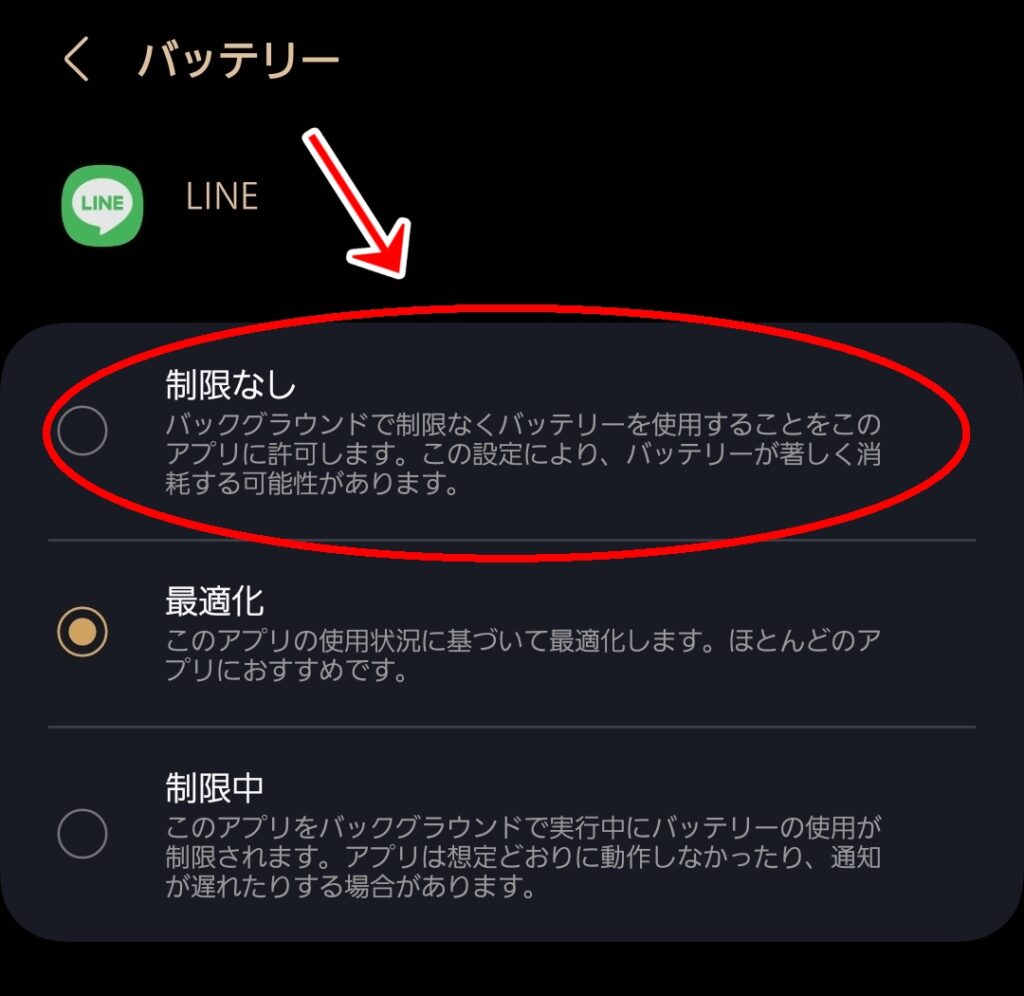
次に、バッテリーセーバーモードが有効になっている場合、ポップアップ表示が制限されることがあります。バッテリーセーバーモードを解除するか、LINEアプリを例外として設定することで、問題が解決する可能性があります。さらに、アプリのキャッシュが原因で通知が遅れることもあるため、定期的にキャッシュをクリアすることも効果的です。
最後に、特定の連絡先からのみポップアップ表示を受け取りたい場合、LINEの「おやすみモード」や「ミュート設定」を活用することができます。これにより、重要なメッセージだけを優先的に表示させることが可能です。これらの対処法を試しても問題が解決しない場合は、LINEのサポートセンターに問い合わせることをお勧めします。
まとめ
LINEの通知機能を最適化するためには、ポップアップ表示の設定が鍵となります。この機能を活用することで、重要なメッセージを見逃すことなく、リアルタイムでのコミュニケーションをスムーズに行うことが可能です。しかし、過剰な通知は逆にストレスの原因となることもあるため、適切なカスタマイズが求められます。本記事では、ポップアップ表示の設定方法やカスタマイズオプションについて詳しく解説します。
まず、表示時間の調整や音声・振動通知の設定を行うことで、通知の受け取り方を自分好みにカスタマイズできます。また、特定のチャットやグループにのみポップアップ表示を適用することで、重要な連絡だけを優先的に受け取ることが可能です。さらに、バッテリー消費を抑えるための省電力モードの活用や、プライバシー保護の観点から通知内容を最小化する方法も紹介します。
最後に、ポップアップ表示が機能しない場合のトラブルシューティング手順や、特定の連絡先からのみポップアップ表示を受け取る方法についても説明します。これらの設定を適切に行うことで、LINEの通知機能を最大限に活用し、快適なコミュニケーション環境を整えることができます。
よくある質問
LINEのポップアップ通知をカスタマイズする方法は?
LINEのポップアップ通知をカスタマイズするには、まずLINEアプリを開き、「設定」メニューにアクセスします。次に、「通知」タブを選択し、「ポップアップ通知」の設定をタップします。ここでは、通知の表示スタイルや表示時間、通知音などを変更できます。さらに、特定のトークルームやグループに対して個別に設定を適用することも可能です。これにより、重要なメッセージを見逃さず、不要な通知を減らすことができます。
ポップアップ通知が表示されない場合の対処法は?
ポップアップ通知が表示されない場合、まず端末の通知設定とLINEアプリの通知設定が正しく有効になっているか確認してください。端末の設定では、「アプリ通知」からLINEを選択し、通知が許可されているか確認します。LINEアプリ内では、「設定」→「通知」→「ポップアップ通知」がオンになっているか確認します。また、バッテリーセーバーモードが有効になっていると通知が制限されることがあるため、一時的に無効にしてみることも有効です。
ポップアップ通知の表示時間を変更するには?
ポップアップ通知の表示時間を変更するには、LINEアプリの「設定」→「通知」→「ポップアップ通知」の設定画面に移動します。ここで、表示時間のオプションを選択し、短い時間から長い時間までいくつかの選択肢から好みの時間を設定できます。表示時間を短くすると、通知がすぐに消えるため画面が煩雑になりにくいですが、長くするとメッセージをしっかり確認できるメリットがあります。自分の使い方に合わせて最適な時間を設定しましょう。
特定のトークルームだけポップアップ通知をオフにする方法は?
特定のトークルームだけポップアップ通知をオフにするには、該当するトークルームを開き、右上のメニューボタン(三点リーダー)をタップします。次に、「通知設定」を選択し、「ポップアップ通知」のトグルをオフにします。これにより、そのトークルームからの通知はポップアップ表示されなくなりますが、他の通知は通常通り表示されます。この機能を活用することで、重要なトークルームとそれほど重要でないトークルームを区別して管理できます。
コメントを残す
コメントを投稿するにはログインしてください。
関連ブログ記事