
「LINE背景を一括変更する5つの方法と注意点を徹底解説!」

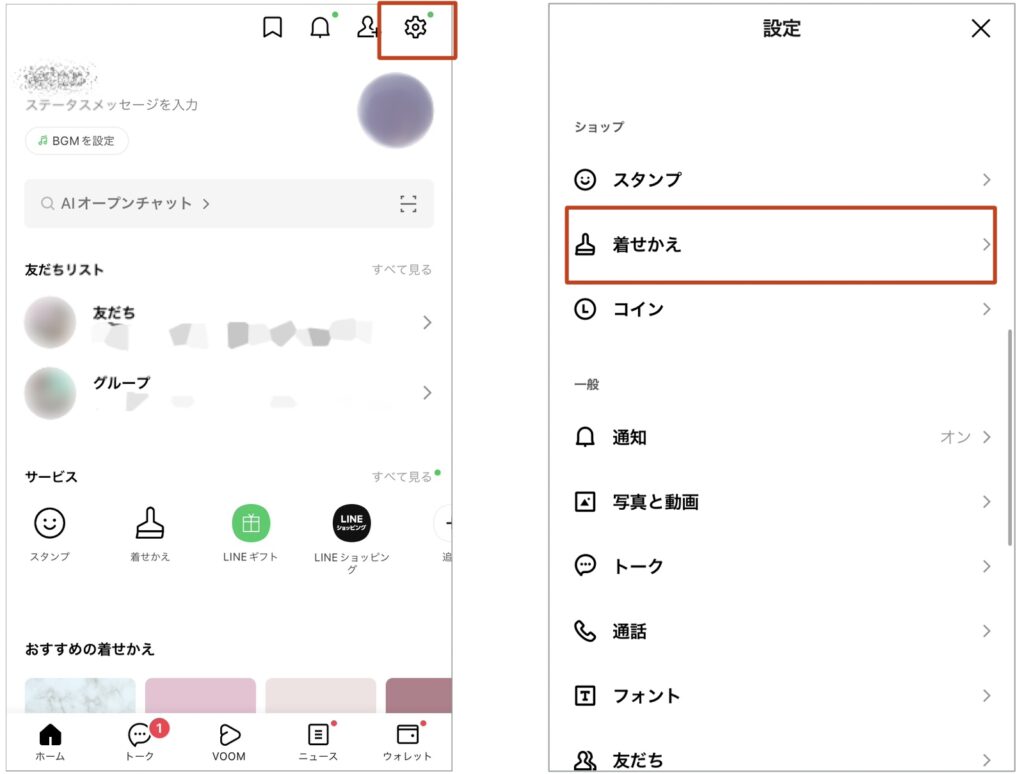
LINEの背景を一括で変更する方法について、5つの主要な手法を詳しく解説します。Data Reset機能を使えば、設定を初期化して新しい背景を一括適用することが可能です。また、Theme Shopからテーマを選ぶことで、簡単に統一感のある背景を設定できます。さらに、複数の画像を一括ダウンロードし、編集後にLINEの背景として設定する方法も紹介します。第三者アプリを利用する方法や、バックアップとリストア機能を使って過去の設定を復元し、背景を一括変更する方法も解説します。
ただし、既存のチャットルームの背景が個別に設定されている場合、一括変更が適用されない点に注意が必要です。また、高解像度の画像を使用するとアプリのパフォーマンスに影響が出る可能性があるため、適切なサイズと解像度を選ぶことが重要です。この記事では、これらの方法と注意点を徹底的に解説します。
イントロダクション
LINEの背景を一括で変更したいと考えている方にとって、効率的に設定を変更する方法を知ることは非常に重要です。一括変更を行うことで、個別に設定を変更する手間を省き、時間を節約することができます。しかし、一括変更にはいくつかの注意点も存在します。例えば、既存のチャットルームの背景が個別に設定されている場合、一括変更が適用されないことがあります。また、高解像度の画像を使用すると、アプリのパフォーマンスに影響が出る可能性があるため、適切なサイズと解像度を選択することが推奨されています。
この記事では、LINEの背景を一括で変更するための5つの方法を詳しく解説します。それぞれの方法には独自のメリットとデメリットがあり、状況に応じて最適な方法を選択することが重要です。例えば、Data Reset機能を使用して設定を初期化し、新しい背景を一括適用する方法は、シンプルで効果的ですが、他の設定もリセットされる可能性があるため注意が必要です。また、Theme Shopからテーマを選択する方法は、簡単で手軽ですが、有料のテーマも存在するため、コスト面での考慮も必要です。
さらに、第三者アプリを利用する方法や、バックアップとリストア機能を使用する方法など、さまざまなアプローチが存在します。それぞれの方法について、具体的な手順と注意点を詳しく説明しますので、ぜひ参考にしてください。
方法1: Data Reset機能を使った一括変更
Data Reset機能を利用することで、LINEの背景を一括で変更することが可能です。この機能は、設定を初期化し、新しい背景を一括適用するためのものです。具体的には、設定メニューから「データリセット」を選択し、背景設定を初期化します。その後、新しい背景画像を設定することで、すべてのチャットルームに一括で適用されます。
ただし、この方法を使用する際には注意点があります。Data Reset機能は、背景設定だけでなく、他の設定も初期化される可能性があるため、重要な設定がリセットされないように事前に確認しておくことが重要です。また、既存のチャットルームで個別に設定されている背景は、この方法では変更されないため、個別に再設定する必要があります。
この方法は、一括で背景を変更したい場合に便利ですが、リセットによる影響を理解した上で使用することが推奨されます。特に、重要な設定がリセットされないように、バックアップを取っておくことが望ましいです。
方法2: Theme Shopからのテーマ選択
LINEのTheme Shopは、背景を一括で変更するための便利なツールです。ここでは、さまざまなデザインのテーマが提供されており、好みに応じて選択することができます。テーマを適用すると、チャット画面の背景だけでなく、アイコンやフォントなども一括で変更されるため、全体の雰囲気を簡単に統一することが可能です。
Theme Shopを利用する際のポイントは、無料テーマと有料テーマの両方が用意されていることです。無料テーマでも十分に魅力的なデザインが多くありますが、有料テーマを選ぶことでより個性的な背景を楽しむことができます。また、定期的に新しいテーマが追加されるため、季節や気分に合わせて背景を変えることもできます。
ただし、テーマを適用する際には、既存のチャットルームの背景設定が個別にされている場合、一括変更が適用されない点に注意が必要です。このため、テーマを適用した後に、必要に応じて個別のチャットルームの背景を調整することをおすすめします。
方法3: 複数画像の一括ダウンロードと設定
複数の画像を一括でダウンロードし、それらを編集してLINEの背景に設定する方法も効果的です。まず、好みの画像をインターネットや専用の画像サイトから一括でダウンロードします。ダウンロードした画像は、画像編集アプリを使用してサイズや解像度を調整し、LINEの背景に適した形式に整えます。これにより、複数のチャットルームで統一感のある背景を簡単に設定できます。
この方法のメリットは、オリジナリティを活かせる点です。自分で選んだ画像を編集することで、他のユーザーとは一味違う背景を作成できます。ただし、高解像度の画像を使用する場合、アプリの動作が重くなる可能性があるため、適切なサイズに調整することが重要です。また、編集後の画像を一括で設定する際には、LINEの設定画面から簡単に適用できるため、手間がかかりません。
注意点として、画像の著作権に留意することが挙げられます。インターネットからダウンロードした画像を使用する際は、著作権フリーのものを選ぶか、適切なライセンスを確認するようにしましょう。これにより、法的なトラブルを避けつつ、自分だけのオリジナル背景を楽しむことができます。
方法4: 第三者アプリを活用する方法
第三者アプリを利用することで、LINEの背景を一括で変更する方法もあります。これらのアプリは、LINEの公式機能ではカバーしきれない部分を補い、より柔軟なカスタマイズを可能にします。例えば、特定のアプリでは複数のチャットルームの背景を一度に変更したり、独自のデザインテンプレートを適用したりすることができます。
ただし、第三者アプリを使用する際には注意が必要です。特に、セキュリティ面でのリスクが懸念されます。アプリによっては、LINEのアカウント情報や個人データにアクセスする可能性があるため、信頼できる開発元のアプリを選ぶことが重要です。また、アプリの利用規約やプライバシーポリシーを確認し、データの取り扱いについて理解しておくことも推奨されます。
さらに、第三者アプリを使用して背景を変更した場合、LINEのアップデートによって機能が制限されたり、動作しなくなる可能性もあります。そのため、定期的にアプリの更新状況を確認し、必要に応じて代替手段を検討することが望ましいでしょう。
方法5: バックアップとリストア機能の利用
LINEのバックアップとリストア機能を活用することで、過去に設定した背景を一括で復元することが可能です。この方法は、以前使用していた背景設定を簡単に戻したい場合に特に便利です。まず、LINEアプリ内の設定メニューからバックアップを実行し、現在のデータを保存します。その後、新しい背景設定を適用したい場合は、保存したバックアップデータをリストアすることで、一括で背景を変更できます。
ただし、この方法を使用する際には注意点があります。バックアップデータをリストアすると、メッセージ履歴や設定全体も復元されるため、現在のデータが上書きされる可能性があります。そのため、重要なデータがある場合は事前に別途バックアップを取ることをおすすめします。また、バックアップとリストアのプロセスには時間がかかる場合があるため、十分な時間的余裕を持って作業を行うことが重要です。
この方法は、特に複数のチャットルームで同じ背景を一括で適用したい場合に効果的です。ただし、個別に設定された背景は復元されないため、必要に応じて個別設定を再度行う必要があります。高解像度の画像を使用する場合も、アプリのパフォーマンスに影響を与えないよう、適切なサイズと解像度を選択することが推奨されます。
注意点と推奨事項
LINEの背景を一括変更する際には、いくつかの注意点と推奨事項があります。 まず、既存のチャットルームの背景が個別に設定されている場合、一括変更が適用されないことがあります。これは、個別設定が優先されるためです。そのため、一括変更を行う前に、各チャットルームの背景設定を確認しておくことが重要です。
また、高解像度の画像を使用すると、アプリのパフォーマンスに影響が出る可能性があります。 特に古い端末やメモリが少ない端末では、動作が遅くなったり、クラッシュしたりするリスクがあります。そのため、適切なサイズと解像度の画像を選択することが推奨されます。一般的には、解像度が高すぎない画像を使用し、ファイルサイズを抑えることが望ましいです。
さらに、第三者アプリを使用する場合には、セキュリティリスクに注意が必要です。 信頼できないアプリを使用すると、個人情報が漏洩する可能性があります。そのため、信頼できるアプリを選び、必ずレビューや評価を確認してから使用するようにしましょう。また、アプリの権限設定にも注意を払い、必要以上の権限を許可しないようにすることが重要です。
最後に、バックアップとリストア機能を使用する際には、データの整合性を確認することが重要です。 バックアップを取る前に、現在の設定やデータが正しく保存されているかを確認し、リストア後も問題がないかをチェックするようにしましょう。これにより、データの損失や不具合を防ぐことができます。
まとめ
LINEの背景を一括で変更する方法は、いくつかの選択肢があります。まず、Data Reset機能を利用して設定を初期化し、新しい背景を一括適用する方法があります。この方法は、設定をリセットすることで一気に変更を反映させることが可能です。ただし、リセット後に再度設定を行う必要があるため、手間がかかる点に注意が必要です。
次に、Theme Shopからテーマを選択し、一括で背景を変更する方法もあります。Theme Shopでは、さまざまなデザインのテーマが提供されており、好みのテーマを選ぶだけで簡単に背景を変更できます。この方法は、手軽で統一感のあるデザインを実現できる点が魅力です。
また、複数の画像を一括ダウンロードし、編集後にLINEの背景に設定する方法もあります。この方法では、自分で選んだ画像を背景として使用できるため、オリジナリティを重視する方におすすめです。ただし、画像のサイズや解像度に注意が必要で、適切な設定を行わないとアプリのパフォーマンスに影響が出る可能性があります。
さらに、第三者アプリを利用して背景を一括変更する方法もあります。第三者アプリは、LINEの標準機能ではできないようなカスタマイズを可能にしますが、セキュリティリスクがあるため、信頼できるアプリを選ぶことが重要です。
最後に、バックアップとリストア機能を使用して過去の設定を復元し、背景を一括で変更する方法もあります。この方法は、以前の設定を簡単に復元できるため、変更を元に戻したい場合に便利です。ただし、既存のチャットルームの背景が個別に設定されている場合、一括変更が適用されない点に注意が必要です。
これらの方法を活用することで、LINEの背景を効率的に一括変更することができます。ただし、各方法にはそれぞれの注意点があるため、適切な方法を選び、設定を行うことが重要です。
よくある質問
LINEの背景を一括変更する方法はありますか?
LINEの背景を一括変更する方法はいくつかあります。「テーマショップ」を利用して、公式テーマを適用する方法が最も簡単です。また、「カスタムテーマ」を作成して一括変更することも可能です。ただし、カスタムテーマを使用する場合は、「非公式ツール」や「外部アプリ」を利用する必要があるため、セキュリティ面での注意が必要です。公式の方法を選ぶことで、安全に背景を変更できます。
一括変更する際の注意点は何ですか?
一括変更を行う際には、いくつかの注意点があります。まず、「非公式ツール」を使用する場合、アカウントの安全性が脅かされる可能性があるため、信頼できるソースからのみツールを入手することが重要です。また、「カスタムテーマ」を適用する際には、他のユーザーとの互換性が保たれない場合があるため、共有する際には注意が必要です。さらに、「データのバックアップ」を取っておくことで、万が一のトラブルに備えることができます。
一括変更後に元の背景に戻すことは可能ですか?
はい、一括変更後に元の背景に戻すことは可能です。「テーマショップ」からデフォルトのテーマを再適用するか、「設定」メニューから背景をリセットすることで、元の状態に戻すことができます。ただし、カスタムテーマを使用していた場合、元の背景に戻すためには再度設定を変更する必要があります。そのため、変更前の設定をメモしておくか、スクリーンショットを取っておくことをおすすめします。
一括変更が反映されない場合の対処法は?
一括変更が反映されない場合、まず「アプリの再起動」を試してみてください。それでも反映されない場合は、「キャッシュのクリア」や「アプリの更新」を行うことで問題が解決することがあります。また、「端末の再起動」も有効な対処法の一つです。それでも解決しない場合、LINEのサポートに問い合わせるか、公式フォーラムで情報を確認することをおすすめします。
コメントを残す
コメントを投稿するにはログインしてください。
関連ブログ記事