
「LINEグループでユーザーをブロックする方法と解除手順を解説」

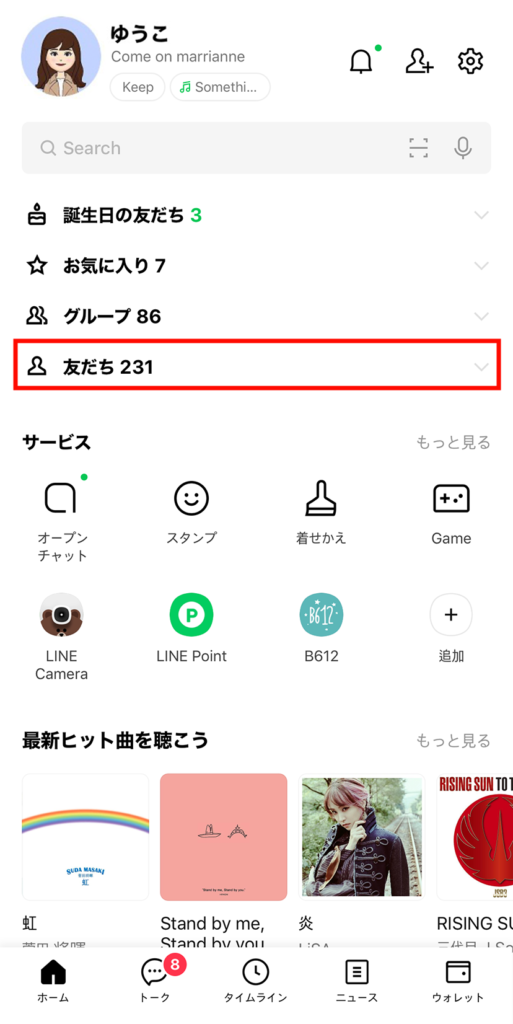
LINEグループで特定のユーザーをブロックする方法と、その解除手順について解説します。ブロック機能を活用することで、迷惑なメッセージや通話を防ぎ、プロフィールの閲覧も制限することが可能です。この記事では、PC版とスマートフォン版それぞれの手順を詳しく説明します。また、ブロックされたユーザーがメッセージを送信しても受信側には表示されない仕組みや、ブロック解除の方法についても触れます。さらに、複数ユーザーの一括ブロックが現状サポートされていない点や、ブロックしたユーザーがグループに再加入する条件についても言及します。
イントロダクション
LINEグループで特定のユーザーをブロックする方法について、詳しく解説します。ブロック機能を活用することで、迷惑メッセージや不要な通話を防ぐことが可能です。また、ブロックされたユーザーはあなたのプロフィールを閲覧できなくなり、プライバシーを守ることができます。この記事では、スマートフォン版とPC版の両方の手順を説明し、さらにブロックを解除する方法も紹介します。
ブロックされたユーザーは、メッセージを送信することはできますが、受信側には表示されません。これにより、グループ内でのトラブルを未然に防ぐことができます。ただし、複数ユーザーの一括ブロックは現状サポートされていないため、個別に対応する必要があります。また、ブロックしたユーザーがグループに再加入する条件についても触れていますので、ぜひ参考にしてください。
ブロックのメリットと注意点
LINEグループでユーザーをブロックすることには、いくつかのメリットがあります。まず、迷惑メッセージや不要な通話を防ぐことができます。ブロックされたユーザーは、メッセージを送信することはできますが、受信側には表示されません。これにより、ストレスフリーなコミュニケーション環境を維持することが可能です。また、ブロックすることで、そのユーザーのプロフィール閲覧も制限されるため、プライバシー保護にも役立ちます。
ただし、ブロックする際にはいくつかの注意点もあります。例えば、ブロックしたユーザーがグループに再加入する場合、ブロックが解除されていない限り、再度ブロックする必要があります。また、複数ユーザーの一括ブロックは現状サポートされていないため、個別にブロックする手間がかかります。さらに、ブロックしたユーザーがグループ内でどのように振る舞うかについても、事前に考慮しておくことが重要です。
これらのメリットと注意点を理解した上で、適切にブロック機能を活用することで、より快適なLINEグループの運営が可能となります。
スマートフォンでのブロック手順
スマートフォンでLINEグループ内のユーザーをブロックする手順は、簡単かつ迅速に行うことができます。まず、LINEアプリを開き、ブロックしたいユーザーがいるグループを選択します。次に、該当するユーザーのプロフィールをタップし、画面右上にある「設定」アイコンを選択します。ここで表示されるメニューの中から「ブロック」を選ぶと、そのユーザーをブロックすることができます。ブロック後は、そのユーザーからのメッセージや通話が届かなくなり、プロフィールの閲覧も制限されます。
ブロックしたユーザーは、グループ内でのメッセージを送信することはできますが、受信側には表示されません。これにより、迷惑なメッセージや通話から解放されることができます。ただし、ブロックしたユーザーがグループに再加入する場合、管理者の承認が必要となる点に注意が必要です。また、複数のユーザーを一括でブロックする機能は現状サポートされていないため、個別にブロックする必要があります。
PCでのブロック手順
LINEグループで特定のユーザーをブロックする方法は、PC版とスマートフォン版で異なります。まず、PCでの手順について説明します。PCでLINEを利用している場合、グループチャット内でブロックしたいユーザーを右クリックし、表示されるメニューから「ブロック」を選択します。これにより、そのユーザーからのメッセージや通話が届かなくなります。ただし、ブロックしたユーザーはグループ内に残り、他のメンバーとのやり取りは可能です。ブロックした後も、プロフィールの閲覧やグループ内での発言は制限されますが、完全にグループから退出させるわけではありません。
PC版LINEでは、ブロックリストを確認することも可能です。設定メニューから「プライバシー管理」を選択し、そこから「ブロックリスト」を開くことで、現在ブロックしているユーザーを一覧で確認できます。ブロックを解除したい場合は、同じ画面から「ブロック解除」を選択することで、再びそのユーザーとやり取りができるようになります。PC版は画面が広く、操作が直感的なため、複数のユーザーを管理する際にも便利です。
ブロック解除の方法
ブロック解除の方法について詳しく説明します。一度ブロックしたユーザーを解除するには、まずLINEアプリを開き、設定画面にアクセスします。設定画面から「友だち」または「ブロックリスト」を選択し、ブロックしているユーザーの一覧を表示します。ここで、解除したいユーザーを選択し、「ブロックを解除」をタップします。これで、そのユーザーからのメッセージや通話が再び受信できるようになります。
ブロックを解除すると、そのユーザーは再びあなたのプロフィールを閲覧できるようになり、メッセージや通話も通常通り送信できるようになります。ただし、ブロック解除後も過去のメッセージ履歴は復元されないため、注意が必要です。また、ブロック解除後もそのユーザーが再度迷惑行為を行う可能性があるため、慎重に判断することが重要です。
ブロック解除は簡単な手順で行えますが、解除後の関係性をどのように維持するかも考慮する必要があります。特にグループ内でのやり取りが活発な場合、ブロック解除後のコミュニケーションが円滑に進むように、事前に対策を考えておくことが望ましいでしょう。
ブロック後のユーザーの挙動
ブロック後のユーザーの挙動について、いくつかの重要なポイントを押さえておきましょう。まず、ブロックされたユーザーは、あなたに対してメッセージを送信することはできますが、そのメッセージはあなたの画面には表示されません。これは、迷惑メッセージや不要な連絡を防ぐための重要な機能です。ただし、グループチャット内では、ブロックされたユーザーのメッセージは他のメンバーには表示されますので、完全に消えるわけではありません。
また、ブロックされたユーザーは、あなたのプロフィールを閲覧することができなくなります。これにより、プライバシーが保護され、不要な情報の漏洩を防ぐことができます。ただし、グループ内での活動は制限されないため、ブロックされたユーザーがグループに残っている限り、他のメンバーとのやり取りは通常通り行えます。
さらに、ブロック解除を行わない限り、ブロックされたユーザーはあなたに対して通話やビデオ通話をかけることができません。これにより、迷惑通話を防ぐことが可能です。ただし、グループ通話の場合、ブロックされたユーザーも参加できるため、注意が必要です。これらの挙動を理解しておくことで、LINEグループでのトラブルを未然に防ぐことができます。
まとめ
LINEグループで特定のユーザーをブロックする方法と、その解除手順について解説します。ブロック機能を活用することで、迷惑なメッセージや通話を防ぐことが可能です。また、ブロックされたユーザーはあなたのプロフィールを閲覧できなくなり、プライバシーが保護されます。
ブロックはスマートフォン版とPC版の両方で可能です。スマートフォンでは、グループ内のユーザーをタップし、プロフィール画面からブロックを選択します。PC版では、ユーザー名を右クリックしてブロックを実行します。いずれの場合も、簡単な操作で設定を完了できます。
ブロックを解除する手順も同様に簡単です。設定画面からブロックリストにアクセスし、解除したいユーザーを選択するだけです。ただし、ブロックされたユーザーはグループ内でメッセージを送信できますが、受信側には表示されない点に注意が必要です。
現時点では、複数ユーザーを一括ブロックする機能はサポートされていません。また、ブロックしたユーザーがグループに再加入するためには、まずブロックを解除する必要があります。これらのポイントを理解し、適切にブロック機能を活用しましょう。
よくある質問
LINEグループでユーザーをブロックする方法は?
LINEグループで特定のユーザーをブロックするには、まずそのユーザーのプロフィール画面を開きます。次に、画面右上にある「設定」アイコンをタップし、表示されるメニューから「ブロック」を選択します。これにより、そのユーザーはグループ内であってもあなたにメッセージを送信できなくなります。ただし、ブロックしたユーザーはグループに残ったままなので、グループ内でのやり取りは他のメンバーには見えることに注意してください。
ブロックしたユーザーをLINEグループから追い出すことはできますか?
ブロックしたユーザーをLINEグループから追い出すためには、グループの管理者権限が必要です。管理者であれば、グループ設定から該当ユーザーを選択し、「グループから退出させる」オプションを選ぶことができます。ただし、ブロックと退出は別の機能であり、ブロックだけではグループから追い出すことはできません。管理者権限がない場合は、他の管理者に依頼する必要があります。
ブロックを解除する手順はどうなりますか?
ブロックを解除するには、まずLINEアプリの「ホーム」タブを開き、右上の設定アイコンをタップします。次に、「設定」→「プライバシー管理」→「ブロックリスト」の順に進みます。ここに表示されるブロック済みユーザーの中から、解除したいユーザーを選択し、「ブロック解除」をタップします。これで、そのユーザーは再びあなたにメッセージを送信できるようになります。ただし、グループ内でのやり取りは以前と同じ状態に戻るので注意が必要です。
ブロックしたユーザーがグループ内で見える情報は何ですか?
ブロックしたユーザーは、あなたのプロフィール情報やステータスメッセージを見ることができません。また、あなたに直接メッセージを送信することもできなくなります。しかし、グループ内でのメッセージや投稿は引き続き見ることが可能です。つまり、ブロックはあくまで個人間の制限であり、グループ全体の機能には影響を与えません。この点を理解しておくことが重要です。
コメントを残す
コメントを投稿するにはログインしてください。
関連ブログ記事