
LINEプロフィールの背景画像を変更する方法|初期設定から簡単手順解説 ️

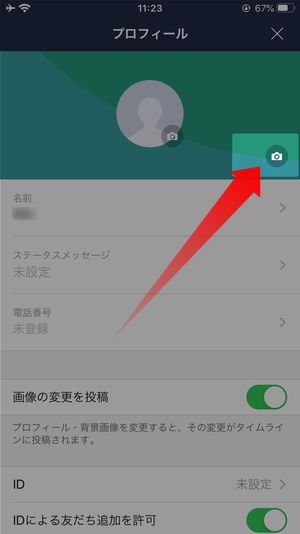
LINEプロフィールの背景画像を変更する方法について、初心者でも簡単にできる手順を解説します。LINEアプリを使いこなすために、プロフィールの背景画像をカスタマイズすることは、自分の個性を表現する重要な要素の一つです。この記事では、初期設定から画像の選択、保存までの流れを詳しく説明します。また、ギャラリーからの選択やカメラでの撮影、さらにはLINE提供のテンプレートを使う方法も紹介します。背景画像を変更することで、友達とのコミュニケーションがより楽しくなること間違いなしです。ぜひ最後までご覧ください。
イントロダクション
LINEのプロフィール画面は、自分自身を表現するための重要な要素の一つです。背景画像を変更することで、より個性的で魅力的なプロフィールを作成することができます。本記事では、LINEの初期設定から始めて、簡単に背景画像を変更する方法を解説します。初心者の方でも安心して取り組めるよう、丁寧に手順を説明していきますので、ぜひ参考にしてください。
まず、LINEアプリを開き、ホーム画面からメニューアイコンをタップしてプロフィール画面にアクセスします。ここで、「編集」または「...」アイコンをタップし、「背景画像を変更」を選択します。この操作により、新しい背景画像を設定するための画面に移動します。
新しい背景画像は、デバイスのギャラリーから選択するか、カメラで撮影するか、LINEが提供するテンプレートから選ぶことができます。選択した画像はプレビューされ、必要に応じてトリミングできます。最後に、「保存」または「適用」をタップして変更を確定します。背景画像は何度でも変更可能で、即座に反映されます。また、背景画像のリセットや共有方法についても説明されていますので、ぜひ試してみてください。
LINEアプリの開き方とプロフィール画面へのアクセス
LINEアプリを開いて、ホーム画面からメニューアイコンをタップします。メニューアイコンは通常、画面の右上に表示されています。タップすると、さまざまなオプションが表示されるので、その中からプロフィールを選択します。これで、自分のプロフィール画面にアクセスできます。プロフィール画面には、現在のプロフィール写真や背景画像が表示されます。ここから、背景画像の変更を行うことができます。
プロフィール画面にアクセスしたら、次に編集ボタンまたは「...」アイコンをタップします。編集ボタンはプロフィール画面のどこかに表示されていることが多いです。タップすると、プロフィールの編集画面が開き、さまざまな設定項目が表示されます。その中から、背景画像を変更するオプションを探して選択します。これで、新しい背景画像を設定する準備が整いました。
背景画像の変更は、デバイスのギャラリーから画像を選ぶか、カメラで撮影するか、またはLINEが提供するテンプレートから選ぶことができます。選択した画像はプレビュー画面で確認でき、必要に応じてトリミングも可能です。トリミングが完了したら、保存または適用をタップして変更を確定します。これで、新しい背景画像が即座に反映されます。背景画像は何度でも変更可能なので、気軽に試してみてください。
背景画像変更の編集画面を開く
LINEアプリを開き、ホーム画面の左上にあるメニューアイコン(三本線)をタップします。次に、表示されたメニューからプロフィールを選択し、プロフィール画面にアクセスします。プロフィール画面の右上には「編集」または「...」アイコンが表示されているので、それをタップします。すると、編集メニューが表示され、その中から「背景画像を変更」というオプションを選択します。これで、背景画像の編集画面が開き、新しい画像を設定する準備が整います。
編集画面では、デバイスのギャラリーから画像を選ぶか、カメラで新しい写真を撮影するか、LINEが提供するテンプレートを利用することができます。選択した画像はプレビューされ、必要に応じてトリミングや調整が可能です。これにより、自分の好みに合った背景画像を簡単に設定できます。編集が完了したら、「保存」または「適用」をタップして変更を確定します。これで、プロフィールの背景画像が即座に更新されます。
また、背景画像をリセットして初期設定に戻すことも可能です。編集画面でリセットオプションを選択すると、デフォルトの背景画像に戻すことができます。さらに、設定した背景画像を友達と共有することもできるので、自分のセンスをアピールする機会にもなります。このように、LINEの背景画像変更は非常に簡単で、何度でも自由にカスタマイズできる便利な機能です。
新しい背景画像の選択方法
LINEプロフィールの背景画像を変更する際、新しい背景画像の選択方法は非常に簡単です。まず、LINEアプリを開き、ホーム画面からメニューアイコンをタップしてプロフィール画面にアクセスします。次に、プロフィール画面で「編集」または「...」アイコンをタップし、「背景画像を変更」を選択します。これにより、新しい背景画像を選択する画面が表示されます。
新しい背景画像は、デバイスのギャラリーから選択するか、カメラで撮影するか、LINEが提供するテンプレートから選ぶことができます。デバイスのギャラリーから選択する場合、保存されている写真の中から好みの画像を選びます。カメラで撮影する場合は、その場で写真を撮って背景画像として使用できます。また、LINEが提供するテンプレートは、さまざまなデザインやテーマが用意されており、手軽にプロフィールをカスタマイズできます。
選択した画像はプレビューされ、必要に応じてトリミングできます。これにより、画像の一部を強調したり、プロフィールに最適なサイズに調整したりすることが可能です。最後に、「保存」または「適用」をタップして変更を確定します。背景画像は何度でも変更可能で、即座に反映されます。これで、あなたのLINEプロフィールがより個性的で魅力的なものになるでしょう。
画像のプレビューとトリミング
画像のプレビューとトリミングは、LINEプロフィールの背景画像を変更する際に重要なステップです。新しい背景画像を選択した後、プレビュー画面が表示されます。ここでは、選択した画像がプロフィールにどのように表示されるかを確認できます。画像が適切にフィットしていない場合や、特定の部分を強調したい場合は、トリミング機能を使用して調整することが可能です。トリミングは、画像のサイズやアスペクト比を自由に変更できるため、プロフィールに最適な形にカスタマイズできます。プレビューとトリミングを活用することで、より個性的で魅力的なプロフィールを作成することができます。
背景画像の保存と適用
背景画像の保存と適用について詳しく解説します。新しい背景画像を選択したら、まずはプレビュー画面で確認しましょう。画像が気に入ったら、「保存」または「適用」ボタンをタップして変更を確定します。これで、プロフィール画面に新しい背景画像が反映されます。背景画像は何度でも変更可能で、即座に反映されるため、気軽に試すことができます。また、変更した背景画像は自動的に保存されるため、後から再度使用することも可能です。保存された画像は、プロフィール編集画面からいつでも再適用できるので、気分や季節に合わせて使い分けるのもおすすめです。
まとめ
LINEプロフィールの背景画像を変更する方法について、初期設定から簡単手順を解説しました。まず、LINEアプリを開き、ホーム画面からメニューアイコンをタップしてプロフィール画面にアクセスします。次に、プロフィール画面で「編集」または「...」アイコンをタップし、「背景画像を変更」を選択します。新しい背景画像は、デバイスのギャラリーから選択するか、カメラで撮影するか、LINEが提供するテンプレートから選ぶことができます。選択した画像はプレビューされ、必要に応じてトリミングできます。最後に、「保存」または「適用」をタップして変更を確定します。背景画像は何度でも変更可能で、即座に反映されます。また、背景画像のリセットや共有方法についても説明されています。
よくある質問
LINEプロフィールの背景画像を変更するにはどうすればいいですか?
LINEプロフィールの背景画像を変更するには、まずLINEアプリを開き、「ホーム」タブを選択します。次に、画面右上の「設定」アイコンをタップし、「プロフィール」を選択します。プロフィール画面に移動したら、「背景画像」の項目をタップします。ここで、「カメラロールから選択」または「LINEの背景画像ギャラリーから選択」を選び、好きな画像を設定できます。画像を選択したら、「設定」をタップして完了です。これで、プロフィールの背景画像が変更されます。
背景画像を変更する際に注意すべき点はありますか?
背景画像を変更する際には、いくつかの注意点があります。まず、画像のサイズが適切であることを確認してください。大きすぎる画像は表示が崩れる可能性があります。また、プライバシーに配慮し、個人情報が含まれる画像は避けることをお勧めします。さらに、著作権に注意し、他人の画像を無断で使用しないようにしましょう。最後に、背景画像は公開範囲に応じて表示されるため、誰に見せたいかを考慮して設定することが重要です。
背景画像を初期設定に戻すことはできますか?
はい、背景画像を初期設定に戻すことができます。プロフィール画面の「背景画像」をタップし、背景画像の設定画面に移動します。ここで、「デフォルトに戻す」または「初期設定に戻す」というオプションを選択すると、背景画像が元の状態に戻ります。この操作は簡単で、数秒で完了します。初期設定に戻すことで、シンプルなデザインに戻すことができます。
背景画像を変更しても友達に通知されますか?
いいえ、背景画像を変更しても友達に通知されることはありません。背景画像の変更は、あなたのプロフィールを閲覧した友達のみが確認できる変更です。ただし、頻繁に背景画像を変更すると、友達が気づく可能性はありますが、自動的に通知が送られることはありません。そのため、安心して自由に背景画像を変更することができます。
コメントを残す
コメントを投稿するにはログインしてください。
関連ブログ記事