
「LINEニュースを非表示にする方法|設定手順と通知オフのコツ」

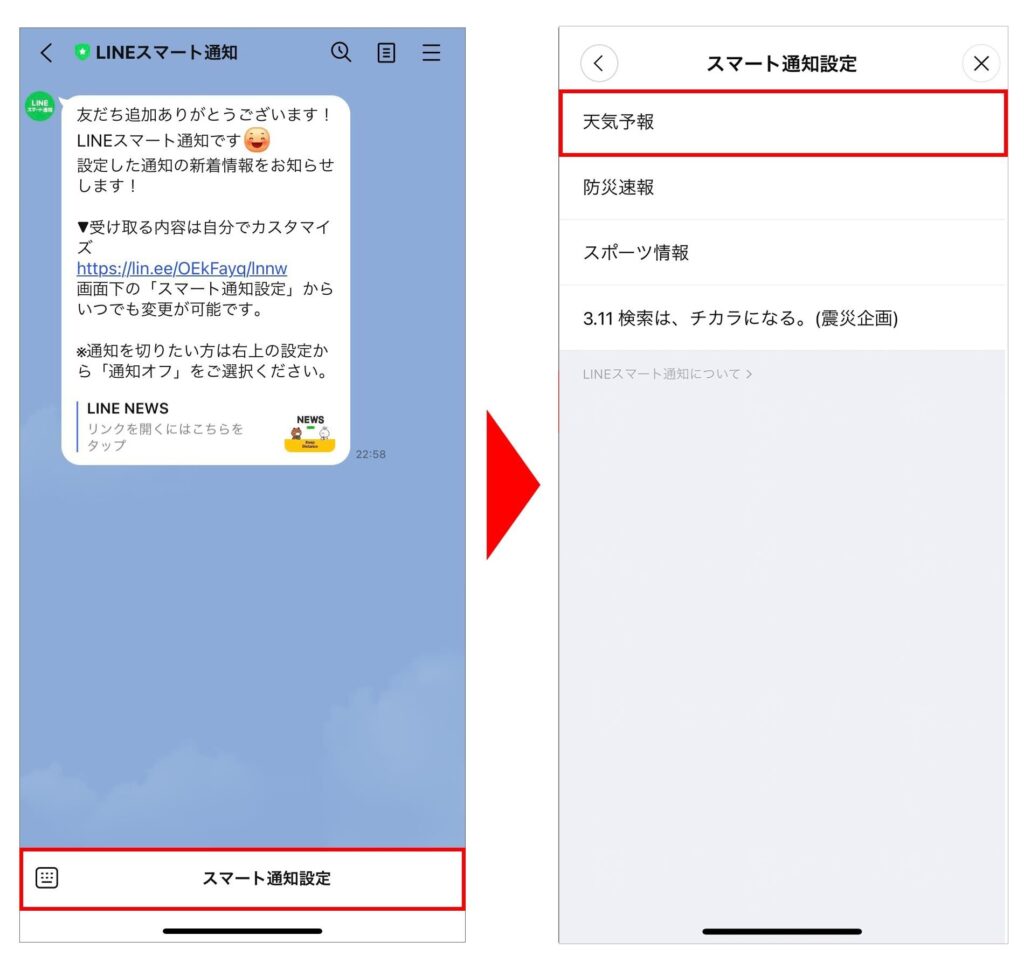
LINEアプリを使用していると、ニュース記事や広告が頻繁に表示されることがあります。これらは便利な情報源である一方で、不要だと感じることも少なくありません。本記事では、LINEニュースを非表示にする方法について詳しく解説します。具体的には、設定メニューからニュースを非表示にする手順や、通知をオフにするコツ、さらには広告表示の制御方法についても触れます。これらの設定を行うことで、LINEの利用をより快適にカスタマイズできるようになります。
また、特定のニュースソースを非表示にする方法や、すべてのニュースを一括で非表示にするオプションについても紹介します。これにより、ユーザーは自分にとって必要な情報だけを選択的に表示させることが可能です。さらに、通知履歴の削除方法についても解説し、不要な情報を完全に消去する手順を説明します。
この記事を読むことで、LINEアプリのプライバシー設定や通知管理についての理解が深まり、より使いやすい環境を整えることができるでしょう。
イントロダクション
LINEアプリを利用していると、ニュースや広告が頻繁に表示され、煩わしく感じることがあるかもしれません。特に、重要なメッセージを見逃さないためにも、不要な情報を非表示にしたいと考えるユーザーも多いでしょう。この記事では、LINEニュースを非表示にする方法や、通知をオフにする設定手順について詳しく解説します。
LINEニュースは、友だちとの会話やグループチャットとは別に表示されるため、気が散る原因になることもあります。しかし、アプリ内の設定を少し変更するだけで、これらの情報を非表示にすることが可能です。さらに、通知をオフにすることで、より快適にLINEを利用できるようになります。
この記事では、初心者でも簡単にできる設定方法を紹介します。ニュースの非表示や通知のカスタマイズを通じて、LINEの使い心地を向上させましょう。
LINEニュース非表示の基本手順
LINEニュースを非表示にする基本的な手順は、LINEアプリの設定メニューから行うことができます。まず、LINEアプリを開き、画面右下の「ホーム」タブをタップします。次に、右上の歯車アイコンをタップして「設定」画面に進みます。設定画面が開いたら、「プライバシー」を選択し、さらに「メッセージ」をタップします。ここで「ニュース」の設定項目を見つけ、非表示にしたいニュースソースを選択します。特定のニュースソースを非表示にすることで、興味のない情報をフィルタリングできます。
すべてのニュースを非表示にしたい場合は、設定画面の「ニュース」項目で「すべて非表示」を選択します。これにより、LINEニュースの表示が完全にオフになり、ホーム画面がすっきりと整理されます。また、ニュースの通知が煩わしいと感じる場合は、通知設定を変更することで、通知をオフにすることも可能です。これにより、不要な情報に邪魔されることなく、LINEを快適に利用できるようになります。
さらに、過去に表示されたニュースの履歴を削除したい場合も、設定画面から簡単に行えます。履歴を削除することで、不要な情報を一掃し、LINEの利用環境をより快適にカスタマイズできます。これらの設定を活用することで、LINEニュースの表示や通知を自分好みに調整し、ストレスのない利用を実現しましょう。
特定のニュースソースを非表示にする方法
LINEアプリでは、特定のニュースソースを非表示にする設定が可能です。まず、LINEアプリを開き、画面右下の「ホーム」タブをタップします。次に、表示されるニュースフィードの中から非表示にしたいニュースソースを選択し、右上のメニューボタン(三点リーダー)をタップします。ここで「非表示にする」を選択すると、そのニュースソースからの更新がフィードに表示されなくなります。この設定は、興味のないニュースや頻繁に表示される特定のメディアを非表示にする際に便利です。ただし、非表示にしたニュースソースは後から再表示することも可能ですので、必要に応じて設定を見直すことができます。
また、非表示にしたニュースソースは、LINEの「設定」メニューから「プライバシー」→「メッセージ」→「ニュース」と進むことで管理できます。ここでは、非表示にしたニュースソースの一覧が表示され、個別に再表示するかどうかを選択できます。この機能を活用することで、自分にとって必要な情報だけをフィードに表示させ、不要な情報を排除することが可能です。これにより、LINEの利用がより快適で効率的になります。
すべてのニュースを非表示にする方法
LINEアプリですべてのニュースを非表示にする方法は、設定メニューから簡単に行うことができます。まず、LINEアプリを開き、画面右下の「その他」タブをタップします。次に、「設定」を選択し、「プライバシー」→「メッセージ」の順に進みます。ここで、「ニュース」の設定項目を見つけ、非表示にしたいニュースソースを選択します。すべてのニュースを非表示にする場合は、「すべてのニュースを非表示にする」オプションを有効にしましょう。これにより、ニュースフィードが表示されなくなり、不要な情報が目に入ることを防ぐことができます。
また、通知をオフにすることで、ニュース関連のアラートが届かなくなり、より快適にLINEを利用できるようになります。通知設定は、同じ「設定」メニュー内の「通知」項目から調整可能です。ここで、「ニュース」の通知を無効にすることで、ニュース関連のプッシュ通知が表示されなくなります。さらに、過去に表示されたニュースの履歴を削除したい場合は、「メッセージ」設定内の「履歴の削除」を利用することで、不要な情報を一括で消去できます。これらの設定を活用することで、LINEの利用環境を自分好みにカスタマイズし、ストレスのないコミュニケーションを楽しむことができます。
LINEニュース通知をオフにするコツ
LINEニュース通知をオフにするコツとして、まず重要なのは、通知設定をカスタマイズすることです。LINEアプリを開き、「設定」メニューにアクセスします。次に、「通知」を選択し、「ニュース」の項目を見つけます。ここで、通知を完全にオフにするか、特定のニュースソースのみ通知を受け取るかを選択できます。通知をオフにすることで、不要な情報に煩わされることなく、重要なメッセージに集中できるようになります。
さらに、「プライバシー」設定からも通知を制御できます。「メッセージ」セクション内の「ニュース」設定を変更し、特定のニュースソースを非表示にすることも可能です。これにより、興味のないニュースが表示されなくなり、LINEの利用がより快適になります。また、通知をオフにしても、後からニュースを確認したい場合は、「ニュース」タブからアクセスできるので、必要な情報を見逃す心配もありません。
最後に、広告通知をオフにする方法も覚えておくと便利です。「設定」→「プライバシー」→「広告」の順に進み、「広告通知」を無効にすることで、広告関連の通知を減らすことができます。これらの設定を活用することで、LINEの利用環境を自分好みにカスタマイズし、ストレスのないコミュニケーションを実現できます。
広告や履歴の削除方法
広告や履歴の削除方法について詳しく解説します。LINEニュースの広告や履歴を削除することで、より快適にアプリを利用できるようになります。まず、広告を非表示にするためには、LINEアプリの設定メニューから「プライバシー」を選択し、「広告」の項目をタップします。ここで、広告表示の設定を変更することで、不要な広告を非表示にすることが可能です。ただし、完全に広告を削除することはできないため、表示頻度を減らす程度の効果となります。
次に、履歴の削除について説明します。LINEニュースの履歴を削除するには、ニュースフィードを開き、右上のメニューボタンをタップします。そこから「履歴の削除」を選択することで、過去に閲覧したニュースの履歴を一括で削除できます。これにより、プライバシーを保護しつつ、不要な情報を整理することが可能です。履歴を定期的に削除することで、LINEアプリの動作が軽くなる効果も期待できます。
これらの設定を活用することで、LINEニュースの広告や履歴を効果的に管理し、より快適な利用環境を整えることができます。設定は簡単に変更できるため、ぜひ試してみてください。
まとめ
LINEニュースを非表示にする方法は、LINEアプリの設定メニューから簡単に行うことができます。まず、アプリを開き、画面右下の「ホーム」タブをタップします。次に、右上の歯車アイコンをタップして「設定」画面に進みます。設定画面では、「プライバシー」を選択し、さらに「メッセージ」をタップします。ここで、「ニュース」の設定を変更することが可能です。特定のニュースソースを非表示にする場合は、各ニュースソースの右側にあるスイッチをオフにします。すべてのニュースを非表示にしたい場合は、「すべてのニュースを非表示にする」オプションを選択します。
さらに、LINEニュースの通知をオフにする方法も紹介します。設定画面の「通知」をタップし、「ニュース」の通知設定を変更します。ここで、通知をオフにすることで、ニュース関連の通知が届かなくなります。また、広告を非表示にする方法も設定画面から行うことができます。「広告」の項目を選択し、広告表示の設定を変更します。これにより、不要な広告が表示されなくなります。
最後に、LINEニュースの履歴を削除する方法についても触れておきます。設定画面の「データ管理」を選択し、「メッセージ履歴の削除」をタップします。ここで、ニュース関連の履歴を選択して削除することができます。これにより、過去のニュース履歴が消去され、より快適なLINE利用が可能になります。これらの設定を活用することで、ユーザーは不要な情報を非表示にし、LINEの利用をより快適にカスタマイズできます。
よくある質問
LINEニュースを非表示にする方法は?
LINEニュースを非表示にするには、まずLINEアプリを開き、「ホーム」タブを選択します。次に、画面右上にある「設定」アイコン(歯車マーク)をタップし、「ニュース」の項目を選択します。ここで「ニュースを表示しない」というオプションをオンにすることで、LINEニュースが非表示になります。この設定を行うと、ホーム画面からニュースが消え、よりシンプルな表示になります。
LINEニュースの通知をオフにするにはどうすればいいですか?
LINEニュースの通知をオフにするには、LINEアプリの「設定」から「通知」を選択します。次に、「ニュース」の項目を見つけ、通知設定をオフにします。これにより、ニュース関連の通知が届かなくなります。また、「詳細設定」から特定のニュースカテゴリーの通知を個別にオフにすることも可能です。これで、不要な通知を減らし、集中力を保つことができます。
LINEニュースを非表示にしても他の機能に影響はありますか?
LINEニュースを非表示にしても、他のLINEの機能には一切影響ありません。メッセージの送受信や通話、タイムラインの閲覧など、通常の機能は引き続き利用可能です。非表示にするのはあくまでニュースフィード部分であり、アプリ全体の動作に変更はありません。ただし、ニュースを非表示にすると、最新の情報やトレンドをキャッチする機会が減る可能性があるため、定期的にニュースを確認したい場合は非表示設定を一時的に解除することも検討してください。
LINEニュースを非表示にした後、再度表示するにはどうすればいいですか?
LINEニュースを再度表示するには、LINEアプリの「設定」から「ニュース」の項目を選択し、「ニュースを表示しない」のオプションをオフにします。これにより、ホーム画面にニュースが再表示されます。また、通知を再度有効にしたい場合は、「通知設定」からニュースの通知をオンに戻すことができます。設定を変更する際は、自分の利用スタイルに合わせて柔軟に調整することをおすすめします。
コメントを残す
コメントを投稿するにはログインしてください。
関連ブログ記事